


スタッフ一覧は、作成されたすべてのスタッフを管理するための中心的な場所です。 例えば、フィットネススタジオのオーナーが、病欠中のトレーナーのプロフィールを削除せずに素早く非表示にし、後でワンクリックで予約可能状態に戻したい場合、これはスタッフ一覧から直接行えます。 Ameliaでのスタッフ管理はスタッフ一覧を通じて行い、フルプロフィールを開くことなく、検索、フィルター、表示設定や予約可否の制御、列の並べ替え、クイックアクションを実行できます。
読みたいところをタップ
上部のツールバーでは、一覧でのスタッフの表示方法やフィルターを素早く管理できます。単一のコントロールバーから、スタッフの検索、フィルターの適用、並べ替え順の変更、表示の切り替え、列エディターの表示が可能です。

スタッフ一覧は以下の機能で絞り込むことができます。
デフォルトでは、スタッフページはリスト表示とグリッド表示の両方で、ID順にソートされて読み込まれます。 グリッド表示では、並べ替えドロップダウンを使用して名前の昇順または降順でスタッフを並べ替えることができます。 リスト表示では、名前列ヘッダーの矢印アイコンで名前による並べ替えを制御します。矢印をクリックすると、スタッフを名前の昇順または降順に並べ替えます。 フィルターと検索は並べ替えと連動するため、これら3つを組み合わせて膨大なスタッフリストを絞り込むことができます。
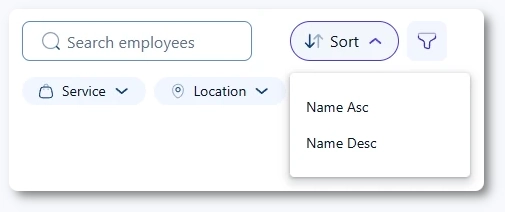
並べ替え設定は保存されません。ページを更新すると、リストはデフォルトのIDベースの順序に戻ります。名前ベースの並べ替え(いずれの表示モードでも)を適用した後は、ページを更新せずにIDベースの並べ替えに戻すことはできません。
スタッフ一覧は2つの表示モードをサポートしています。
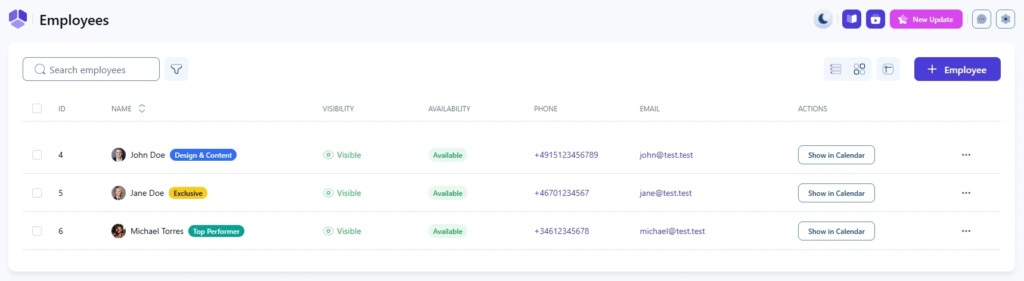
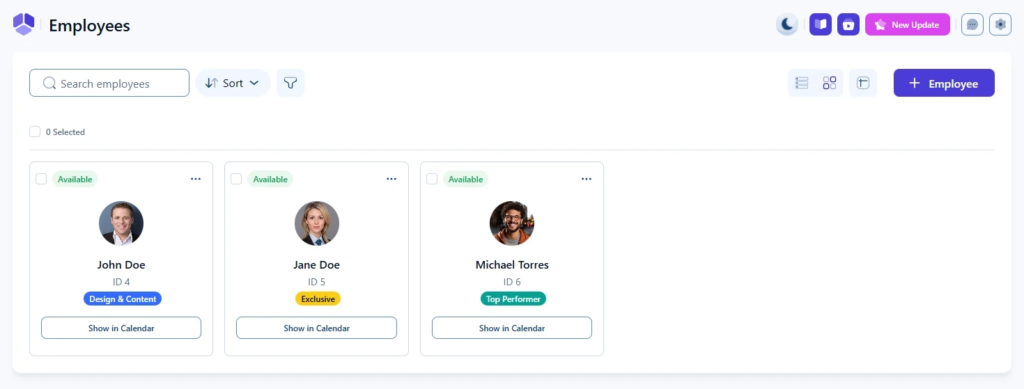
どちらの表示モードも同じデータを表示します。違いは視覚的なものだけです。
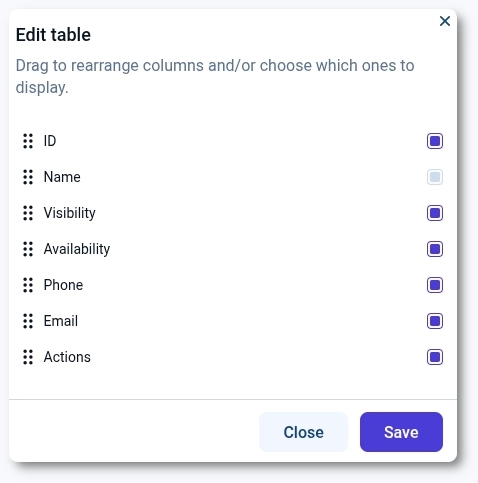
テーブルを編集オプションを使用すると、リスト表示で表示する列とその順序を制御できます。
以下の操作が可能です。
名前列は必須であり、非表示にすることはできません。その他のすべての列はカスタマイズ可能です。 これらの設定は、あなた自身の表示画面にのみ影響します。
各スタッフの行には以下が含まれます。
表示設定列は、スタッフがお客様画面の予約フォームに表示されるかどうかを示します。非表示のスタッフは管理目的で管理画面には表示され続けますが、Webサイト上や管理画面から予約することはできません。 予約可否列は、以下の項目に基づいてスタッフが現在予約可能かどうかを示します。
現在の時刻がスタッフの活動的な勤務時間内にあり、休暇や臨時休業(休暇)によってブロックされていない場合、ステータスは「予約可能」と表示されます。
非表示のスタッフが特定のサービスや場所に割り当てられた唯一のスタッフであった場合、そのサービスや場所も自動的に非表示になります。
スタッフの行をクリックすると、右側にスタッフの詳細の概要を表示するパネルが開きます。 このパネルから以下の操作が可能です。 スタッフを編集画面をフルサイズで開く
スタッフが非表示に設定されている場合、+ 予約ボタンは表示されません。
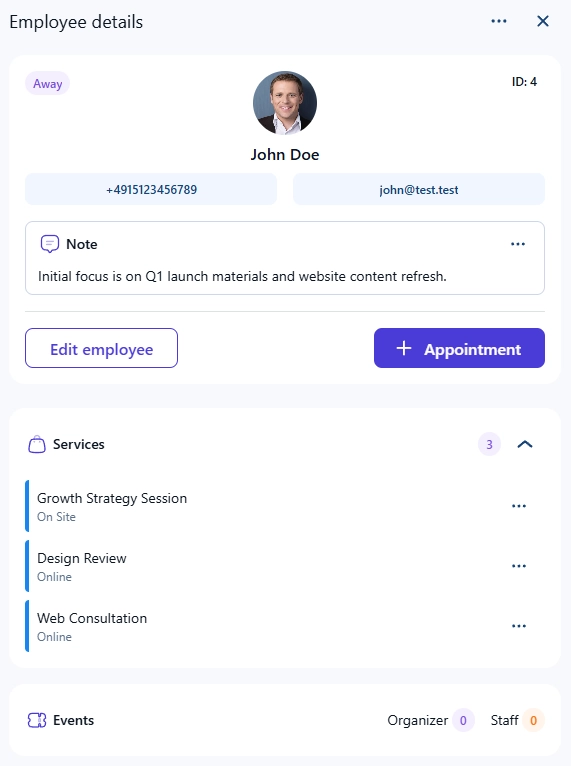
三点リーダーメニューとスタッフプロフィールの両方から以下のアクションが利用可能です。 複製 スタッフの完全なコピーを作成します サービス、勤務時間、休暇、臨時営業(出勤)/ 臨時休業(休暇)、場所をコピーします メールアドレスはコピーされず、一意である必要があります 非表示 スタッフをお客様画面の予約フォームから取り除きます スタッフは管理画面で引き続き完全に利用可能です そのスタッフがサービスや場所に割り当てられた唯一のスタッフだった場合、そのサービスや場所は自動的に非表示になります 削除 管理者のみが利用可能です スタッフに将来の予約がある場合は許可されません 過去の予約はスタッフと共に完全に削除されます
過去に予約があったスタッフを削除すると、それらの予約も削除されます。
各スタッフの行にはチェックボックスがあり、テーブルヘッダーにはすべてのスタッフを一度に選択するためのチェックボックスがあります。 1人以上のスタッフが選択されている場合、利用可能な一括操作は削除のみです。 一括削除は個別削除と同じルールに従います。将来の予約があるスタッフは削除できません。
