サービスは、お客様が予約できる実際の予約タイプを表します。少なくとも1つのカテゴリーを作成した後、ウェブサイトで予約を受け付けるためにサービスを追加する必要があります。サービスでは、お客様が何を予約するのか、誰がそれを提供するのか、そしてAmeliaの予約フォームでどのように表示されるのかを設定します。
サービスを作成する前に、少なくとも1人のスタッフを作成しておく必要があります。スタッフが割り当てられていない限り、サービスを保存することはできません。スタッフの作成方法については、スタッフ設定ページで確認してください。
読みたいところをタップ
Amelia → サービスを開き、+ サービスをクリックします。これにより、サービスのすべての詳細を構成できるサービス作成モーダルが開きます。詳細タブは最初のステップであり、サービスを保存する前に完了する必要があります。
詳細タブでは、サービスを予約可能にするために必要な基本情報を設定します。サービス名を入力し、色を選択し、カテゴリーに割り当て、そのサービスを提供するスタッフを少なくとも1人選択してください。
お客様画面に表示を有効にすると、予約フォームでサービスが利用可能になります。このオプションが無効になっている場合、お客様はオンラインでサービスを表示したり予約したりすることはできません。
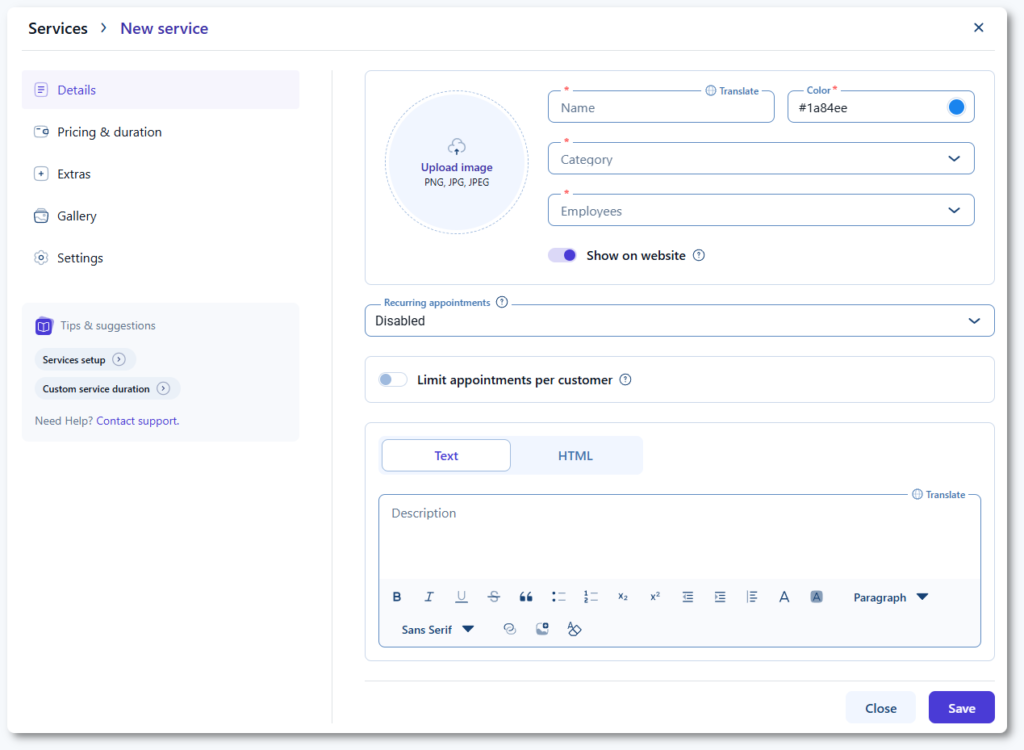
Ameliaで繰り返し予約機能が有効になっている場合、スタッフ選択の直下に繰り返しオプションが表示されます。これらの設定では、利用できない繰り返し日をAmeliaがどのように処理するか、および繰り返し予約の支払いをどのように処理するかを設定できます。
詳細は繰り返し予約のページで説明されているため、このページでは深く掘り下げません。
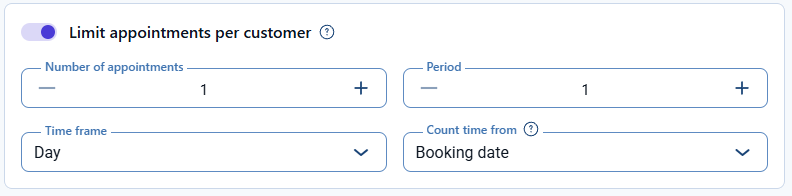
お客様ごとの予約制限を使用すると、選択した期間内に単一のお客様がこの特定のサービスに対して予約できる件数を制限できます。この制限は編集中のサービスにのみ適用され、基本設定 → 役割と権限 → お客様にあるグローバルな予約制限よりも優先されます。
予約の最大件数、期間の長さ、および制限を予約日からカウントするか予約当日からカウントするかを設定できます。
お客様はメールアドレスによって識別されます。
簡単に説明すると:
これにより、お客様が意図した以上のサービス予約を入れるのを防ぐことができます。
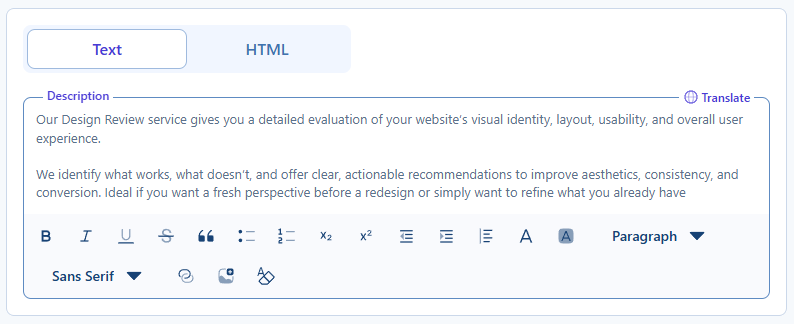
説明は、ステップバイステップ予約フォームのグリッド表示やカタログフォームに表示されます。組み込みのtiptapエディタを使用してプレーンテキストとして記述するか、HTMLモードに切り替えて独自のマークアップを追加できます。
HTMLに切り替えた場合は、フォーマットが失われたり変更されたりする可能性があるため、テキストモードに戻さないでください。名前と説明の両方のフィールドの右上隅には翻訳オプションがあり、基本設定で有効になっている追加言語の翻訳を追加できます。