CSVファイルをアップロードして、お客様の基本情報を含むデータをAmeliaに一括追加できます。これは、他のシステムから移行する場合や、既存の連絡先をAmeliaに追加して将来の予約で使用したい場合に便利です。
読みたいところをタップ
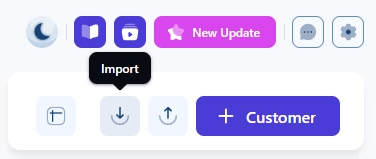
Amelia → お客様 を開き、ページ右上の「お客様をインポート」ボタンをクリックします。これによりインポート用モーダルが開き、CSVファイルをアップロードしてインポートを完了するための手順に進むことができます。
インポートツールはCSVファイルに対応しており、特定のお客様情報が正しくフォーマットされていることを前提としています。
同じメールアドレスが複数回出現する場合、最初の有効なエントリのみがインポートされます。無効な行はスキップされ、失敗したエントリの最終エクスポートファイルに表示されます。
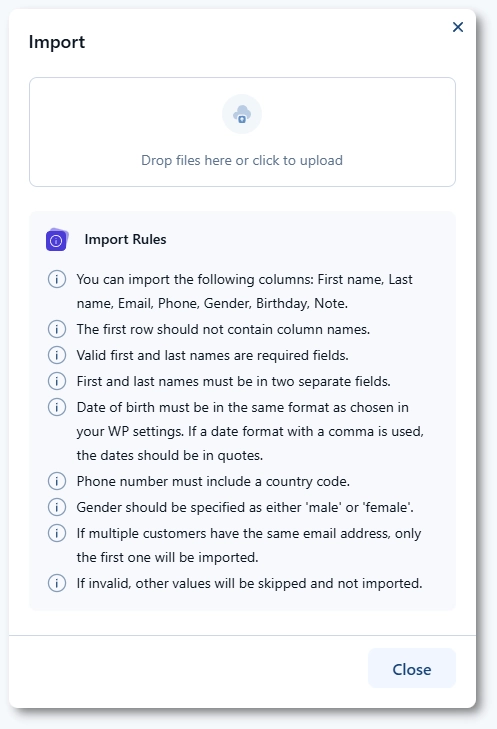
インポートモーダルで、CSVファイルをアップロードエリアにドラッグするか、クリックしてコンピュータからファイルを選択します。ファイルがアップロードされたら、「続行」をクリックして次のステップに進みます。ファイル構造が認識されると、Ameliaはデータのプレビューを読み込み、マッピング画面に移動します。
マッピング画面には、CSVファイルから検出されたすべての列が表示されます。各列について、名、姓、電話番号、誕生日、メールなどの対応するAmeliaの項目を選択します。Ameliaにインポートできない情報が含まれている列の場合は、「インポートしない」オプションを選択してください。画面上部には、ファイル内の有効なデータに基づいてインポートされるお客様の件数が表示されます。
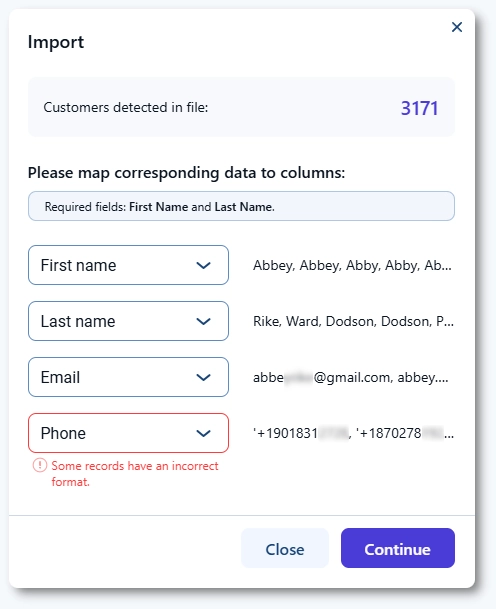
「続行」をクリックしてインポートを確定します。有効なお客様エントリはすぐにAmeliaに追加され、プロセスが完了すると確認メッセージが表示されます。CSVファイル内のお客様が、既存のAmeliaのお客様に既に割り当てられているメールアドレスを使用している場合、既存のお客様情報を上書きするか、複製の入力をスキップするかを尋ねられます。
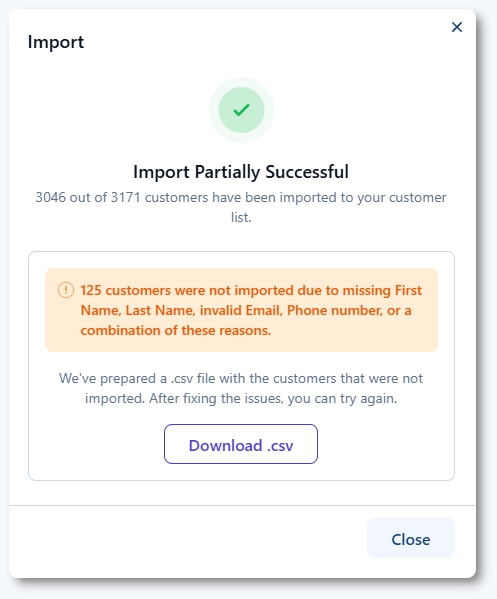
無効な形式、複製、または必須項目の不足により一部のエントリがインポートできなかった場合、Ameliaは失敗したレコードのみを含むダウンロード可能なCSVファイルを生成します。データを確認して問題を修正し、修正したファイルを再度アップロードして残りのお客様をインポートできます。