


スタッフマイページは、スタッフがWordPressの管理画面にアクセスすることなく、予約、繰り返しイベント、勤務時間、臨時営業(出勤)/ 臨時休業(休暇)、休日、担当するサービス、および個人情報を簡単に管理できる仕組みを提供します。
これは通常のWordPressページ上に表示され、スタッフがどのデバイスからでも予約状況の確認、空き状況の更新、プロフィールの編集を行える専用の作業スペースとなります。
スタッフが何を変更できるかは管理者が決定し、Ameliaで設定した権限に基づいてマイページの内容が自動的に調整されます。
読みたいところをタップ
スタッフマイページを作成するには、Gutenberg、Elementor、またはDiviを使用して、任意のWordPressページに「Amelia – Employee Panel」ブロックを追加します。ブロックを挿入すると、マイページの内容を制御する3つのスライダーが表示されます。
「スタッフプロフィールを非表示にする」が有効な場合、スタッフはマイページからプロフィールにアクセスできなくなるため、勤務時間、臨時営業(出勤)/ 臨時休業(休暇)、休日、サービス、個人詳細、または連携設定を編集できなくなります。
マイページに表示するコンテンツを維持するため、少なくとも1つのコンテンツスライダー(予約または繰り返しイベント)を有効にしておく必要があります。
サポートされているビルダーを使用していない場合は、以下のショートコードを使用できます。
ページが作成されると、マイページはすぐに有効になります。すべての機能が利用できるかどうかは、基本設定 → 役割と権限 → スタッフで行う設定によって異なります。
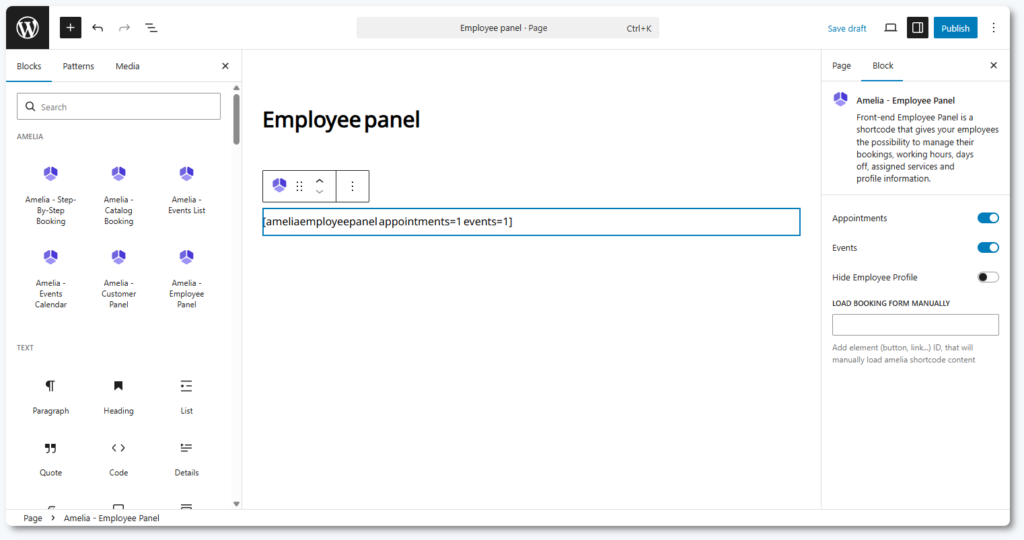
スタッフマイページは、ページが公開されるとすぐに有効になります。スタッフがログインできるようにするには、各スタッフにパスワードを設定する必要があります。Ameliaはスタッフのトークンベースのログインをサポートしていません。
スタッフのプロフィールを作成または編集する際に、管理画面でパスワードを設定または更新できます。また、スタッフはログイン前にパスワード再設定オプションをクリックすることで、スタッフマイページのログインページから直接パスワード変更をリクエストすることもできます。
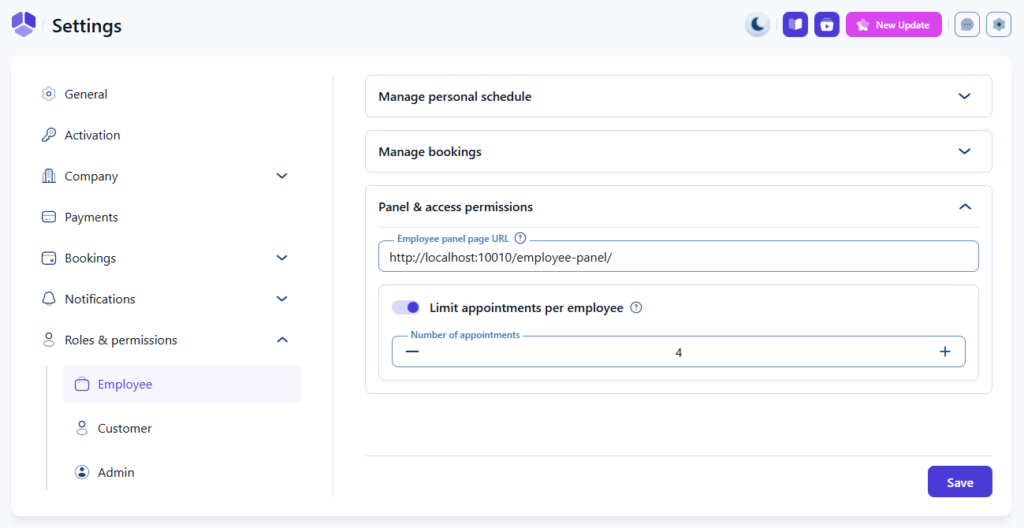
通知メールでスタッフが正しいマイページリンクを受け取れるように、基本設定 → 役割と権限 → スタッフを開き、「マイページとアクセス権限」内の「スタッフマイページURL」フィールドにスタッフマイページのページURLを入力してください。
このセクションには「スタッフあたりの予約数制限」設定も含まれています。これを有効にすると、勤務時間内にいくつの時間枠があっても、スタッフが1日に受け入れられる予約件数の上限を設定できます。
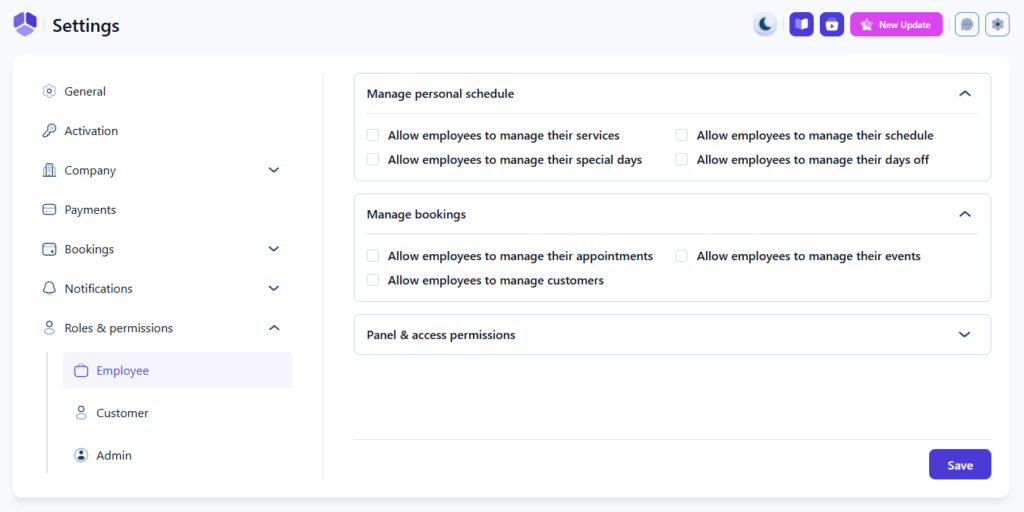
スタッフがお客様画面側からスケジュールや空き状況を調整できるようにするには、基本設定 → 役割と権限 → スタッフに移動し、「個人スケジュールの管理」セクションを展開します。ここでは以下の有効化・無効化を切り替えられます。
これらのオプションは、スタッフマイページ内のスタッフのプロフィール内に表示されます。パネルブロックで「スタッフプロフィールを非表示にする」が有効になっている場合、スタッフはプロフィール自体を表示できず、これらの項目を変更することはできません。
スタッフに予約の管理を許可するには、「予約の管理」セクションを展開します。ここでは以下を許可できます。
これらの設定は、スタッフマイページ内の予約または繰り返しイベントの詳細画面でスタッフに表示される予約操作に影響します。
スタッフは常にパスワードでログインしてマイページにアクセスします。スタッフマイページにはトークンベースのログインはありません。
管理者はAmeliaの管理画面にあるスタッフプロフィール内でスタッフのパスワードを設定できます。スタッフはログイン前にパスワード回復オプションを使用することで、スタッフマイページのログイン画面からパスワードをリセットすることもできます。
メール設定 → スタッフにある「マイページアクセスメール」テンプレートでは、%employee_panel_url% プレースホルダーを使用してマイページへの正しいリンクを送信します。このプレースホルダーは、スタッフが適切なログインページに誘導されるようにするために、変更せずにそのままにしておく必要があります。実際のページURLを使用すると、アクセストークンが機能しなくなります。
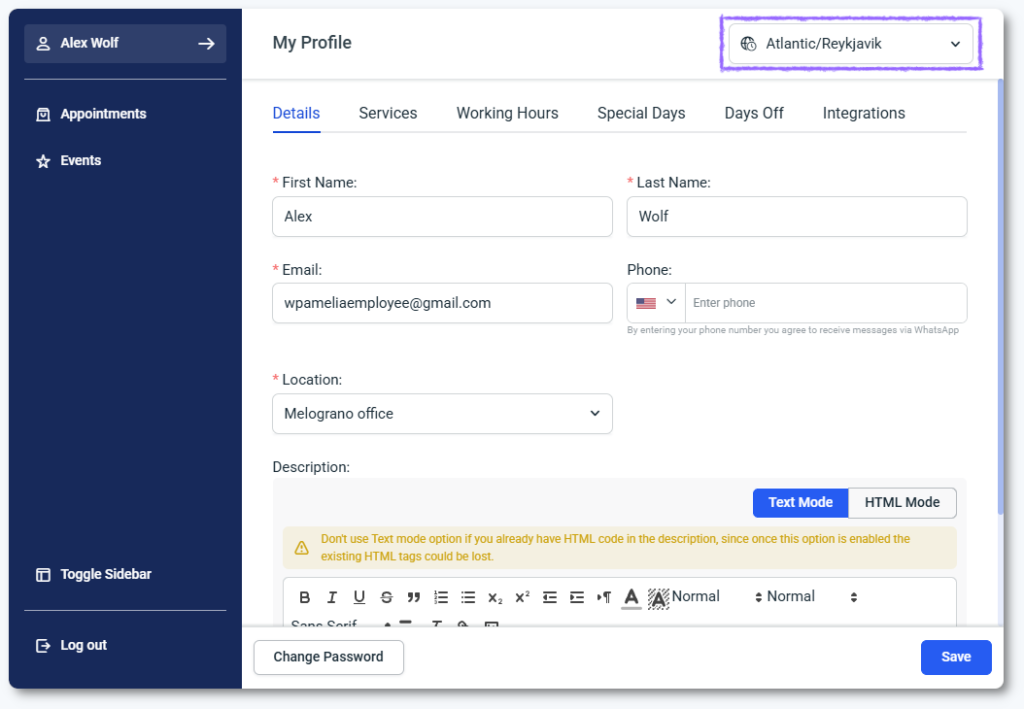
タイムゾーン機能が有効な場合、スタッフは自分のスケジュールを表示したいタイムゾーンを選択できます。これはスタッフがリモートで働いている場合や異なる地域にまたがって働いている場合に役立ちます。予約時間が選択した現地時間で表示されるためです。
スタッフはマイページの右上のドロップダウンを使用して、表示タイムゾーンを一時的に変更できます。これは画面上の予約や繰り返しイベントの時間の表示方法にのみ影響します。ページが更新されると、マイページは保存されているスタッフのタイムゾーンに戻ります。このオプションは管理画面に保存されているタイムゾーンを更新しません。
スタッフのタイムゾーンを恒久的に変更するには、左上のスタッフ名をクリックしてプロフィールを開き、新しいタイムゾーンを選択して「保存」をクリックします。これにより管理画面のタイムゾーンも更新されます。
タイムゾーン機能が無効な場合、タイムゾーンのドロップダウンは表示されません。
Ameliaメニューの「カスタマイズ」を開き、「スタッフマイページ」を選択することで、スタッフマイページの見た目や操作感をカスタマイズできます。このエリアでは、ブランドデザインに合わせて色、フォント、ラベル、レイアウトを変更できます。カスタマイズオプションの詳細は別のガイドで説明しています。
