MENU

料金プラン

機能一覧

デモ

ご利用の流れ

お役立ちコラム


*イベント予約

Ameliaにおけるイベント予約はどのように行われますか?

イベント予約は、誰かがイベントの枠を予約するたびに作成されます。各予約では、参加者の詳細、イベント情報、定員の消費状況、支払いステータス、およびチケットの有効性が追跡されます。

すべてのイベント予約は、Amelia → 予約 → イベント で管理できます。

イベント予約リストには何が表示されますか?

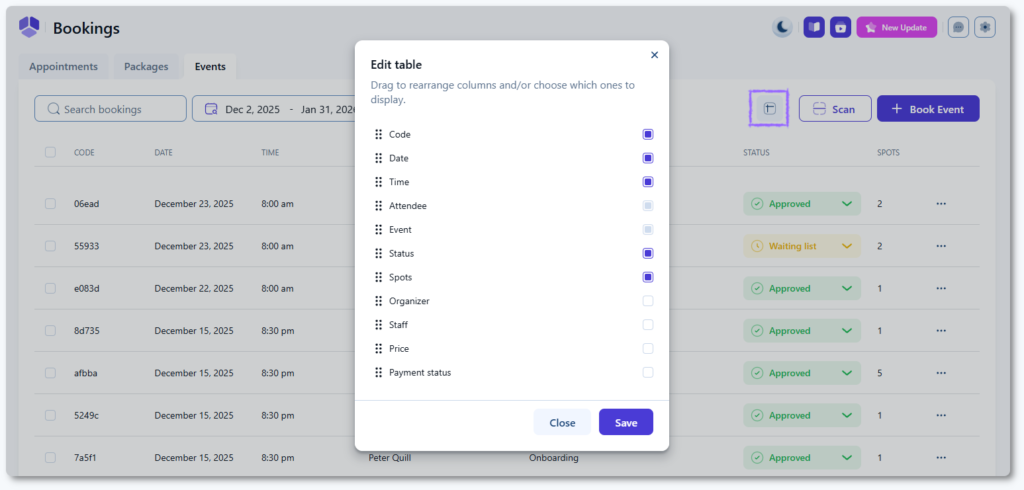
Amelia → 予約 を開き、イベント タブに切り替えます。表にはイベント参加者の予約が表示され、表を編集ボタンからカスタマイズできます。利用可能な列は以下の通りです:

  • コード(ランダムに生成された英数字の予約コード)
  • 日別
  • 時間
  • お客様(非表示にできません)
  • イベント(非表示にできません)
  • ステータス
  • 個数(予約に含まれる人数の合計)
  • 主催者(Google、Outlook、またはAppleカレンダーのカレンダー主催者)
  • スタッフ(イベントスタッフとして割り当てられたスタッフ)
  • 指定額
  • 支払いステータス

表を編集ボタンを使用して、列の並べ替えや非表示設定を行えます。お客様とイベントは常に表示されます。
チケットの読み取りはどのように機能しますか?

イベント タブの右上隅にスキャンボタンがあります。これはチケット読み取り機(電子チケットQRコード)機能の一部で、デバイスのカメラを起動してイベントの入り口で参加者のチケットを検証します。ブラウザのカメラ権限を許可する必要があります。

カメラによるスキャンが利用できない場合は、チケットコードを手動で入力タブから、参加者のPDFチケット内のQRコードの下に表示されているチケットコードを入力することで検証できます。チケットを検証をクリックしてチェックインを完了します。

チケットはイベントの正確な当日にのみ検証できます。複数日イベントの場合、各日その特定の日に検証が必要になります。
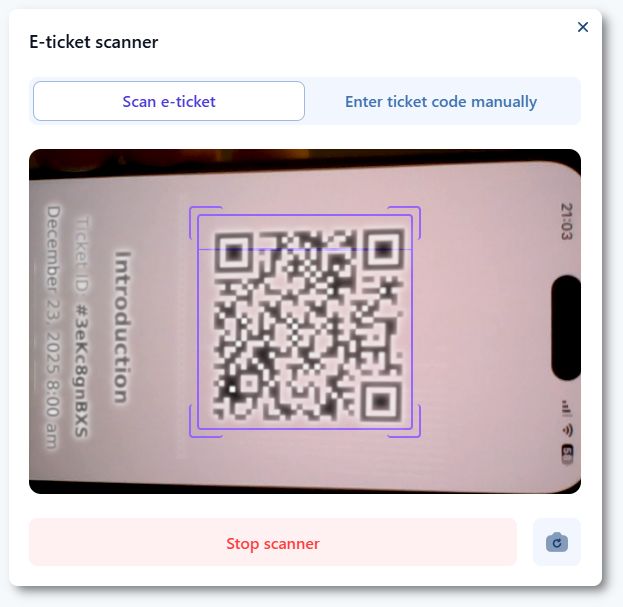
カメラと手動入力オプションを備えたチケット検証画面

管理画面から参加者を予約するにはどうすればよいですか?

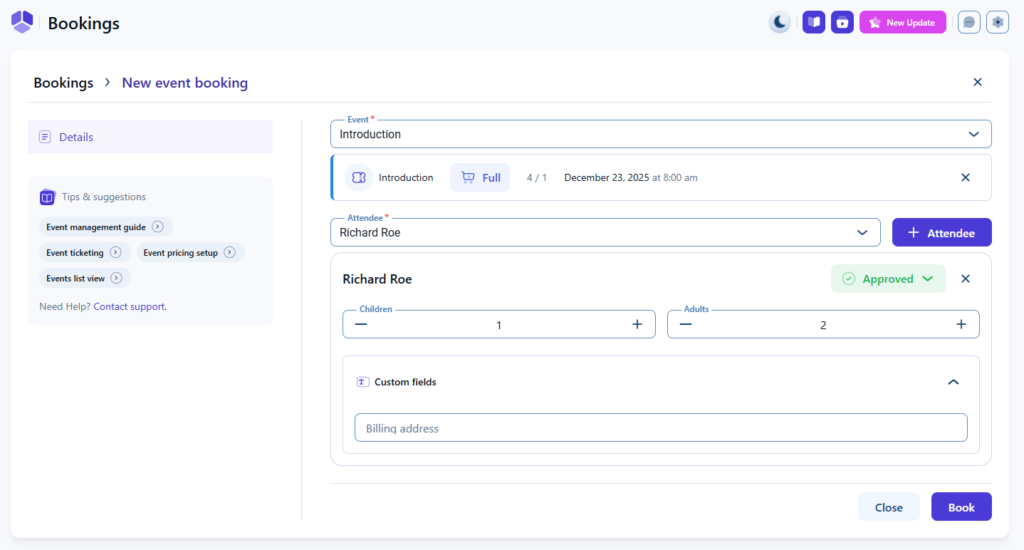
右上隅にある + イベントを予約ボタンをクリックします。予約画面では以下の操作が可能です:

  • ドロップダウンからイベントを選択します。
  • 既存のお客様を選択するか、新しいお客様を作成します。
  • 有効な場合は、予約関連のカスタム項目を入力します(予約のカスタム項目を参照)。
  • イベントがグループ予約を許可している場合、この予約に含まれる合計人数を設定します。

予約をクリックして予約を確定します。

管理者として意図しない定員オーバー(オーバーブッキング)を避けるにはどうすればよいですか?

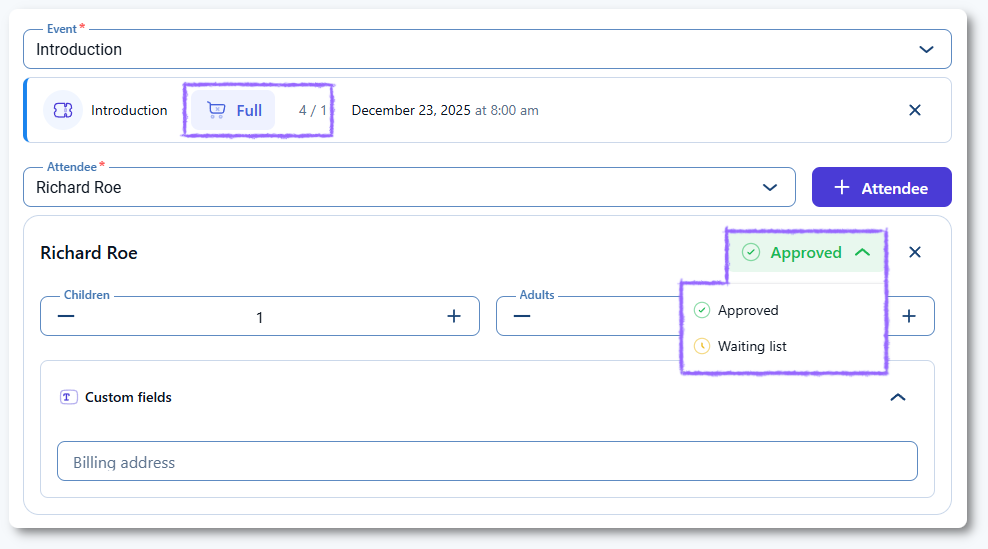
イベントがすでに満員であるにもかかわらず、管理者がデフォルトの「承認済み」ステータスでお客様を保存すると、定員オーバーが発生する可能性があります。これを防ぐには、イベントのドロップダウンの下に表示される定員を確認してください。

イベントが満員で、キャンセル待ちリスト機能が有効な場合は、予約をクリックする前にお客様のステータスをキャンセル待ちリストに変更してください。
イベント予約を作業する際に留意すべき点は何ですか?

  • すべての参加者は、チケット検証用の固有の予約コードを受け取ります。
  • スキャンはQR検証と手動のチケットコード入力の両方をサポートしています。
  • 主催者とスタッフのフィールドは、イベントのスタッフ割り当てとカレンダー同期を反映します。
  • 管理画面からの予約は、管理者が変更しない限り、イベントの定員ルールに従います。
  • 定員オーバーを避けるため、満員のイベントにはキャンセル待ちリストステータスを使用してください。
  • 「個数」は、1回の予約セッションで追加された人数を表します。