


ステップバイステップ予約フォームは、お客様がサービスを選択し、時間を選び、詳細情報を入力して支払いを完了するまでをガイドします。このフォームは、サービスの空き状況、割り当てられたスタッフ、場所、および有効化されているAmeliaの機能に基づいて自動的に調整されます。
ビルダウィジェットやショートコードを使用して、ウェブサイトのどこにでもフォームを配置できます。
読みたいところをタップ
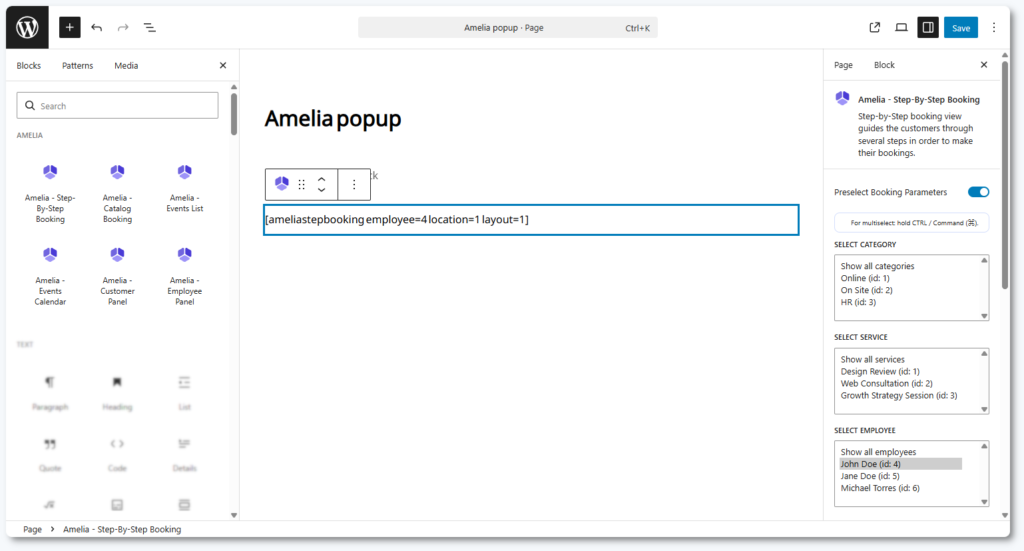
このフォームは、Gutenberg、Elementor、またはDiviのウィジェットを使用するか、任意のページに
例:
– カテゴリーID 3のサービスを表示します。
– サービスID 5のみを表示します。
– 特定のスタッフと場所にフィルターをかけます。
– コースのみを表示します。
フォームをポップアップで開きたい場合は、trigger、trigger_type、およびin_dialog=1を追加するか、ビルダーウィジェットでこれらのオプションを設定してください。ショートコードの完全なリファレンスについては、Ameliaショートコードのページをご覧ください。
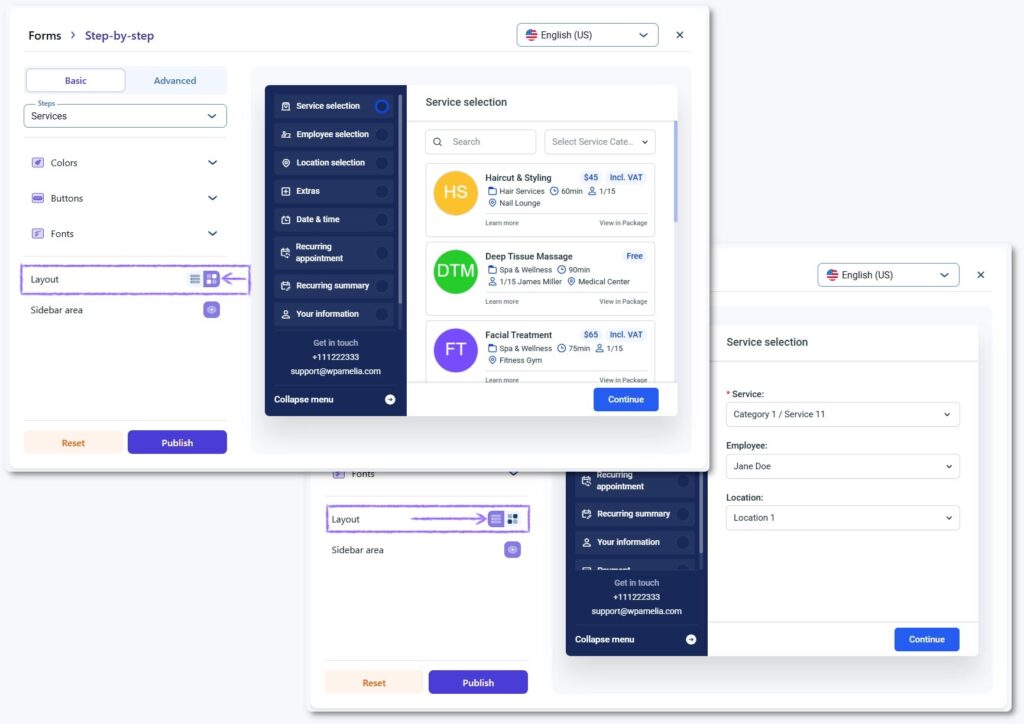
フォームには2つのレイアウトがあります。
レイアウトの切り替えは、Amelia → カスタマイズ → ステップバイステップフォームで行えます。選択したレイアウトに関わらず、それ以降のすべてのステップは同じように動作します。
最初のステップでは、設定に応じて異なる項目が表示されます。サービス、スタッフ、場所が1つしかない場合は、それらの項目は自動的にスキップされます。複数の選択肢がある場合、ドロップダウンはフィルターとして機能するため、スタッフを選択すると、利用可能なサービスと場所が絞り込まれます。基本設定で会社のメールアドレスを設定している場合、フォームの左下にクリック可能なアドレスとして表示されます。
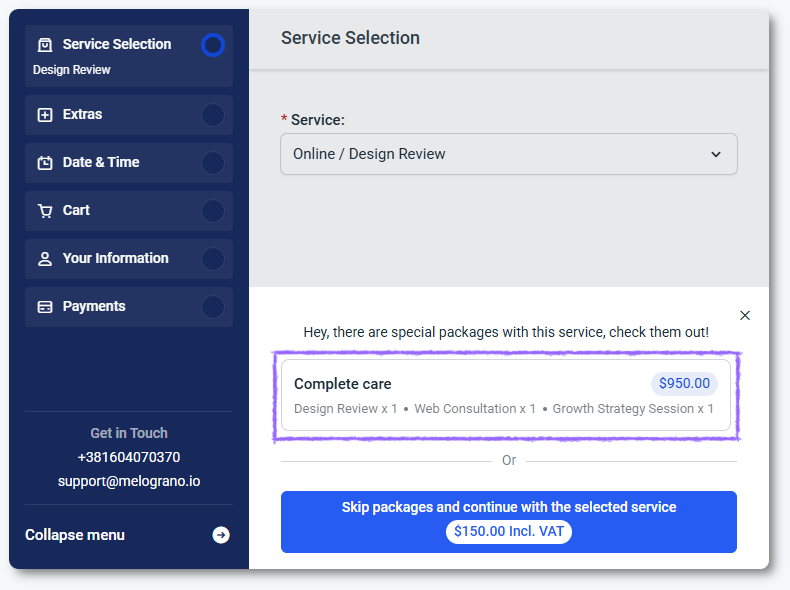
選択したサービスがいずれかのコースに含まれている場合、対象となるライセンスプランではコースの提案が表示されます。
お客様がコースを選択すると、含まれるサービスの一覧と必要な予約件数が表示されます。フォームは、コースで設定された予約の最小・最大ルールに基づいて、個別の予約を行うようお客様をガイドします。残りの予約は、後でお客様マイページからスケジュールを設定できます。
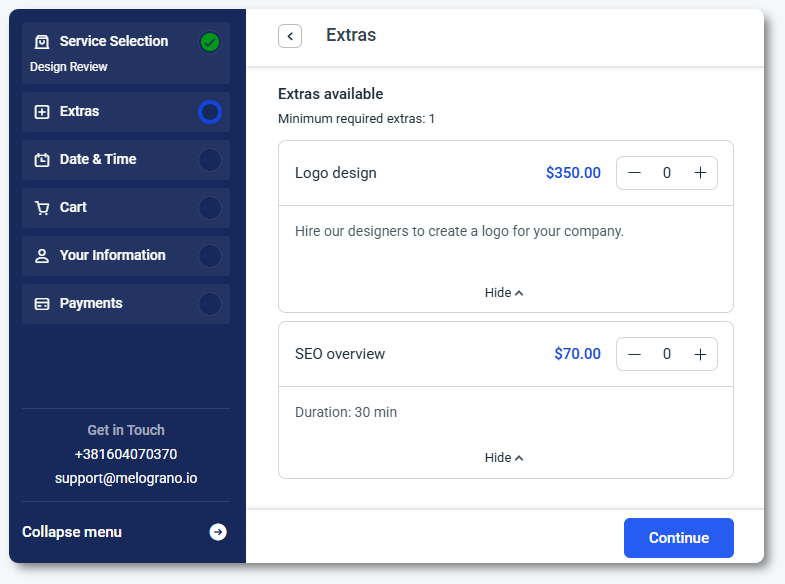
選択したサービスにオプションがある場合、最初のステップの直後にオプションステップが表示されます。オプションは、オプション機能が有効になっており、サービスの作成時に設定されている場合にのみ表示されます。これらは予約時間や価格を調整することがあります。
サービスがグループ予約(追加人数)を許可している場合、お客様は自分自身のために予約するのか、ゲストを同伴するのかを選択できます。これはサービスで設定された定員設定に基づきます。
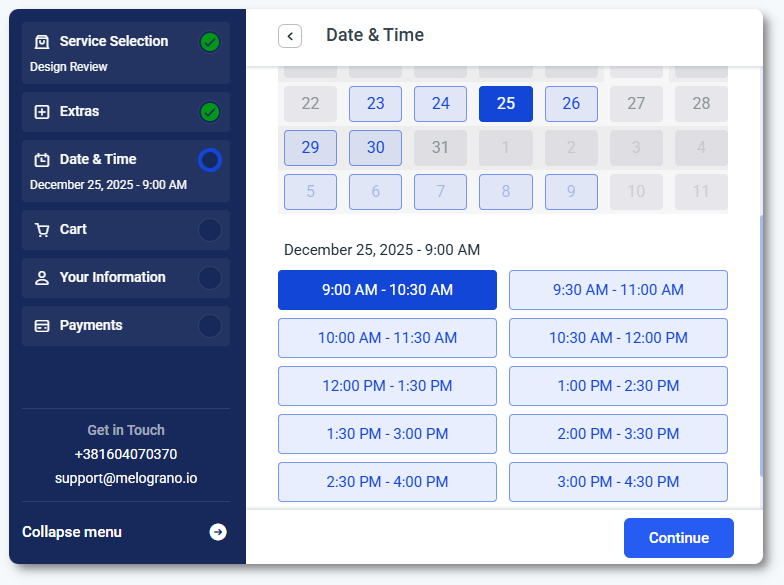
カレンダーには、サービスの所要時間、バッファ時間、スタッフの勤務時間、臨時営業(出勤)/ 臨時休業(休暇)、および割り当てられた場所に基づいて、利用可能な時間枠のみが表示されます。
繰り返し予約が有効な場合、お客様は予約を繰り返すかどうかを尋ねられ、次の画面で繰り返しの詳細を確認します。
このワークフローの詳細については、繰り返し予約の記事をご覧ください。
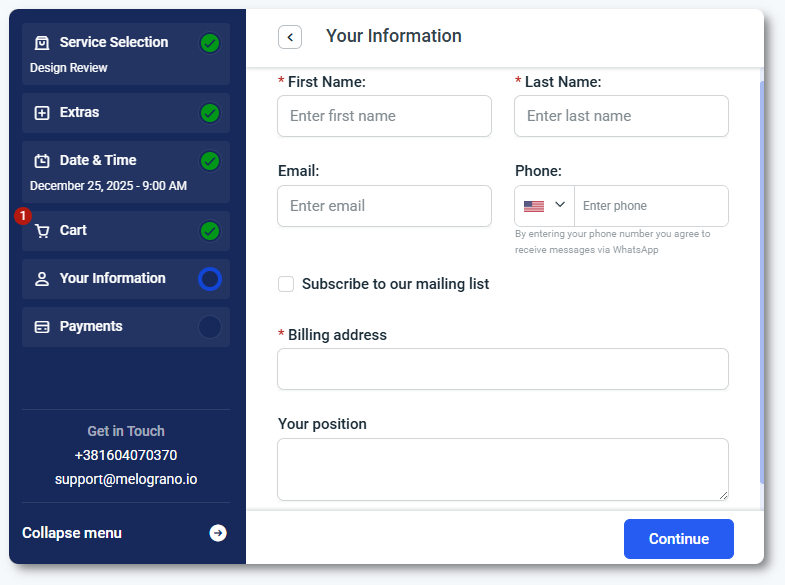
「お客様情報」ステップでは、お客様は名、姓、メール、電話番号を入力します。これらの項目は、カスタマイズ → ステップバイステップフォームで必須または任意に設定できます。サービスにカスタム項目(予約またはお客様に関連するカスタム項目)が割り当てられている場合は、ここに表示されます。
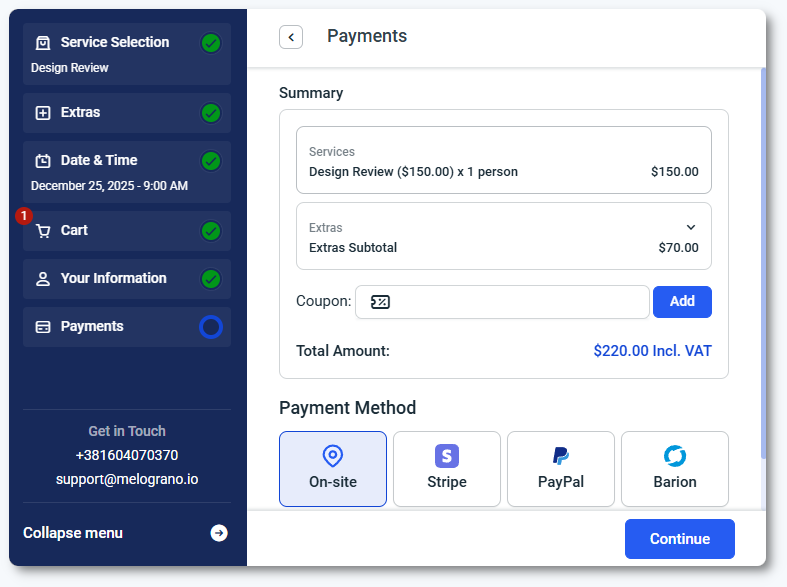
サービスに価格が設定されている場合、支払いステップが表示されます。お客様はクーポンを適用し(有効な場合)、全体またはサービスごとに設定された支払い方法の中から選択できます。
プロバイダーによっては、フォーム内で支払いを完了する場合(Stripe、Square、PayPal)や、外部のチェックアウトにリダイレクトされる場合(WooCommerce、Mollie、Razorpay、Barion)があります。
無料サービスの場合は、このステップはスキップされます。
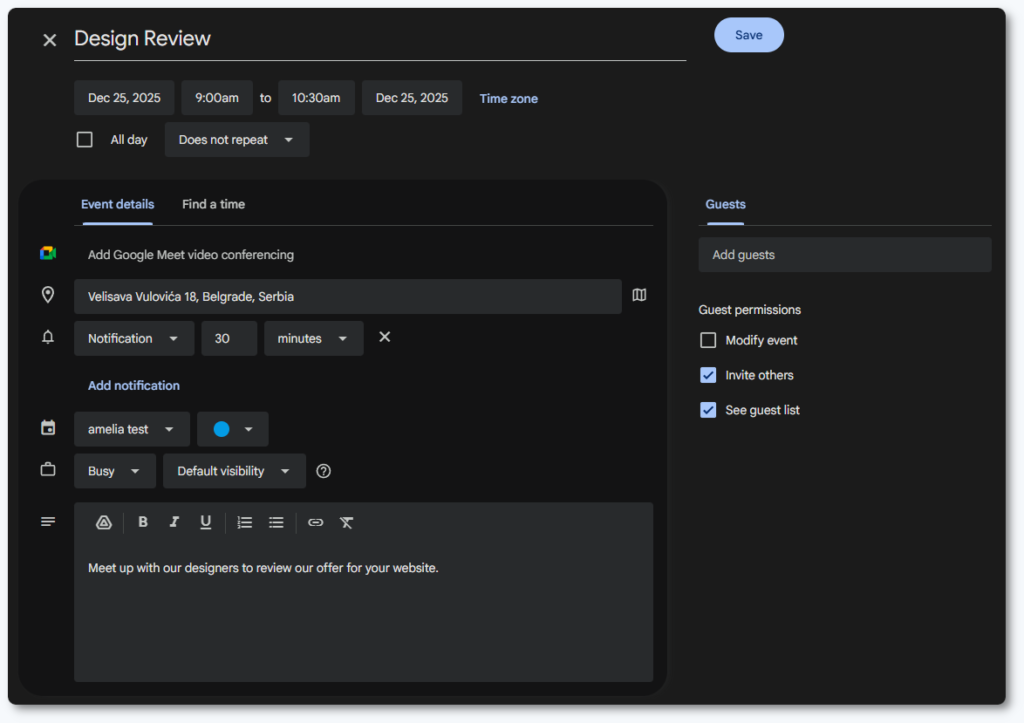
お客様には予約の詳細と、Google、Outlook、Yahoo、Apple用のカレンダー追加ボタンが含まれた完了画面が表示されます。
お客様マイページが有効な場合、そこへ誘導するボタンが表示されます。「終了」をクリックするとページが更新されるか、基本設定で設定されている場合はカスタムURLにリダイレクトされます。
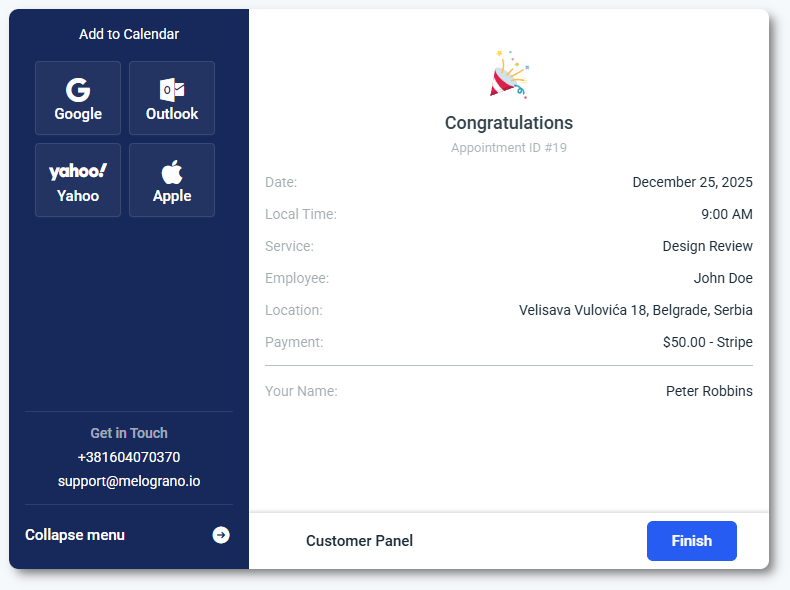
カレンダー追加オプションは、すべての予約詳細を取得し、ユーザーが選択したカレンダーにイベントを作成します。このオプションはGoogle/Outlook/Appleカレンダーの連携設定とは異なり、それらの機能を有効化または設定しなくても使用できます。これは、お客様が単に自分のカレンダーに予約を追加するためのオプションのステップです。
ステップバイステップフォームは、有効化されているAmeliaの機能に応じて異なる項目を表示します。この記事ではフォームの動作方法に焦点を当てており、それらの機能の完全な設定方法については説明していません。オプション、繰り返し予約、カスタム項目、クーポン、カスタム価格、支払い連携などの要素は、それぞれの専用機能ページで定義されたルールに従います。
フォームは、該当する場合にそれらを表示するだけです。詳細な設定手順については、機能カテゴリーの関連セクションを参照してください。
