


カタログ予約フォームを使用すると、お客様はサービスを視覚的に閲覧し、構造化されたカテゴリーレイアウトから直接予約できます。Ameliaのブロック、ウィジェット、またはショートコードを使用して、任意のページに追加できます。
読みたいところをタップ
フォームは、Gutenberg、Elementor、またはDiviのAmeliaブロックを使用するか、任意のページにショートコードを配置することで追加できます。ショートコードは、特定のサービス、カテゴリー、スタッフ、または場所のみを表示するようにフィルタリングすることも可能です。
例:
– カタログ全体を表示します。
– カテゴリーID 1のサービスのみを表示します。
– IDが1のサービスのみを表示します。
– スタッフID 1が提供するサービスを表示します。
– 場所ID 1で利用可能なサービスを表示します。フィルターを組み合わせることで、お客様に表示される内容を正確にカスタマイズできます。利用可能なショートコードはすべて、Ameliaショートコードページに掲載されています。
ページにフォームを追加した際の設定方法によっては、カタログに最初にカテゴリー選択ステップが表示される場合があります。 このステップは、Gutenberg、Elementor、またはDiviブロックで、カテゴリーをスキップステップスライダーを有効にするか、categories_hidden=1カテゴリー選択を完全にスキップしたい場合はショートコードに追加することで無効にできます。
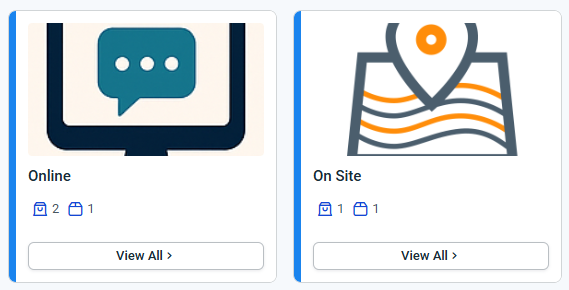
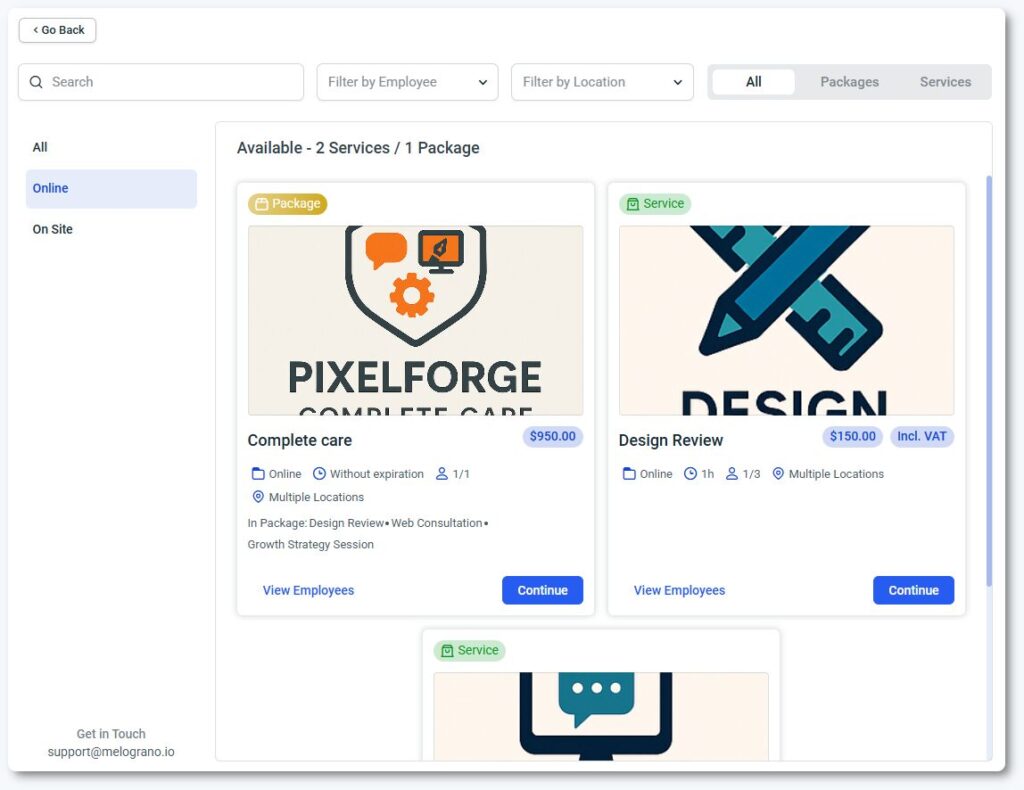
カテゴリーを選択すると、そのカテゴリーに含まれるすべてのサービスが表示されます。レイアウトには、サービス名、所要時間、価格、およびオプションの画像を含むサービスカードが表示されます。カスタマイズで有効にすると、カテゴリーとフィルターを含むサイドバーが表示される場合があります。
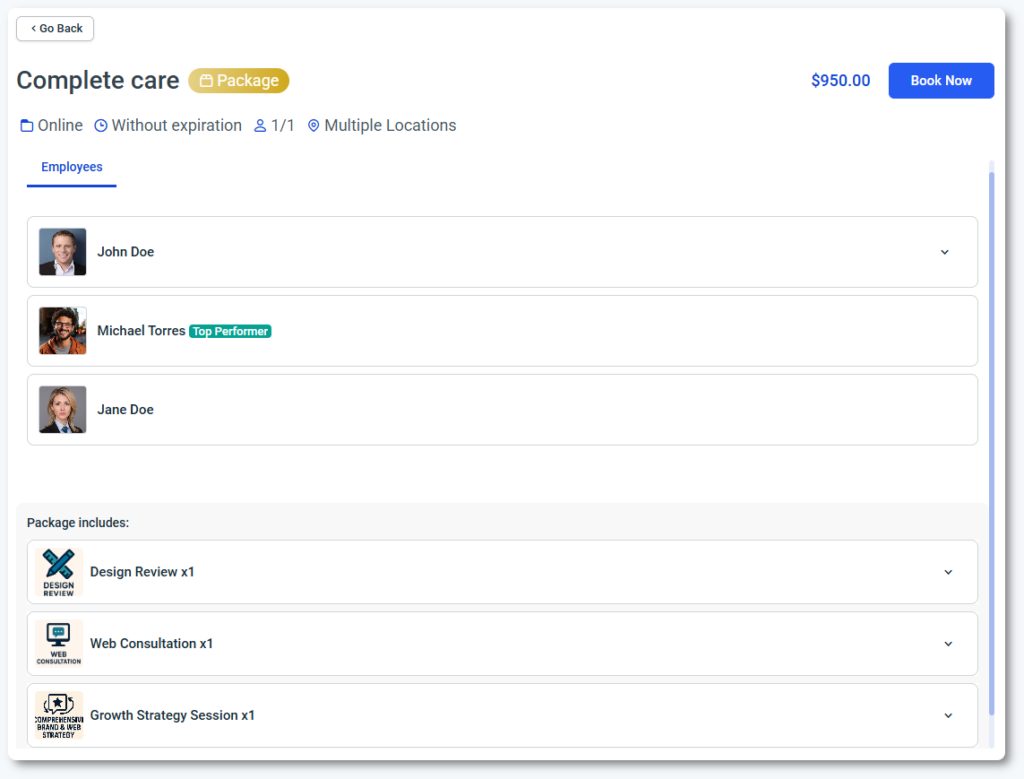
お客様がスタッフを表示をクリックすると、そのサービスに割り当てられているすべてのスタッフを一覧表示するモーダルウィンドウが開きます。スタッフの説明が追加されている場合は、各スタッフの詳細が展開され、お客様は予約前に詳細情報を確認できます。

お客様は、スタッフ用モーダルウィンドウまたはサービスカードの続行ボタンからこのサービスを予約するをクリックできます。するとサービス概要ページが開き、右上隅の今すぐ予約ボタンをクリックすると、ステップバイステップの予約フォームがポップアップで表示されます。 ステップバイステップフォームのレイアウトはカタログのデザインと一致させる必要はありません。なぜなら、2つのフォームはカスタマイズセクションで個別にスタイル設定できるからです。
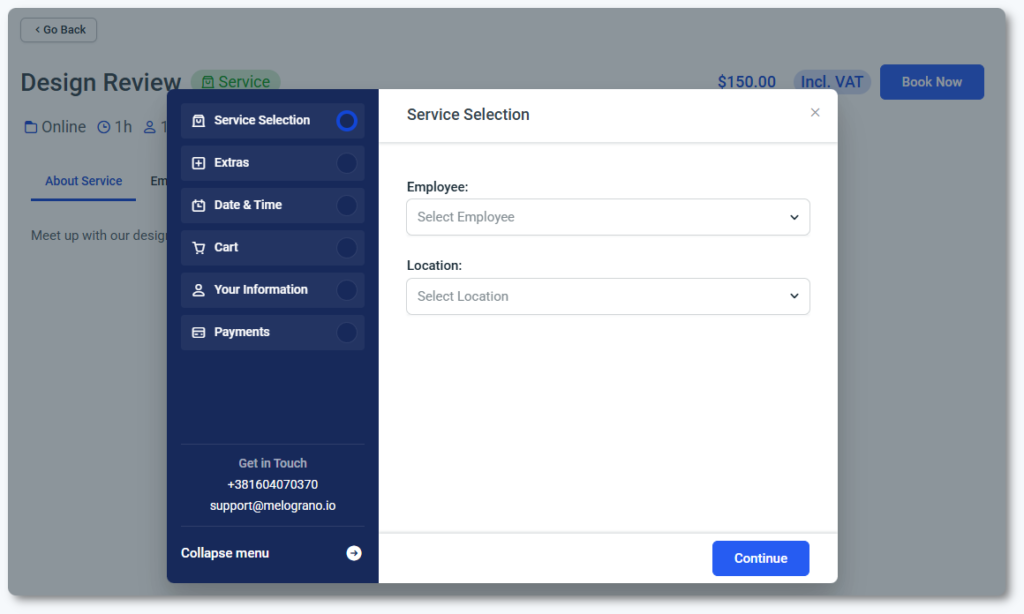
ポップアップで開くステップバイステップフォームは自動的にフィルタリングされます。サービスとカテゴリーは既に選択済みです。オプションとして、サービスに割り当てられているスタッフが1人だけで、そのスタッフが単一の場所に割り当てられている場合は、スタッフと場所の選択もスキップできます。 その場合、お客様は日別、時刻、お客様情報、支払い方法などの残りの項目を選択するだけです。
サービスが複数のコースに属している場合、カタログには個々のサービスの横にコースが表示されます。コースは常に最初に表示され、現時点ではその順序を変更することはできません。 お客様がコースを選択すると、ポップアップ画面に表示が狭くなり、含まれるサービスと担当者をスクロールして確認できます。選択内容はカタログから引き継がれるため、お客様情報とお支払いの手順のみが必要です。
はい。Amelia → カスタマイズ → カタログ予約でフォームのスタイルを設定し、色、ラベル、フィルターの表示/非表示、カテゴリーの動作などを調整できます。デザインはステップバイステップフォームのデザインとは完全に独立しています。
この記事では、カタログフォームがお客様にとってどのように機能するか、また予約手順とどのように連携するかについて重点的に説明します。検索表示、スタッフフィルターや場所フィルター、カテゴリーサイドバーオプション、すべて/サービス/コースの切り替え、ラベルや色のカスタマイズといったデザインやレイアウトのコントロールについては扱いません。これらはフォームのデザイン設定の一部であり、カスタマイズ→カタログで別途説明されています。
