


イベントリスト予約フォームを使用すると、お客様は近日開催予定のイベントを閲覧したり、タグ、場所、日付で絞り込みを行ったりして、イベント詳細ポップアップから直接予約できます。このフォームは、Ameliaのブロックまたはショートコードを使用してサイトに追加され、イベントの設定内容に基づいて自動的に調整されます。
読みたいところをタップ
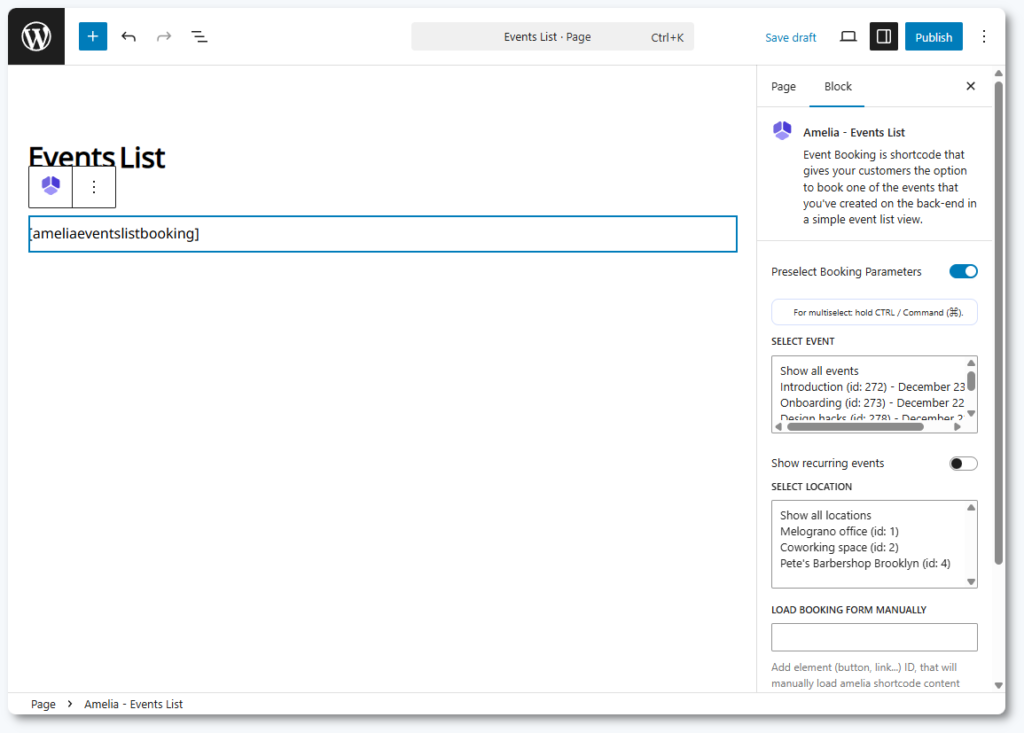
イベントリスト予約フォームは、Gutenberg、Elementor、またはDiviを使用して追加できます。ブロック内の「予約パラメータの事前選択」を展開すると、ID、タグ(作成済みの場合)、場所ごとにイベントを選択できます。また、Ameliaポップアップを使用している場合は、「予約フォームを手動で読み込む」にトリガーを追加し、トリガーのタイプを選択して、「Ameliaポップアップで表示」スライダーを有効にする必要があります。
お使いのビルダーにAmeliaウィジェットが含まれていない場合は、手動でショートコードを追加できます。
すべてのイベントリストを読み込みます。
IDが1のイベントのみを表示します。
繰り返し日の設定を含むIDが1のイベントを表示します。
「seo」タグが付いたすべてのイベントを表示します。ショートコードを任意のページに配置して公開してください。すべてのAmeliaショートコードは、Ameliaショートコードページで確認できます。
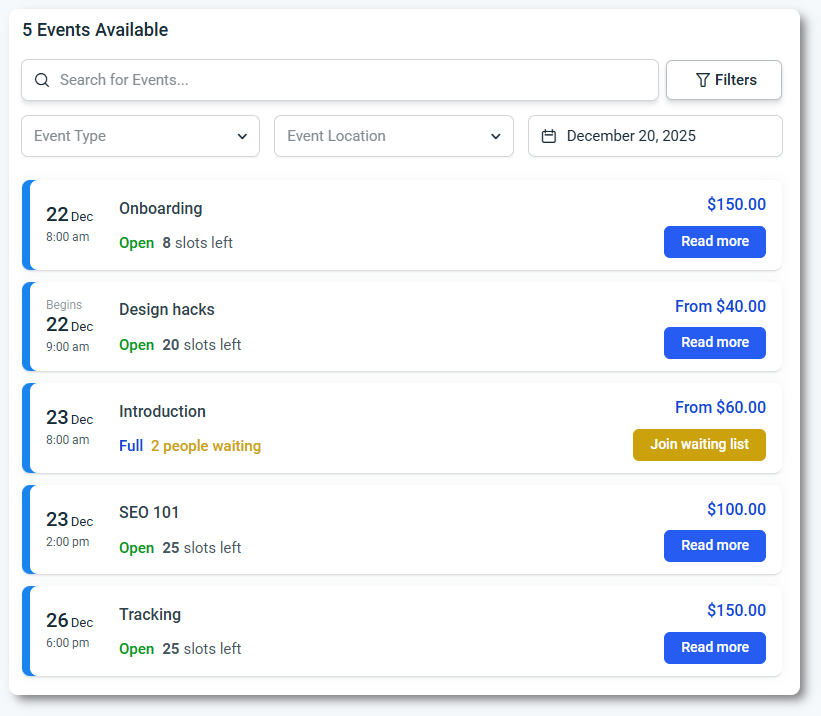
お客様がページを開くと、予約可能なすべての近日開催予定のイベントがリストで表示されます。インターフェースには検索と絞り込みのオプションが含まれているため、適切なお客様はイベントを素早く見つけることができます。
利用可能な絞り込み機能は設定によって異なりますが、以下が含まれる場合があります。
各イベントカードには、タイトル、短い概要、予定日、およびイベント詳細ポップアップを開くための「詳細を読む」ボタンが表示されます。
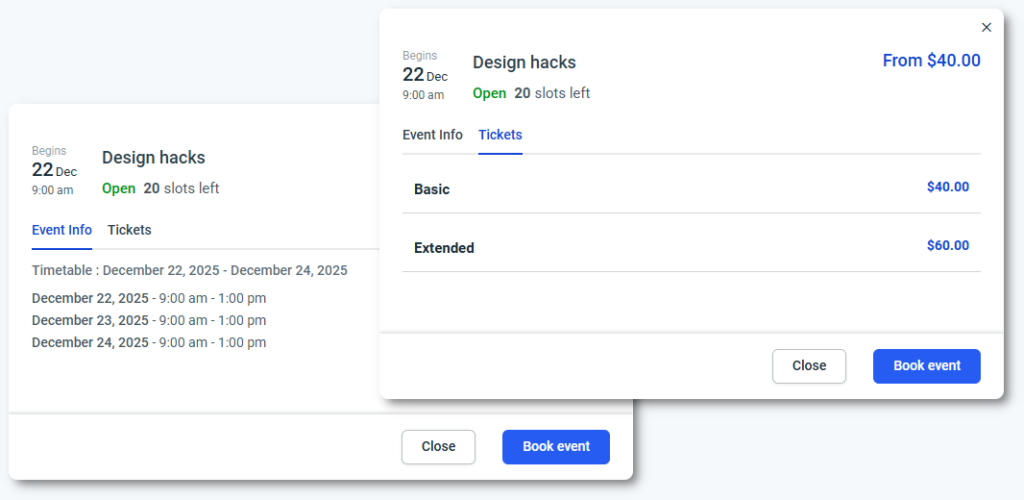
「詳細を読む」をクリックするとポップアップが開き、イベントの設定に応じてオプションで2つのタブが表示されます。
イベント情報には以下が表示されます。
チケットには、利用可能なチケットの種類とその価格が表示されます(有効化および設定されている場合)。チケット作成の詳細については、イベントチケットのドキュメントをご覧ください。
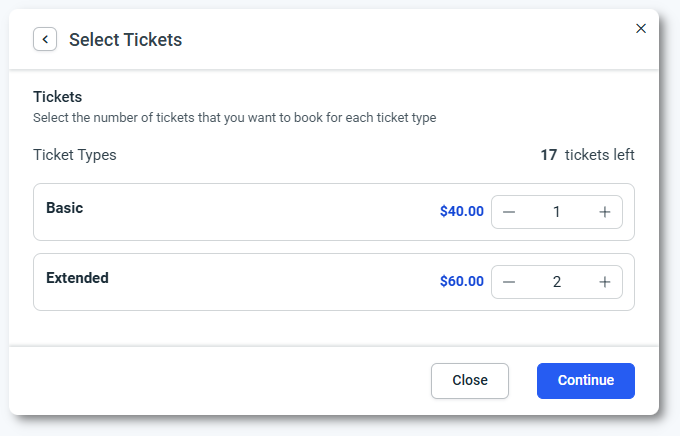
イベント詳細ポップアップから、お客様は「イベントを予約」ボタンをクリックします。イベントで複数の参加者の予約が許可されている場合、最初に何件の席を予約するかを尋ねるポップアップが表示されます。
イベントにチケットが含まれている場合、次のステップですべてのチケットの種類が表示され、参加者は続行する前に数量を選択できます。
チケットまたは参加者数を選択した後、お客様は以下のステップに進みます。
利用可能な支払い方法は、当日払い、PayPal、Stripe、Mollie、RazorPay、Barion、Square、またはWooCommerceなど、基本設定 → 支払いで有効になっているものに基づきます。
お客様が詳細を入力し、必要に応じてカスタム項目に記入すると、支払い画面にリダイレクトされます(イベントが無料の場合は支払いステップはスキップされます)。
予約が完了すると、お客様にはイベントの詳細と参加者情報を示す確認画面が表示されます。お客様はイベントをGoogle、Outlook、Yahoo、またはAppleカレンダーに追加できます。
お客様マイページを設定している場合は、確認画面にそのリンクも表示されます。
「完了」をクリックするとプロセスが終了し、イベントの設定でカスタムリダイレクトURLを設定していない限り、ページが更新されます。
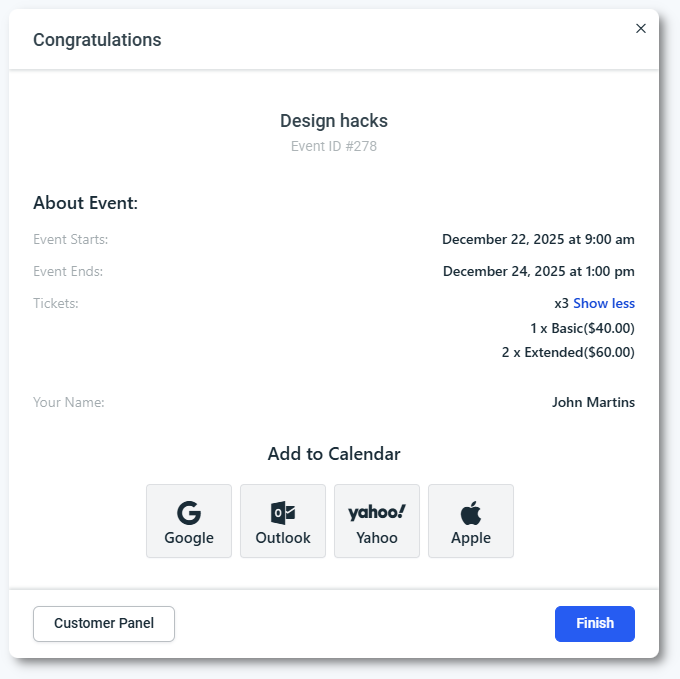
「カレンダーに追加」オプションは、すべてのイベント詳細を取得し、カレンダーイベントの作成を提案するために、ユーザーが選択したカレンダーに転送します。このアクションは、Google/Outlook/Appleカレンダー連携によって生成されるものではありません。これらの機能を有効にしていなくても使用できます。
このページの焦点を絞り、ナビゲートしやすくするために、いくつかのイベント関連機能の詳細な説明は除外しています。これらのトピックについては、それぞれの専用記事で説明されています。
このページは、イベント自体の作成や設定方法ではなく、お客様にとってイベントリストフォームがどのように動作するかのみに焦点を当てています。
