


Ameliaの「カスタマイズ」セクションでは、各予約フォームやスタッフマイページ、お客様マイページのデザインを調整できるため、お客様画面をブランドカラーやウェブサイトのテーマ、提供したいユーザー体験に合わせることができます。
すべてのフォームには独自のデザイン設定があり、ステップバイステップ予約フォームを支えるのと同じデザインシステムを利用しながら、レイアウト、色、ラベル、視覚的要素を個別に調整できます。
例えば、メインの予約フォームには鮮やかなパレットを使用し、お客様マイページにはよりコンパクトなレイアウトを採用したい場合、他のフォームに影響を与えることなく、Amelia → カスタマイズ から各フォームを個別に設定できます。
読みたいところをタップ
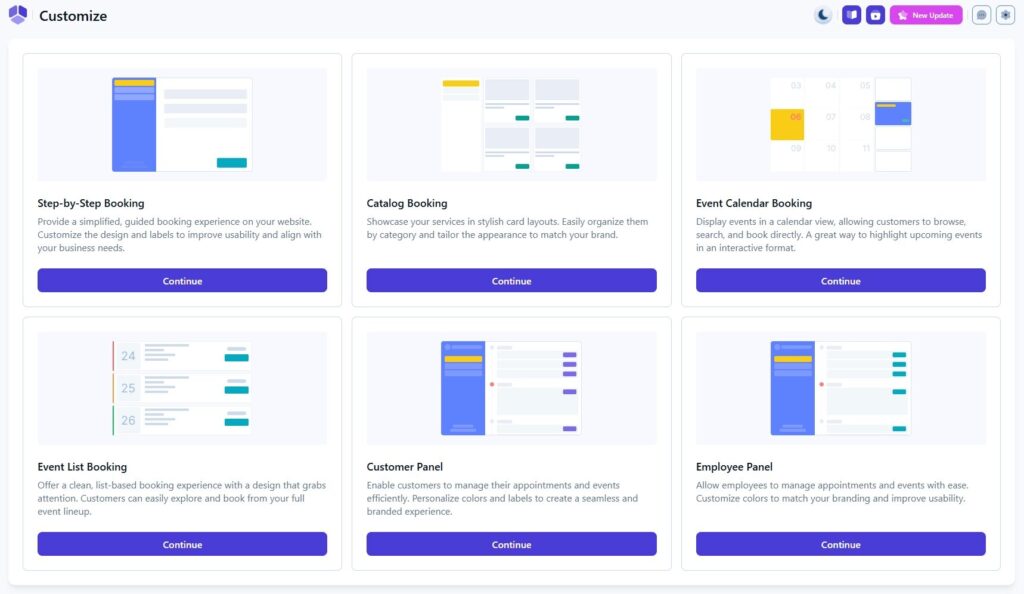
WordPressメニューの Amelia → カスタマイズ を開くことで、すべてのデザインオプションにアクセスできます。このページには、利用可能なすべてのお客様画面用フォームが個別のカードとして表示されます。いずれかを選択すると専用のエディターが開き、タイポグラフィ、フォームの色、ボタン、間隔、ラベルを調整できます。
各フォームには独自のプレビューが読み込まれるため、変更をリアルタイムで確認できます。デザイン設定を保存した後は、更新されたスタイルがお客様画面に正しく表示されるよう、ウェブサイトのキャッシュをクリアすることをお勧めします。
Ameliaの管理画面インターフェースのライトモードまたはダークモードは、お客様画面のスタイルには影響しません。なぜなら、各フォームはカスタマイズセクションに独自のデザインコントロールを持っているからです。
すべての利用可能なフォームタイプが表示されているAmeliaのカスタマイズセクション
すべてのデザイン設定はステップバイステップフォームのレイアウトエンジンに基づいて構築されているため、どのフォームでも予約体験の外観を調整するための同じツールセットを使用できます。
グローバルカラー、アクセントカラー、タイポグラフィ、ボタンスタイル、ステップのタイトル、ラベルを変更でき、各変更をリアルタイムでプレビューできます。
一部のフォームには、そのレイアウトにのみ適用される特定のデザイン要素も含まれています。例えば、繰り返しイベントカレンダーの色や、カタログ予約フォームのカードスタイルなどです。これらの設定により、カスタムCSSを使用することなく、Ameliaをウェブサイトのテーマに合わせることができます。
すべてのフォームは同じデザイン構造を使用しているため、他のフォームに進む前に、ステップバイステップフォームでカラーシステムやレイアウトオプションがどのように機能するかを学ぶのが最善です。
