


カタログフォームを使用すると、予約プロセスを開始する前にお客様がカードベースのレイアウトでサービスやコースを閲覧できます。
閲覧とフィルタリングには独自のステップが使用され、お客様がサービスまたはコースを選択すると、予約はステップバイステップフォームを通じて継続されます。このため、ほとんどのデザインオプションはメインのステップバイステップレイアウトと同じロジックに従いますが、カタログフォームにはカード、リスト、サムネイル、カテゴリー表示に関する追加の設定が含まれています。
例えば、カタログフォームでカテゴリーカードのスタイルを設定し、お客様が予約フローを開始した後はグローバルなステップバイステップのデザインに任せることができます。
読みたいところをタップ
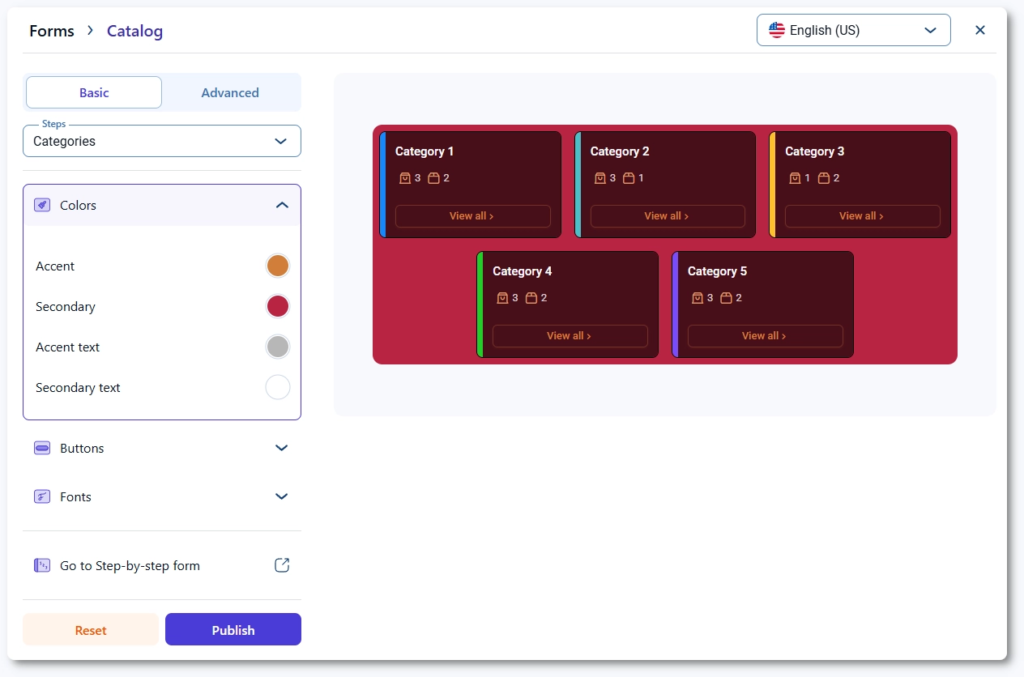
Amelia → カスタマイズを開き、利用可能なフォームタイプからカタログを選択します。カスタマイズ画面の右側にはライブプレビュー、左側には2つの編集タブがあります。
基本設定はグローバルなデザインの選択用で、詳細設定はステップごとの調整用です。
ステップのドロップダウンを使用すると、カテゴリー、サービスとコースの概要、サービス詳細、コース詳細を切り替えることができます。各ステップには独自の視覚構造があるため、選択したステップに応じてデザインコントロールが異なります。
基本設定タブでは、カタログフォーム全体にグローバルなスタイリングを適用します。色、ボタン、フォントを調整でき、これらの変更はカタログレイアウト内のすべてのステップに影響します。
レイアウトコントロールでは、利用可能な場合にリストスタイルとグリッドスタイルを切り替えることができ、好みの視覚的な密度に応じてサイドバーを有効または無効にできます。カタログは予約フローにステップバイステップフォームを使用するため、お客様が閲覧から予約に移行する際に一貫した体験を維持できるよう、グローバルな色とボタンのスタイルはステップバイステップの設定と一致させる必要があります。
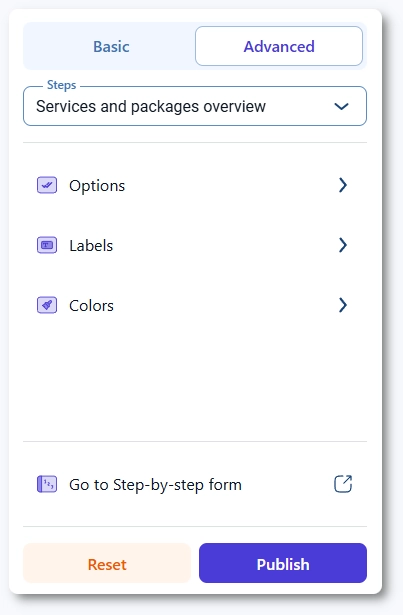
各カタログステップには、オプション、ラベル、色にグループ化された独自の詳細設定が含まれています。
これらのコントロールを使用すると、カテゴリーカードのラベル、サービスカードのレイアウト、サービス説明のスタイリング、サムネイルの外観など、カタログ閲覧に固有の要素を構成できます。オプションは動作と表示・非表示を定義し、ラベルでは見出しやカード要素の名前を変更でき、色ではカードの背景、ボーダー、ホバー状態、テキストの色などの領域を微調整できます。
お客様がサービスまたはコースを選択すると、ステップバイステップフォームに移動するため、ここでは閲覧用インターフェースのみが管理されます。
これらのステップは、お客様が予約を完了するためにステップバイステップフローに入る前の、閲覧体験全体をカバーしています。
ステップバイステップのカスタマイズ 繰り返しイベントカレンダーのカスタマイズ
