


Ameliaのカスタム項目を使用すると、名前、メール、電話番号などの基本的な連絡先詳細以外に、予約時やお客様プロフィールの作成時にお客様から追加情報を収集できます。
例えば、クリニックであれば予約前に患者へ追加の医療メモを求めたり、ワークショップの主催者であれば予約フォーム上で参加者の好みや同意を直接収集したりすることが可能です。
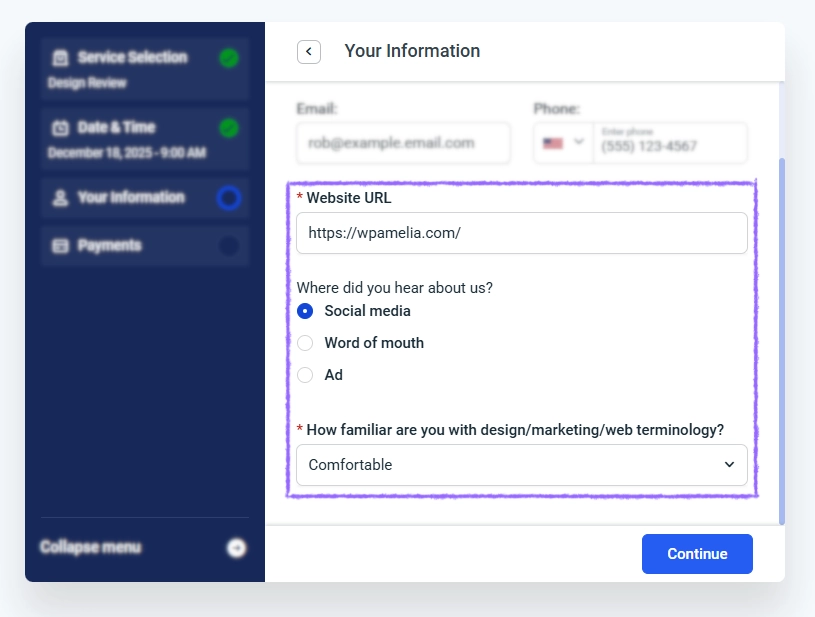
予約関連およびお客様関連のカスタム項目の両方を有効にすると、予約フォームのデフォルト項目の下に表示されますが、情報の保存方法は項目の種類によって異なります。
予約関連のカスタム項目は、個別の予約やイベント予約ごとに保存されます。お客様カスタム項目は、お客様プロフィールに保存され、将来の予約時にも利用可能な状態で保持されます。
カスタム項目は、Standard、Pro、およびEliteライセンスプランで利用可能です。
読みたいところをタップ
カスタム項目は柔軟なデータ収集レイヤーとして機能し、ビジネスのワークフローに合わせて予約フォームを完全に適応させることができます。
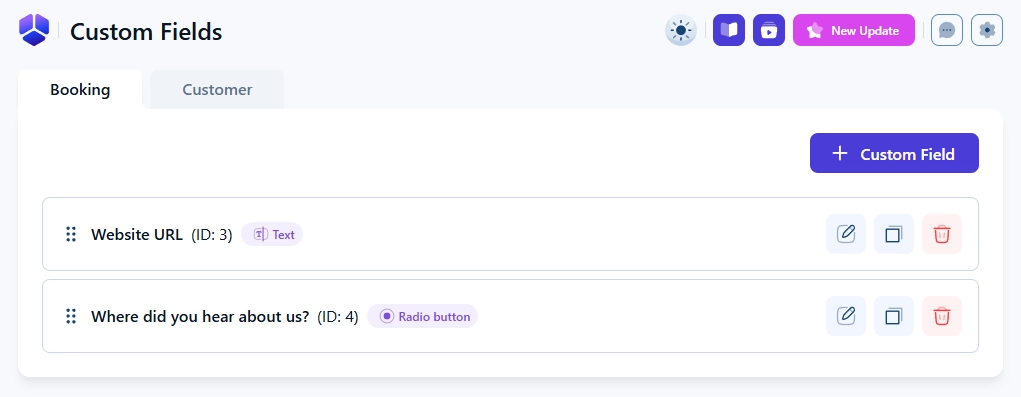
カスタム項目機能は、Amelia → 機能と連携 → 機能から管理します。「有効にする」をクリックすると機能がアクティブになり、「設定」と「無効にする」ボタンが表示されます。
設定画面では、グループ予約におけるカスタム項目データの動作、ファイルのアップロード先、および管理画面からの予約時に必須項目を強制するかどうかを定義できます。
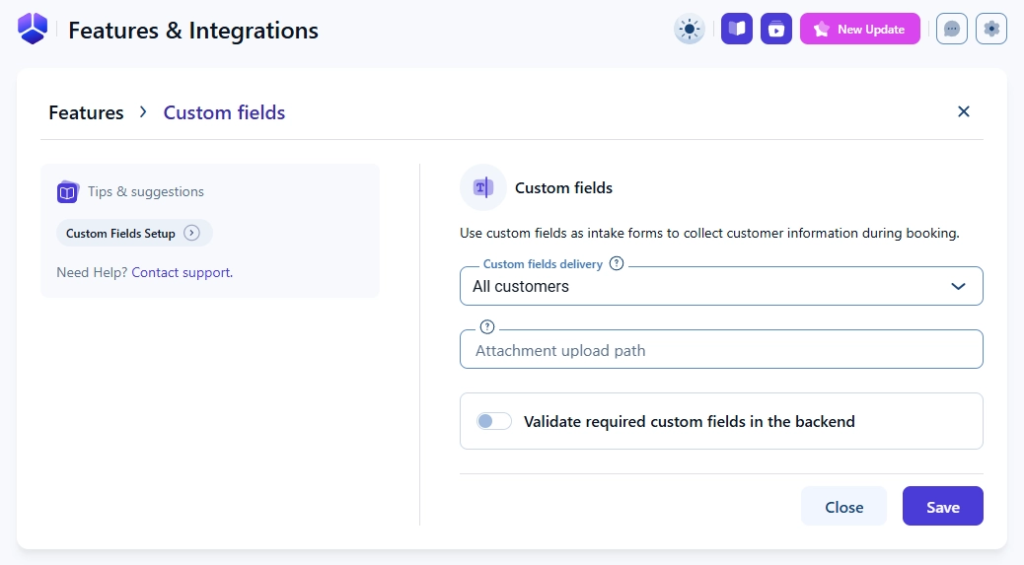
「グループ予約のカスタム項目配信」オプションは、グループ予約のスタッフ向け通知メールにカスタム項目の値をどのように含めるかを制御します。
これらの値は、対応するカスタム項目のプレースホルダーがテンプレートに挿入されている場合にのみ通知に表示されます。
「添付ファイルのアップロードパス」オプションは、添付ファイルカスタム項目からアップロードされたファイルがサーバー上のどこに保存されるかを定義します。
空のままにすると、ファイルはデフォルトのWordPressディレクトリ(..wp-content/uploads/amelia/)にアップロードされます。
カスタムディレクトリを使用したい場合は、次のような相対パスを入力してください:
uploads/custom-attachments/
これにより、サーバーのフルパスを指定することなく、..wp-content/uploads/custom-attachments/ に保存されます。
「管理画面で必須カスタム項目を検証する」オプションは、管理画面から予約を作成する際に、必須のカスタム項目への入力を強制するかどうかを制御します。
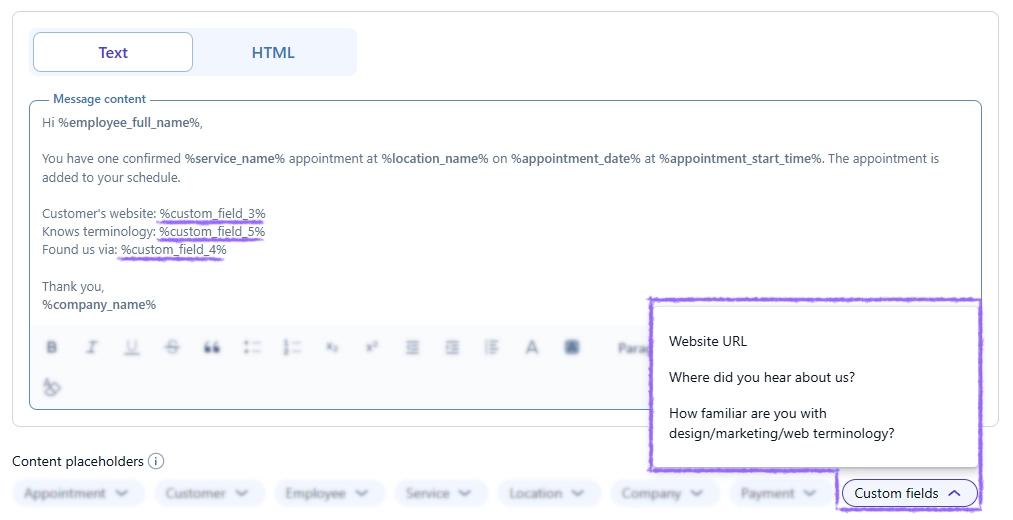
すべてのカスタム項目は、通知テンプレートエディタからメールやSMS通知に直接挿入できます。
設定 → 通知の中で、任意の通知テンプレートを開き、メッセージエディタの下にある「コンテンツプレースホルダー」セクションまでスクロールします。次に「カスタム項目」ドロップダウンを開くと、利用可能なすべてのカスタム項目のタイトル一覧が表示されます。
カスタム項目の名前をクリックすると、対応するプレースホルダーがテンプレート内の現在のカーソル位置に自動的に挿入されます。形式は以下の通りです:
%custom_field_1%%custom_field_2%%custom_field_3%
ドロップダウンには実際のカスタム項目タイトルが表示されるため、プレースホルダーの番号を推測することなく、どの項目を追加しているかを簡単に識別できます。
構造化されたプレースホルダーの使用方法や完全なマッピングについては、カスタム項目の通知プレースホルダーに関するドキュメントを参照してください。
最初のカスタム項目を作成する前に、後で予期しない結果を避けるため、以下の実用的な動作と制限に注意してください。
