


Amelia 8.3以降、本プラグインはWordPressのデフォルトのファイルセキュリティポリシーに従っており、添付ファイルカスタム項目を介した.zipファイルのアップロードをブロックしています。この制限はセキュリティ上の理由により設けられています。
ただし、上級者のお客様は、データベース内のAmeliaの設定を直接編集することで、追加のファイル形式(.zipや.gzなど)を手動で追加できます。
この変更は、データベースの編集に慣れているお客様のみが行ってください。
手動で変更を加える前に、必ずデータベースのバックアップを作成してください。
Ameliaのチームは、データベースの直接編集によって生じた問題についてはサポートを提供できません。
添付ファイルカスタム項目を介してアップロードされたファイルは、デフォルトでサイトの ../wp-content/uploads/amelia/ フォルダに保存されます。
このアップロード場所は、「連携」 → 「機能」 → 「カスタム項目」内の「添付ファイルのアップロードパス」で変更できます。
相対パス(例:wp-content/uploads/bookings/)を入力してください。
許可されている拡張子は、WordPressデータベースの wp_options テーブル(または、インストール時にカスタム接頭辞を使用している場合は同様の接頭辞を持つテーブル)内で定義されています。
your_prefix_options(例:wp_options)という名前のテーブルを探します。option_name カラムで amelia_settings を検索します。一致するレコードが1件表示されるはずです。customFieldsAllowedExtensions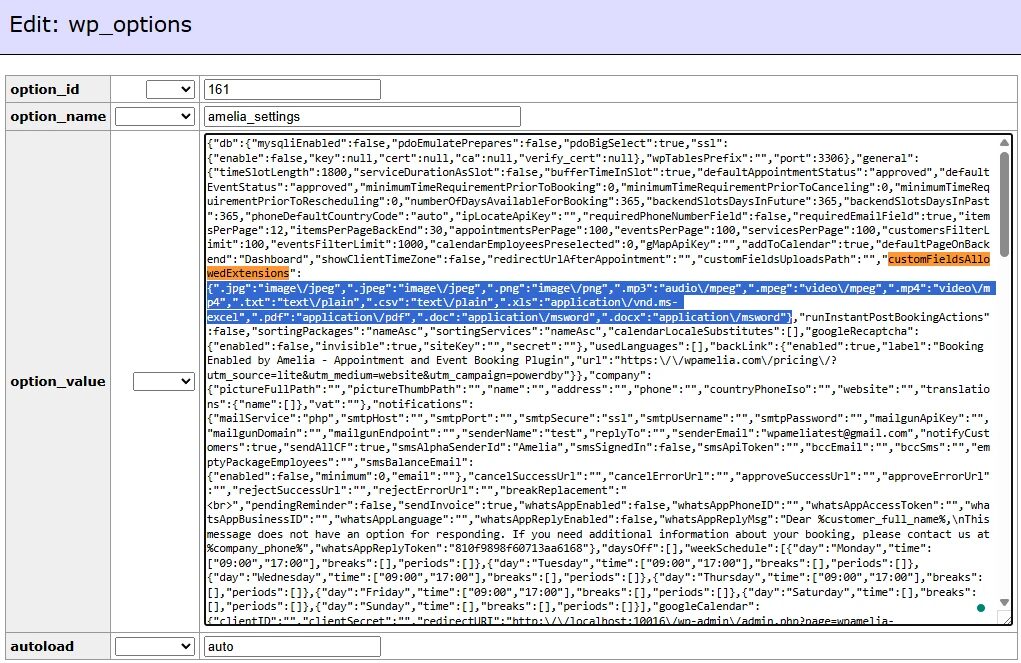
そのセクションの中に、ファイル拡張子とそのMIMEタイプのリストが表示されます。最後の項目を確認してください。上記のスクリーンショットの例では以下の通りです。
".docx":"application/msword"
.zipおよび.gzファイルを許可するには、既存のエントリの直後に以下を追加します。
".zip":"application/zip",".gz":"application/x-gzip"
新しいエントリを追加する際は、以下の点を確認してください。
前のエントリ(例:”application/msword” の後)にカンマがあること。
リストの最後のエントリの後にはカンマがないこと。
正しいフォーマットについては、上図および下図のスクリーンショットを参照してください。
データベース管理ツールによっては、applicationとタイプの間の区切り文字が \/ではなく / と表示される場合があります。どちらも有効です。

変更したエントリを保存したら、以下の手順を行ってください。
アップロードされたファイルは、他のお客様からの添付ファイルと同様に、管理画面の予約またはイベントセクションでダウンロードできるようになります。
