時間枠別の料金設定オプションを使用すると、1つのサービスに対して、お客様が選択できる複数の所要時間を提供できます。各時間枠に対して異なる料金を設定したり、スタッフごとにかかる所要時間の料金を構成したりすることが可能です。
読みたいところをタップ
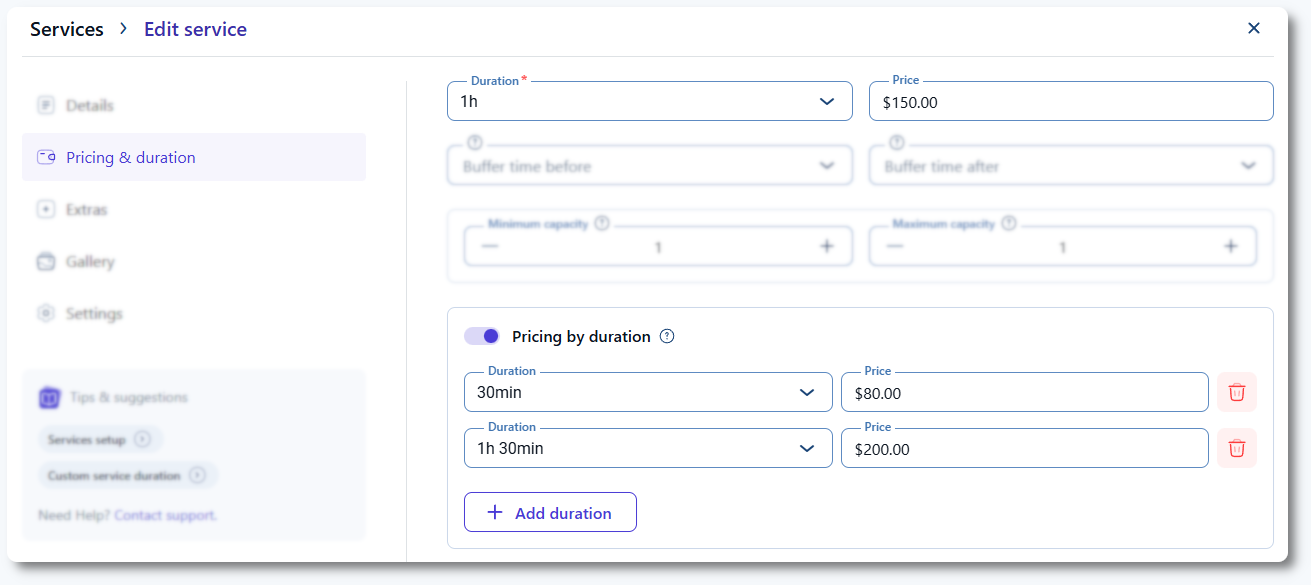
新しいサービスを作成するか、既存のサービスを編集する際に、サービスの左メニューにある「料金と定員」タブを開きます。まず、サービスのデフォルトの所要時間と料金を設定し、次に下にスクロールして「時間枠別の料金設定」スライダーを有効にします。有効にすると、特別期間を構成し、それぞれに特別料金を追加できるようになります。Ameliaのすべての期間(サービス所要時間、スタッフの勤務時間、休憩、バッファタイム)と同様に、利用可能な所要時間の選択肢は「基本設定」で構成された「デフォルトの時間枠ステップ」に依存します。
以下の例では、デフォルトの時間枠ステップが30分に設定されています。
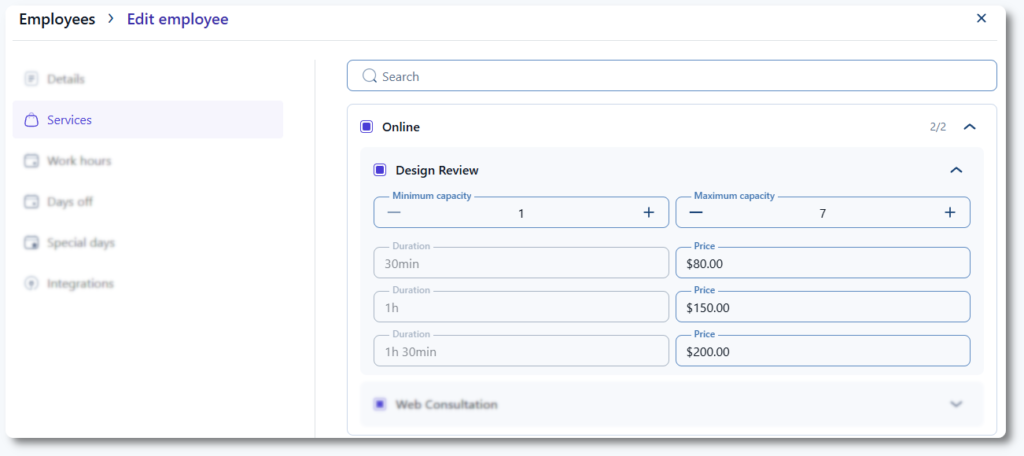
各スタッフを個別に編集し、各所要時間に異なる料金を割り当てることができます。スタッフプロフィールの「サービス」タブで、カテゴリーを展開し、複数の所要時間を含むサービスを選択します。各所要時間の料金は変更できますが、所要時間自体をスタッフプロフィールから編集することはできません。
スタッフの「勤務時間」が、すべての特別期間と適用されるバッファタイムを合わせた長さに対して十分であることを確認してください。
例1:特別期間の1つが3時間で、スタッフが09:00から11:00まで働いている場合、そのスタッフは3時間の予約を提供することができません。
例2:サービスが2時間で1時間のバッファタイムがあり、スタッフが09:00から11:00まで働いている場合、必要な合計時間は3時間となるため、スタッフはこの予約を提供できません。
解決策は、スタッフの勤務時間を延長することです。
特別期間は、ステップバイステップ形式とカタログ形式の両方の予約フォームでサポートされています。ショートコードまたはビルダー(Elementor、Divi、Gutenberg)を使用して、希望するフォームをお客様画面のページに追加してください。時間枠別の料金設定のための追加設定はありません。サービスに複数の所要時間が構成されている場合、カレンダーの上のドロップダウンメニューに表示されます。お客様は希望する所要時間を選択して、利用可能な時間枠を表示する必要があります。
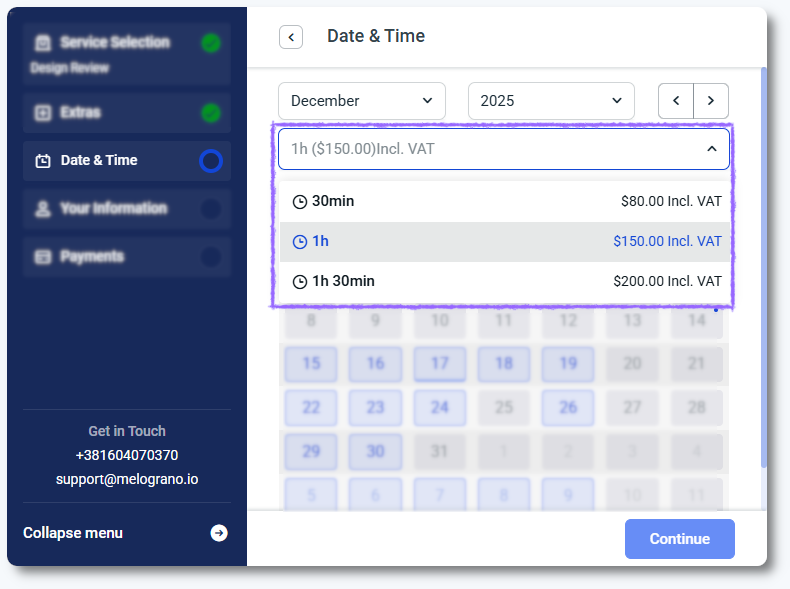
利用可能な時間枠は、スタッフの空き状況、勤務時間、および他の予約済みの予約に依存します。例えば、サービスのデフォルトの所要時間が1時間で、12:00に1時間の予約がある場合、お客様は11:00に2時間の特別期間を予約することはできません。Ameliaは、選択された所要時間を収容できる時間枠のみを表示します。
グループ予約は、単一サービスの異なる所要時間枠で使用できます。
例:
デフォルトの所要時間:1時間
特別期間:2時間
定員:3名
最初のお客様が10:00に2時間の予約を入れた場合、次のお客様は予約の途中で参加することができないため、11:00の枠は表示されません。しかし、10:00の1時間の所要時間を予約することは可能です。これにより、すべての予約が同時に開始される限り、一部のお客様が短い所要時間を予約し、他のお客様が長い所要時間を予約するというグループ予約が可能になります。
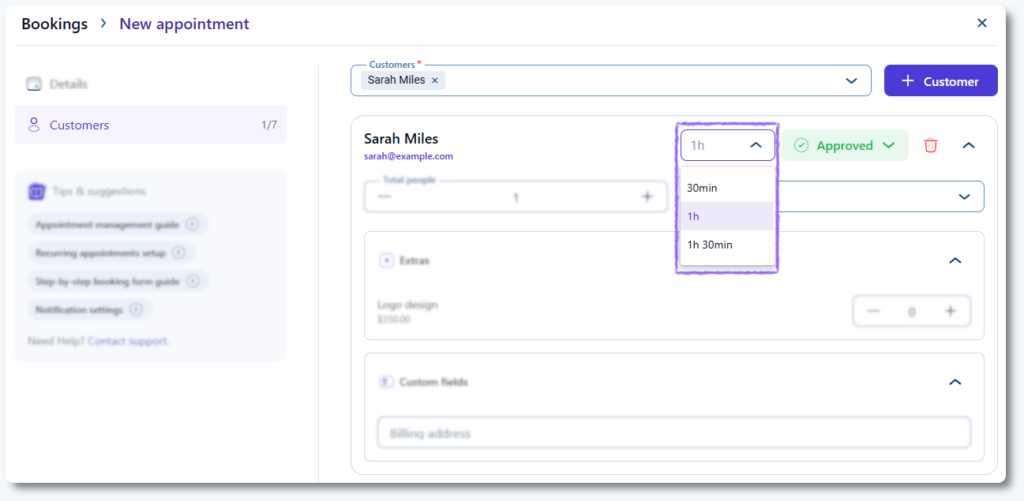
はい。「予約」→「予約」→「+ 予約を追加」から新しい予約を作成する際に、サービス、スタッフ、日付、時間を選択し、次に「お客様」タブに切り替えます。お客様を選択した後、予約ステータスの横にあるドロップダウンメニューから予約の所要時間を選択できます。