MENU

料金プラン

機能一覧

デモ

ご利用の流れ

お役立ちコラム


*日別・時間別の料金設定

Ameliaで日別・時間別に料金を設定する方法

ビジネスにおいては、曜日、特定の、あるいは時間帯によって異なる料金を請求する必要がある場合があります。例えば:

  • ヘアサロンで週末の料金を高く設定したい場合
  • ツアー会社が夏季シーズンに料金を高く設定したい場合
  • ジムがオフピーク時とピーク時の料金を設定したい場合

Ameliaでは、各サービスの「料金と所要時間」タブにある「日別・時間別の特別料金」オプションを通じてこれを実現できます。
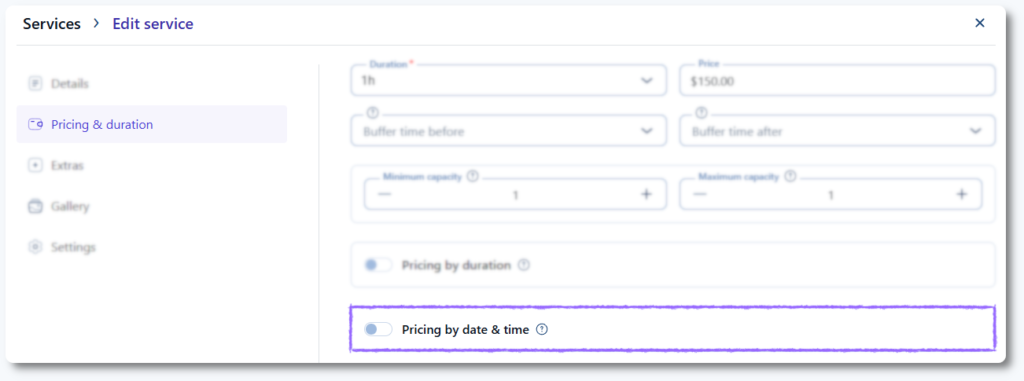
日別・時間別の特別料金を有効にするには?

「日別・時間別の特別料金」オプションを有効にするための前提条件として、まず「機能と連携」でカスタム項目料金機能を有効にする必要があります。有効にしたら以下の手順に進みます:

  1. Amelia → カタログ → サービス にアクセスし、サービスを作成または編集します
  2. 「料金と所要時間」タブを開きます
  3. 「日別・時間別の特別料金」スライダーを有効にします

有効にしてもルールを追加しない場合、Ameliaは設定を無視し、デフォルトの料金を使用します。

どのようなオプションがありますか?

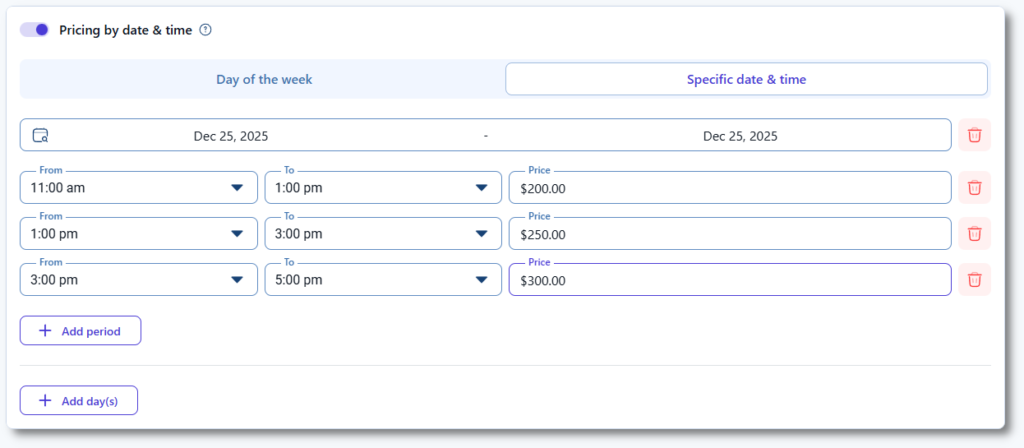
有効にすると、2つのタブが表示されます:

  • 曜日 – 繰り返しの曜日に特別料金を設定します(例:毎週金曜日と土曜日の18:00–22:00)
  • 特別期間(特定の日時) – 特定の、または期間に対して特別料金を設定します(例:12月24日–31日)

「曜日を追加」をクリックして、最初のルールの追加を開始してください。

特別料金を設定するには?

  • 曜日:1つ以上の曜日を選択し、時間枠と特別料金を設定します。
  • 特別期間(特定の日時):単一の、または期間を選択し、時間枠と料金を設定します。

「曜日」の下で最初の曜日を追加すると、デフォルトですべての営業日(月–金)が選択されますが、希望する曜日のみが含まれるように手動で調整できます。

時間枠は連続して追加する必要があります。「+ 期間を追加」を使用すると、選択した曜日において前の期間が終了した後に始まる新しい料金期間が作成されます。

一度ある曜日・に使用したルールは、他のルールで再利用することはできません。これにより、同じ曜日・に対して複数の料金ルールが重複して定義されるのを防ぎます。
お客様画面の予約フォームでは料金はどのように表示されますか?

デフォルトでは、フォームの見た目は変わらず、選択した日や時間に基づいて料金が変更されることは視覚的に示されません。最終的な料金は、予約フローの最後のステップであるお支払い画面で、予約が完了する直前に表示されます。

ただし、「カスタマイズ」 → 「ステップバイステップフォーム」 → 「日時の選択」 → 「オプション」から、料金の表示方法を制御できます:
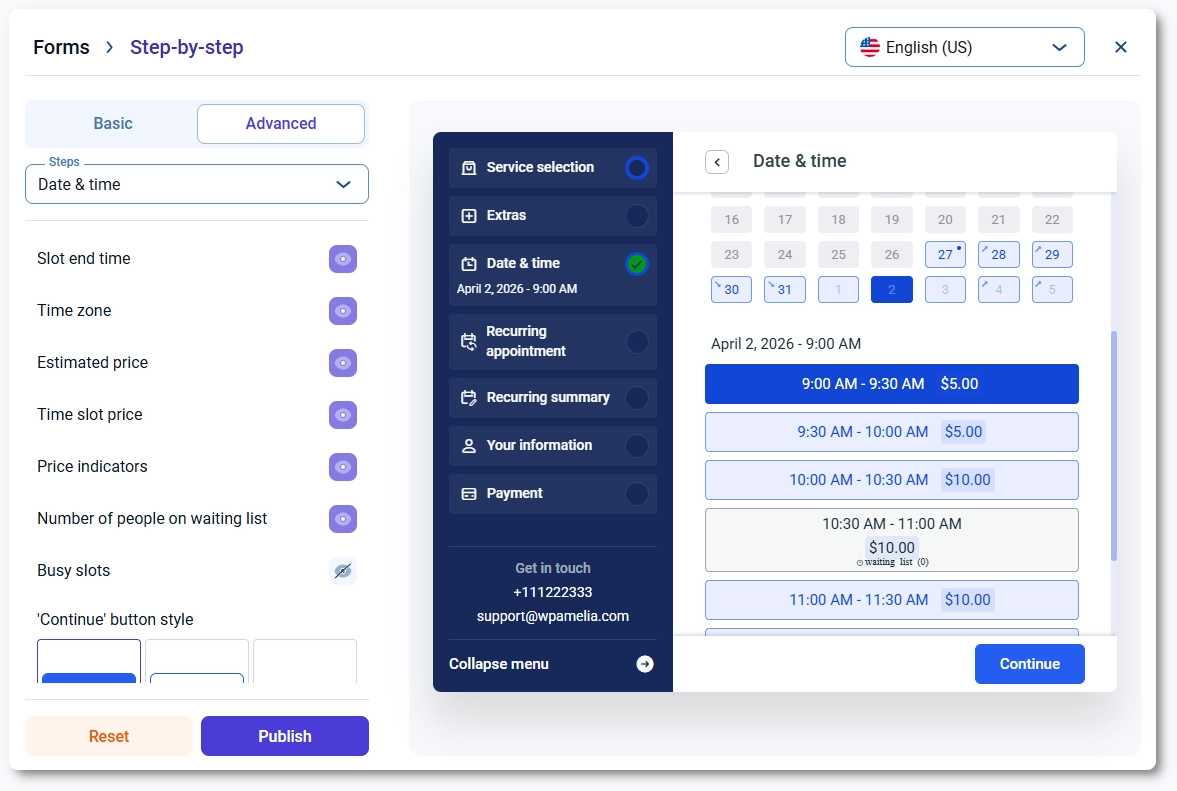
  • 推定料金を表示 – カレンダーの上に、最低料金、通常料金、最高料金を表示します
  • 時間枠の料金を表示 – を選択した際、各時間枠の中に料金を表示します
  • 料金インジケーターを表示 – その枠がデフォルト料金より高いか低いかを示す矢印を表示しますThe Customize section with available options for custom prices per date and time

「カスタマイズ」メニューでは、以下の色も変更できます:

  • 低料金セルの背景とテキスト
  • 高料金セルの背景とテキスト

これにより、料金がサービスの基本料金より高いか低い場合に、との両方に特定の色のマークが付きます。

日別・時間別の特別料金を設定した管理画面からの予約はどうなりますか?

予約 → + 予約を追加 をクリックし、サービスとスタッフを選択し、日時を選んだ後、「お客様」タブでお客様を選択します。

管理画面から予約する際に新しい項目やドロップダウンは表示されませんが、特定の曜日、、または時間枠に対して設定した料金は自動的に適用されます。Ameliaは、インターフェース自体に変更がないように見えても、選択された予約日時を基に正しい料金を算出します。

日別・時間別の特別料金について知っておくべきこと

  • 日別・時間別の特別料金を有効にすると、他のカスタム項目料金メソッドは無効になり、同じサービスで同時に使用することはできません。
  • 重複する時間枠を追加することはできません。
  • 最初にデフォルトの料金を設定してください。
  • 繰り返しのルールには「曜日」を使用し、季節や祝日の料金には「特別期間(特定の日時)」を使用してください。
  • 設定を保存した後、予約フォームをプレビューして、料金が正しく表示されることを確認してください。