繰り返しの予約を使用すると、お客様は一連の繰り返しの予約を1つのフローで予約できるようになります。お客様は最初の基準となる日時を選択し、予約を繰り返す頻度を選択し、その期間を設定します。その後、Ameliaはサービスの設定に従って、将来のすべての予約を生成します。
読みたいところをタップ
繰り返しの予約を有効にするには、Ameliaのメニューの「機能と連携」を開き、「繰り返しの予約」機能を有効にします。ここでの追加の設定は不要です。
有効にすると、「カタログ」→「サービス」で作成または編集するすべてのサービスの詳細タブに、「繰り返しの予約」のドロップダウンが表示されるようになります。このドロップダウンはデフォルトで「無効」になっており、以下のオプションを選択できます。
選択を行うと、さらに2つの項目が表示されます。
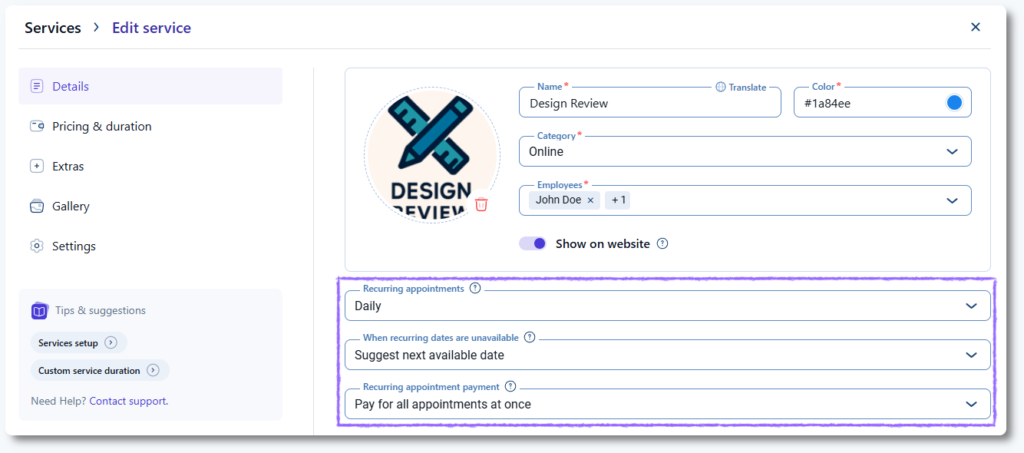
これらのオプションは、お客様が繰り返しの予約を設定する際に使用できる繰り返しのパターンと、各サービスに対して繰り返しルールをどの程度柔軟にするかを定義します。
お客様が{count}日ごとに予約を繰り返すことを許可します。以下の選択が可能です。
お客様が毎週の繰り返しを設定できるようにします。以下の操作が可能です。
お客様が毎月予約を繰り返せるようにします。お客様は以下を選択できます。
お客様画面の予約フォームで、お客様が日別、毎週、毎月の繰り返しから選択できるようにします。
繰り返しの連鎖の中で予約がスケジュールできない場合、Ameliaはサービス設定で選択されたオプションに基づいて、その特定の稼働を自動的に調整します。空きがない状況は、既に予約された時間枠、カレンダー連携による予定ありのスロット、スタッフの勤務時間、または定員に達している場合に発生します。
スタッフの臨時休業(休暇)は常に自動的にスキップされ、生成される繰り返しリストには表示されません。
利用可能な調整オプションは以下の通りです。
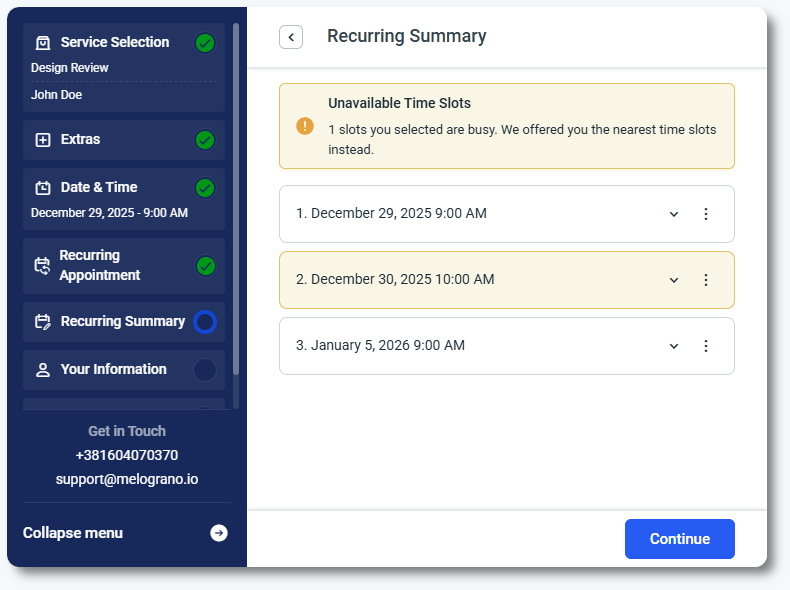
調整された日時は繰り返しの概要で強調表示されるため、お客様は予約を確定する前に各稼働を確認できます。
「繰り返しの予約の料金」ドロップダウンは、繰り返しの予約を行う際のお客様への課金方法を決定します。
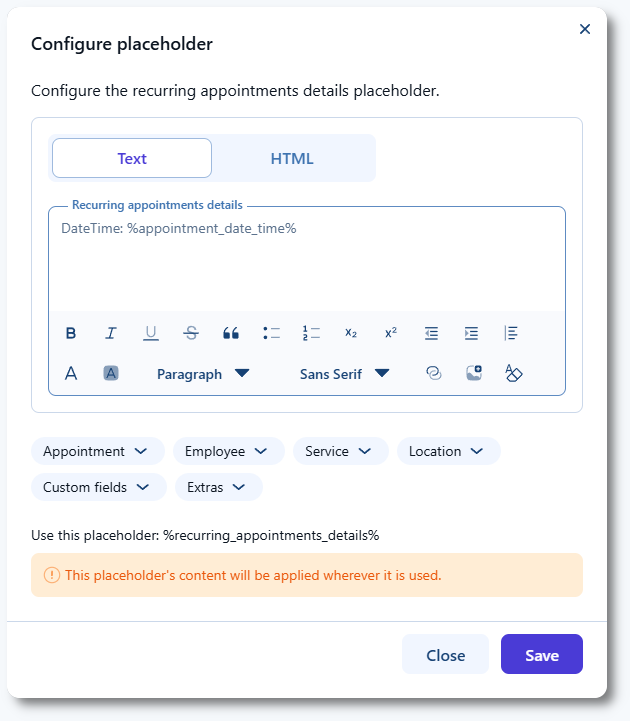
「承認済み」または「保留中」のメール通知テンプレートに %recurring_appointments_details% プレースホルダーを追加することで、お客様に繰り返しの予約の完全なリストを送信できます。各テンプレートには「設定」ボタン付きの紫色のメモがあり、そこから繰り返しの予約詳細エディターを開くことができます。デフォルトの設定は以下の通りです。
日時:%appointment_date_time%
このブロックは、プレースホルダーメニューの「予約」セクションにあるサポート対象のプレースホルダーを使用してカスタマイズできます。これらのプレースホルダーは、通知内で繰り返しリストの各予約がどのように表示されるかを設定します。
お客様が予約フォームで日時を選択すると、Ameliaは「この予約を繰り返しますか?」というプロンプトを表示します。お客様が「はい」を選択すると、次のステップで繰り返しの予約の設定が表示されます。
表示されるオプションは、サービスがどのように設定されているかによって異なります。
その後、お客様は以下を選択します。
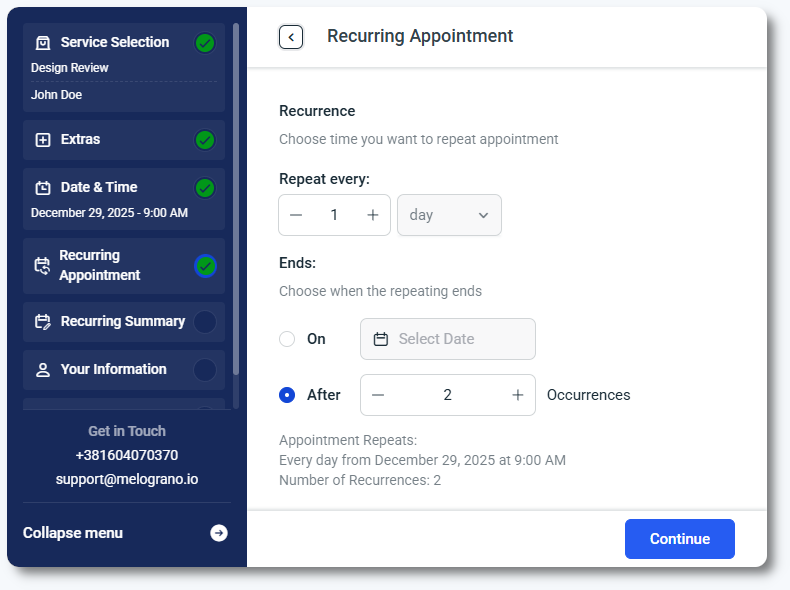
その後、Ameliaはすべての繰り返しの時間枠を生成します。予約できないスロットがある場合は、調整されたスロットが強調表示され、変更内容を説明する通知が表示されます。お客様は個別の稼働を削除したり、生成されたリストのまま進めたりすることができます。
将来のどの時点まで予約できるかの制限は、Ameliaの基本設定にある「事前予約可能な期間」設定で制御されます(サービスごとに上書きすることも可能です)。
はい、可能です。クーポンの動作は、設定したクーポンの制限によって異なります。
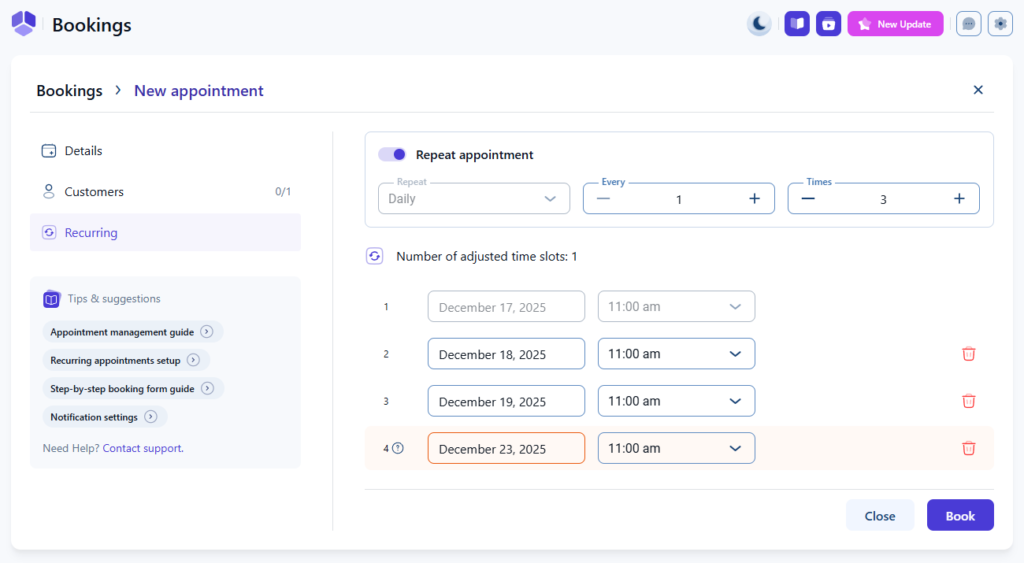
繰り返しの予約は、管理画面から手動で作成することもできます。これを行うには、「予約」→「予約」に移動し、「+ 予約を追加」をクリックします。詳細タブで、繰り返しの予約が有効になっているサービスを選択します。サービスを選択すると、左側に新しく「繰り返し」タブが表示されます。
このタブで「予約を繰り返す」スライダーを有効にします。Ameliaには、サービスで設定されたものと同じ繰り返しオプションが表示されます。
これらの設定の下に、Ameliaは繰り返しパターンに従って予約の日時のリストを自動的に生成します。スタッフの勤務時間、既存の予約、定員、または臨時休業(休暇)のために空きがない日時がある場合、Ameliaはその稼働を強調表示し、最も近い代替案を提示します。
予約を保存する前に、生成された日時を手動で調整できます。すべて設定が完了したら、「予約」をクリックして繰り返しのシリーズ全体を作成します。