


スタッフバッジを使用すると、スタッフのプロフィールにカスタムラベルを割り当てて、特定のスタッフを強調表示できます。バッジはスキル、専門分野、経験レベル、または社内の区分を表すことができ、予約時にお客様がニーズに合ったスタッフをすぐに見つけるのに役立ちます。
読みたいところをタップ
「機能と連携」の「機能」セクションでスタッフバッジ機能を有効にします。
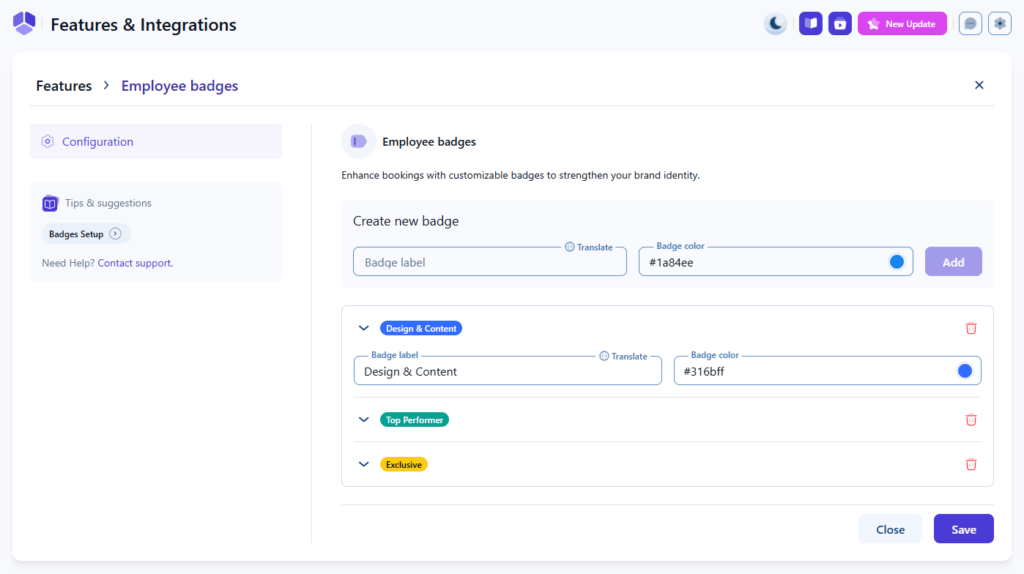
有効にすると「設定」ボタンが表示され、バッジの作成や編集ができるバッジ管理画面が開きます。
設定画面では、新しいバッジの作成や既存のバッジの編集が可能です。各バッジには以下の項目が含まれます。
バッジを作成するには、ラベルと色を設定し、「追加」をクリックします。
既存のバッジは、展開して編集したり、完全に削除したりできます。すべての変更はグローバルに保存され、すべてのスタッフが利用できるようになります。
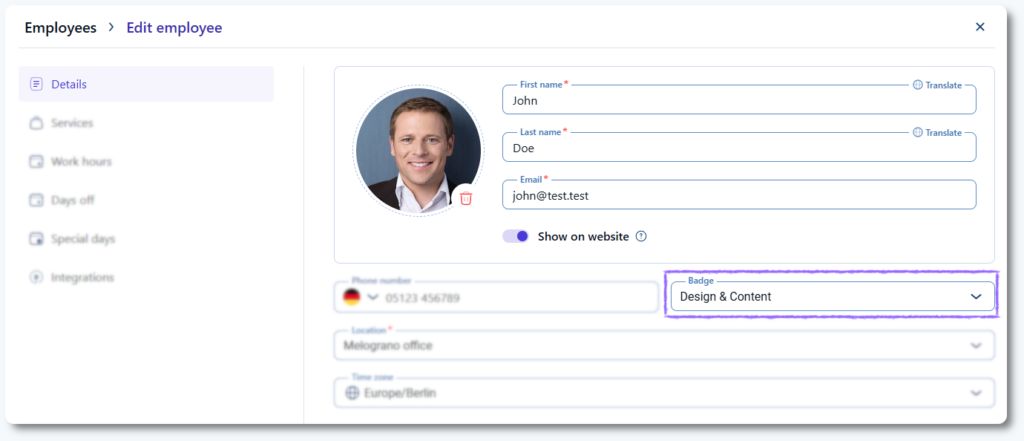
Ameliaの管理画面で「スタッフ」を開き、スタッフを選択します。
スタッフのプロフィールで、「バッジ」ドロップダウンを使用して1つ以上のバッジを割り当てます。
また、このドロップダウンから「バッジを管理」をクリックして、「機能と連携」で使用したのと同じ設定画面を開くこともできます。
バッジの作成、編集、削除ができるのは管理者とマネージャーのみです。スタッフはスタッフマイページからバッジを管理することはできません。
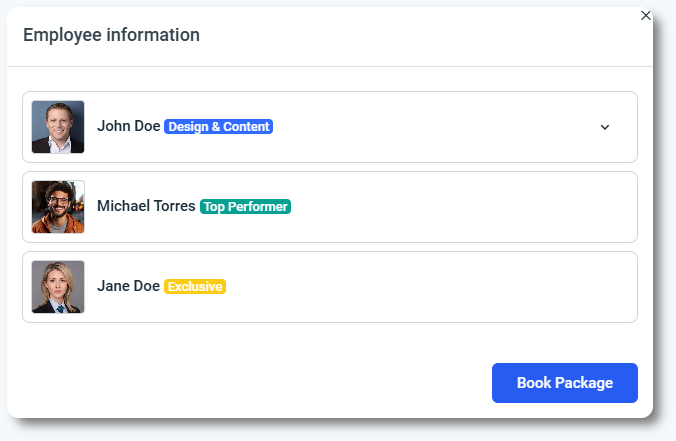
バッジは、お客様がスタッフカードやスタッフ選択オプションを目にする場所であればどこにでも表示されます。これには以下の予約フォームが含まれます。
バッジは、お客様がスタッフの専門分野や稼働のハイライトを素早く理解するのに役立ち、選択プロセスを向上させます。
バッジは、スタッフの強みを伝え、全体的な予約体験を向上させるためのシンプルな方法を提供します。
