


Ameliaの通知は、予約やイベントで特定のアクションが発生した際に送信されます。メール、SMS、またはWhatsAppを使用して、予約、変更、リマインダーについてお客様やスタッフに通知します。チャネルとテンプレートを設定すると、システムが適切なメッセージを、適切な相手に、適切なタイミングで自動的に配信します。
例えば、お客様がお客様画面で予約をすると、Ameliaはお客様と担当スタッフに確認メールを即座に送信します。その後、予約日の1日前に設定されたリマインダーを送信し、最後にサービス後のフォローアップを送信します。これらはすべて、管理画面で設定したテンプレートとスケジュールに基づいて行われ、手動での作業は一切不要です。
一部の通知チャネルや高度なプレースホルダーセットは、特定のAmeliaの機能や連携でのみ利用可能です。通知戦略を立てる前に、必ず機能概要と連携の概要を確認してください。
読みたいところをタップ
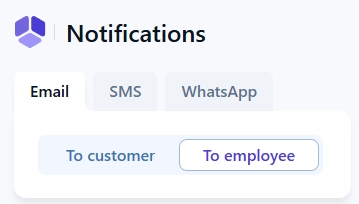
Ameliaは3つの通知チャネルをサポートしており、メッセージの緊急性や視認性に応じてこれらを組み合わせることができます。詳細な連絡にはメール、時間制約のあるアラートにはSMS、対話型のリマインダーには利用可能な場合にWhatsAppを使用するなど、使い分けが可能です。利用可能なチャネルは以下の通りです。
これら3つのチャネルすべてで、予約とイベントの両方の通知がサポートされています。そのため、サービスを予約しているかイベントに登録しているかに関わらず、お客様とスタッフに常に情報を提供し続けることができます。
Ameliaの通知は、何かが発生した直後に送信される「アクションベースのメッセージ」か、設定したタイミングルールに従って予約やイベントの前後に送信される「スケジュールされたメッセージ」のいずれかとして送信されます。
アクション型通知は、特定のアクションの直後に送信されます。例えば、お客様がお客様画面で新規予約を作成したとき、スタッフが管理画面で予約の日時を変更したとき、予約がキャンセルされたとき、またはAmelia内でのステータスや支払いステータスが変更されたときなどです。システムは、そのチャネル、受信者、予約タイプの組み合わせに対してどのテンプレートが有効になっているかをチェックし、自動的に送信します。
スケジュール済み通知は、サイトのcron(定期実行ジョブ)を利用して、今後の予約や過去の予約、イベントを定期的にチェックするスケジュール通知システムを使用します。「1日前に送信」や「2時間後に送信」といったルールに基づいてリマインダーやフォローアップを送信します。これらについては、通知設定でテンプレートの内容とタイミングの両方を設定します。
どちらの仕組みも同じテンプレートプールを使用するため、主な違いは、アクションの直後に即座に送信されるか、予約の開始または終了に関連する制御された時間に送信されるかという点です。そのため、どの情報をすぐに送信し、どの情報をリマインダーやまとめとして待たせることができるかを決定することが重要です。
Ameliaは、お客様とスタッフという2つの主要な受信者グループに通知を送信します。各受信者は、予約が個別予約かイベントか、およびどのチャネルを有効にしているかに応じて、異なるテンプレートを受け取ることができます。
お客様への通知には、予約やイベントの確認、更新、キャンセル、リマインダー、フォローアップが含まれます。これらはお客様のプロフィールに保存されているか、予約時に入力されたメールアドレスまたは電話番号に送信されます。一方、スタッフへの通知は、スタッフのプロフィールに保存されている連絡先詳細を使用して、新規予約、変更、キャンセル、スケジュール関連のリマインダーについてスタッフメンバーに知らせます。
各チャネルには、予約のお客様、予約のスタッフ、イベントのお客様、イベントのスタッフ用に個別のテンプレートが表示されます。チャネルごとにテンプレートを有効または無効にできますが、特定の通知に対して個々のお客様やスタッフを選択することはできません。配信は、テンプレート自体が有効であるか、および予約がその条件に一致するかどうかによって制御されるためです。
各受信者に含める情報を微調整する必要がある場合は、各テンプレートの件名、メッセージ本文、およびプレースホルダーを調整して、お客様には分かりやすい説明を、スタッフにはより業務的な詳細を提供することができます。
すべての通知チャネルとテンプレートは、Ameliaの管理画面の設定 → 通知で管理され、そこでメール、SMS、WhatsAppを切り替えることができます。
メールセクションでは、全般的なメール設定で送信者の詳細とメーラーの方法を設定します。SMSセクションでは、SMSアカウントを接続してクレジットを管理します。WhatsAppセクションでは、専用のWhatsAppドキュメントに記載されている設定を完了した後、チャネルを有効にしてMetaの設定とリンクさせます。
スケジュール済み通知では、特定のタイミングルールを使用してリマインダーとフォローアップを有効にできます。
メッセージに予約、お客様、スタッフのデータを挿入するために使用できるすべての動的タグを表示している、通知プレースホルダーのページもぜひご覧ください。
メール通知を確実に配信するには、メール設定で適切なメーラーを設定する必要があります。SMSの場合はクレジット残高を維持する必要があり、WhatsAppの場合はMetaとの連携をアクティブに保つ必要があります。設定後、およびホスティング、ドメイン、または連携設定を変更したときは、常に各チャネルをテストしてください。
Ameliaで通知を計画・設定する際は、いくつかのシンプルな「すべきこと」と「すべきでないこと」を念頭に置くと、よくある落とし穴を避け、お客様とスタッフの両方にとって明確なコミュニケーションを維持するのに役立ちます。
