


通知スケジュール機能を使用すると、Ameliaは予約操作の直後ではなく、指定された時間にお知らせやフォローアップを送信できます。これらの通知は、サーバーのcronシステムを利用して定期的にAmeliaのスケジューラーを呼び出すことで、プラグインが今後の予約や過去の予約、イベントを確認し、適切なタイミングでメッセージを送信できるようにしています。
例えば、予約の「前日のお知らせ」を有効にし、送信時間を18:00に設定した場合、cronジョブが15分ごとにAmeliaを実行し、システムは手動操作なしで設定された時間に正確にお知らせを送信します。
通知スケジュールは、cronプロセスがAmeliaの外部で実行されるため、ホスティング環境に依存します。プラグインはコマンドを提供するのみです。実行、タイミング、および信頼性は、完全にサーバーまたはホスティングプロバイダーに依存します。
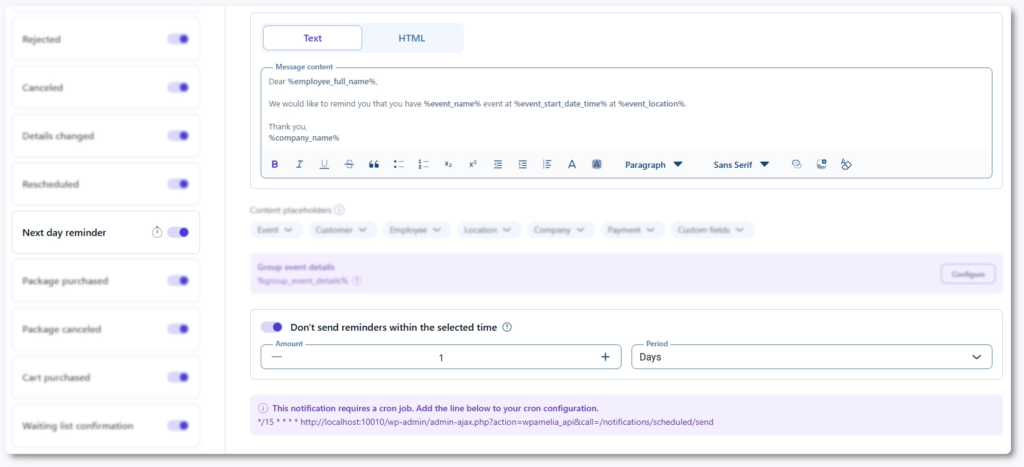
各通知スケジュールには「選択した時間内はお知らせを送信しない」スライダーが含まれています。これを有効にすると、分、時間、または日の単位で期間を設定できます。予約やイベントが開始される前のその時間枠内にお客様が予約を行った場合、Ameliaはお知らせの送信をスキップします。
読みたいところをタップ
通知スケジュールを確実に行うには、設定した間隔でAmeliaのスケジューラーエンドポイントを呼び出すサーバー側のcronジョブが必要です。使用する必要があるコマンドは、通知セクションの各通知スケジュールテンプレート内に表示されています。一般的なコマンドは以下の通りです:
*/15 * * * * https://yourwebsite.com/wp-admin/admin-ajax.php?action=wpamelia_api&call=/notifications/scheduled/send
ホスティング環境によっては、他の形式が必要になる場合があります:
*/15 * * * * wget -q -O - "https://yourwebsite.com/wp-admin/admin-ajax.php?action=wpamelia_api&call=/notifications/scheduled/send"
*/15 * * * * /usr/local/bin/php ~/public_html/wp-cron.php --action='wpamelia_api' --call='/notifications/scheduled/send'
GET "https://yourwebsite.com/wp-admin/admin-ajax.php?action=wpamelia_api&call=/notifications/scheduled/send" > /dev/null
Ameliaの設定からコマンドをコピーし、yourwebsite.comを実際のドメインに置き換えてください。サーバーのcronスケジューラーに追加されると、Ameliaは管理画面からの操作を必要とせず、すべてのスケジュールされたお知らせやフォローアップを処理します。
サーバーレベルのcronジョブを変更できない場合は、WP Crontrolプラグインを使用してWordPress内で繰り返しのcronイベントを作成できます。まず、Amelia → 通知を開き、スケジュールテンプレートを選択して、cronコマンドからURLのみをコピーします(*/15 * * * * の部分は除外してください)。
次に、WP Crontrolをインストールしたら、ツール → Cronイベント → Cronスケジュールに移動し、15分の間隔を追加します。その後、Cronイベントタブに戻り、「新規追加」をクリックします。「PHP Cronイベント」オプションを選択し、以下のコードをコードフィールドに貼り付けます。URLはご自身のものに置き換えてください:
file_get_contents("https://yourwebsite.com/wp-admin/admin-ajax.php?action=wpamelia_api&call=/notifications/scheduled/send");
イベント名を設定し、次の実行時間を数分後に指定して、作成した15分間隔のスケジュールを選択します。保存すると、WordPressは15分ごとにAmeliaのスケジューラーを呼び出します。
cronの信頼性はサーバーに依存するため、いくつかの一般的なホスティングや設定の問題が通知スケジュールを妨げる可能性があります。以下の点を確認してください:
一部のコントロールパネル設定では、メール配信がブロックされることもあります。例えば、WHM/cPanelサーバーでは、「SMTP送信の制限」(旧SMTP Tweak)オプションにより、WordPressやAmeliaからのメール送信が妨げられます。WHMを使用している場合は、ホーム → サーバー設定 → Tweak Settingsに移動し、SMTP制限の設定を見つけてオフにすることで、スケジュールされたメール通知が正しく送信されるようになります。
通知スケジュールが送信されない場合、その原因はAmeliaではなく、ほぼ常にcronの設定やホスティングの制限に関連しています。cronジョブが設定した間隔に基づいて実行されていること、およびサーバーがリダイレクトやブロックなしでスケジューラーURLにアクセスできることを確認してください。
