Googleカレンダーの詳細設定では、Google Cloud ConsoleでOAuth認証情報を作成し、AmeliaとGoogleカレンダーを連携させることができます。この方法は、認証、ブランディング、または組織のGoogleアカウントを完全に制御する必要があるユーザー向けです。設定にはいくつかの手順が必要ですが、一度設定すれば、完了後にAmeliaとGoogleカレンダー間の信頼性の高い同期が保証されます。
読みたいところをタップ
詳細設定を使用する場合、Google Cloud Consoleで独自のGoogleアプリケーションを作成することになります。この場合、連携の開発者はAmeliaではなく、あなた自身であるとみなされます。
アプリケーションが作成されたばかりでGoogleによって確認されていないため、スタッフがカレンダーを連携する際に「このアプリはGoogleによって確認されていません」という警告が表示されることがあります。
この警告は想定内の動作であり、連携機能が動作しなくなるものではありません。認証情報はユーザー自身によって作成されたものであるため、「詳細」→「(アプリ名)に移動」を選択して安全に続行できます。
必要に応じて、Google Cloud Consoleからアプリケーションの確認申請を行うこともできますが、Ameliaの連携を正常に機能させるために必須ではありません。
アプリを確認することにした場合は、以下のセクションで次の手順を確認してください。
Googleは、Google Cloud Consoleのインターフェースを頻繁に更新および再構成しています。メニューのラベルやナビゲーションパスは時間の経過とともに変更される可能性がありますが、以下に説明する主要な設定手順は変わりません。
詳細設定を開始する前に、標準のGoogle連携が有効になっていないことを確認してください。
以前に「Googleでサインイン」方式を使用していた場合は、まずそれを解除してください。この方式では、クライアントIDとクライアントシークレットの項目がロックされ、手動設定ができなくなるためです。
解除後、Amelia → 基本設定 → 連携 → Googleカレンダー & Google Meet → 設定を開き、「全般」タブに切り替えます。
ここには、後でGoogle Cloud Consoleで生成された認証情報を貼り付けることになります。
詳細設定には、Google Cloudプロジェクトを作成または構成し、Ameliaとの通信を許可する必要があります。Google Cloud Consoleのインターフェースの変更に関わらず、設定には常に以下の核となる手順が含まれます。
新しいプロジェクトを作成するか、既存のプロジェクトを使用できます。プロジェクトは、Ameliaで使用されるすべてのGoogle APIと認証情報のコンテナとして機能します。
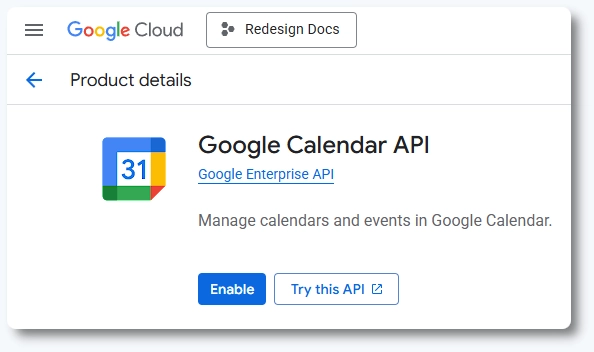
選択したプロジェクト内で、Google Calendar APIを有効にする必要があります。これが有効でないと、Ameliaはカレンダーイベントを作成または管理できません。
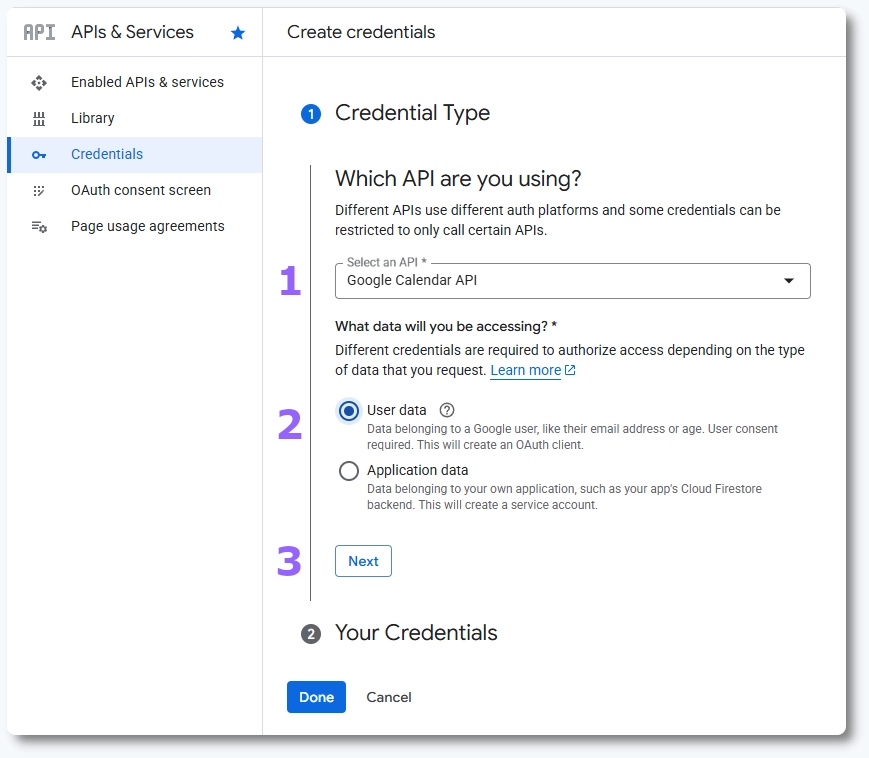
Webアプリケーション用のOAuth認証情報を作成する必要があります。これらの認証情報は、AmeliaがGoogleと通信する際の認証に使用されます。
Googleは、安全な承認を確認するためにリダイレクトURLを必要とします。AmeliaのGoogle連携設定に表示されているリダイレクトURIをコピーし、Google Cloud ConsoleのOAuth構成に貼り付けます。
認証情報を作成した後、生成されたクライアントIDとクライアントシークレットをコピーし、Ameliaの「全般」タブの対応する項目に貼り付けます。
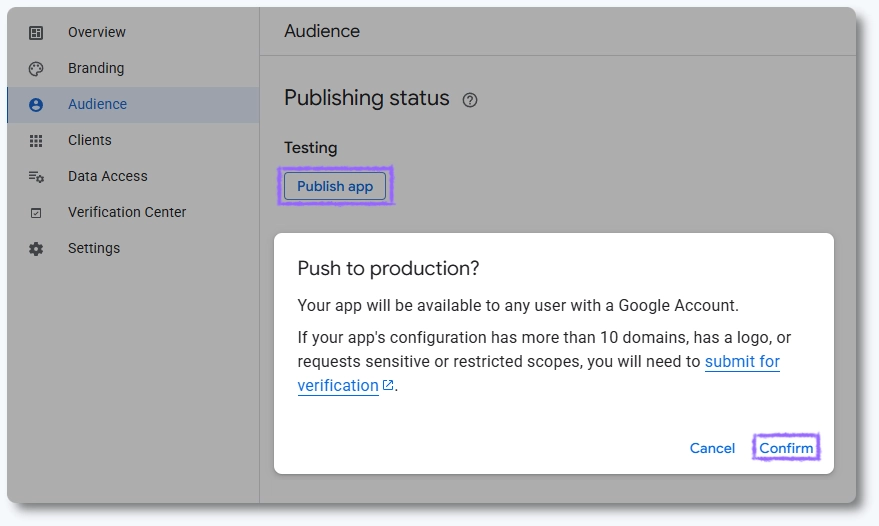
Googleが実際のユーザーの認証を許可するように、OAuthアプリを公開する必要があります。公開されていないアプリは、テストユーザーに対してのみ機能するか、スタッフの連携中に失敗する可能性があります。
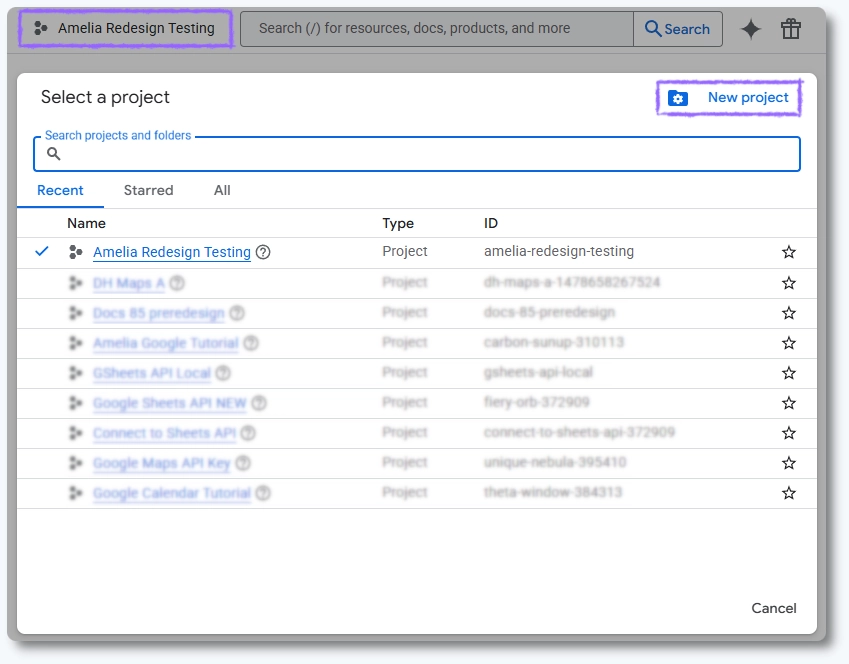
ビジネスアカウントの場合は、必ず組織を選択してください。個人アカウントの場合は、「組織なし」がデフォルトになります。
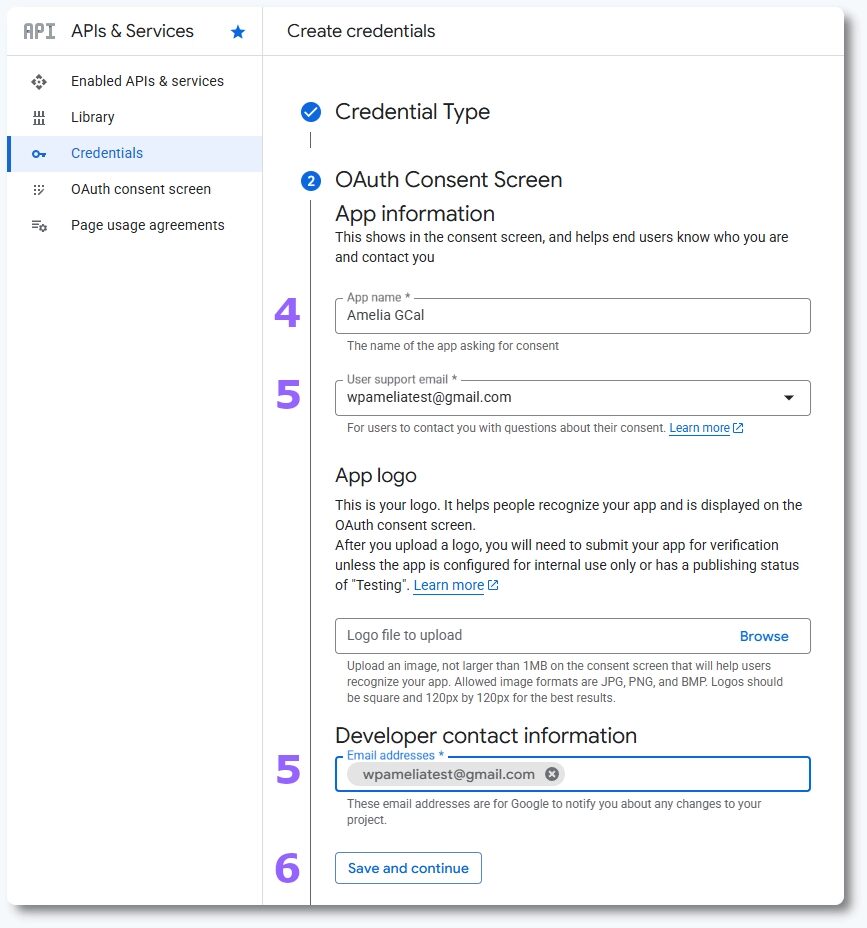
https://yourdomain.com/wp-admin/admin.php?page=wpamelia-employeeshttps://yourdomain.com/staff-portal/)。末尾の / を忘れないでください。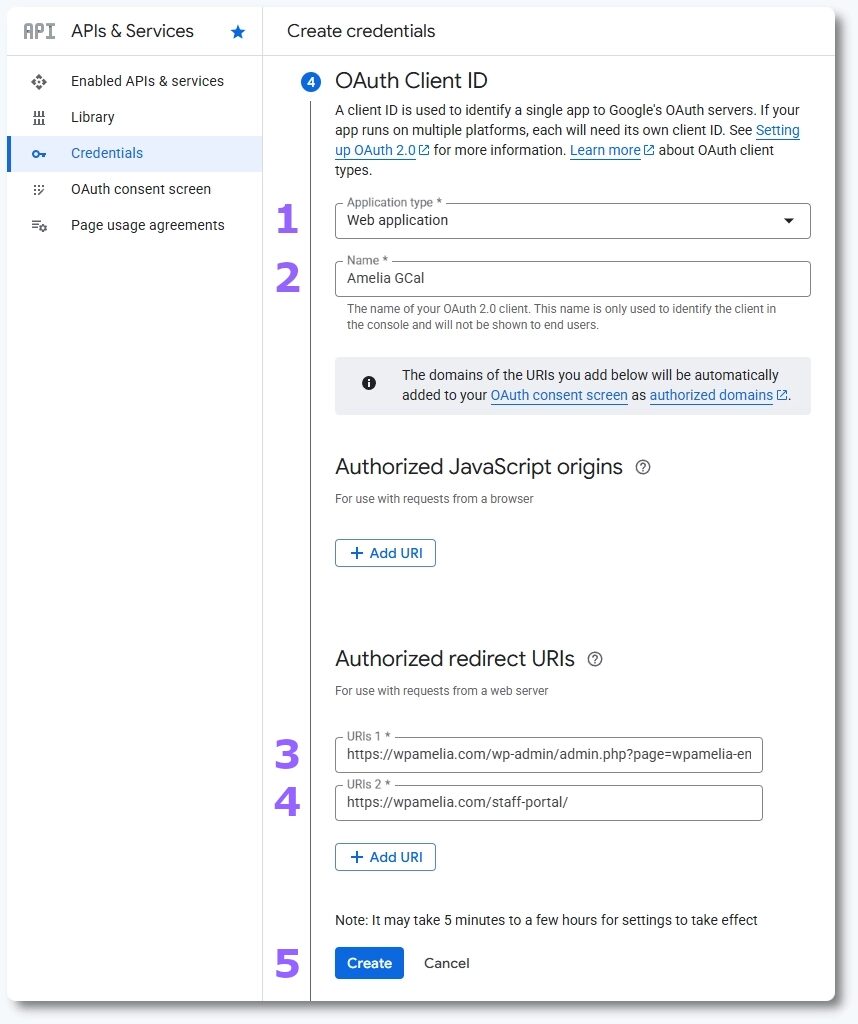
「承認済みの JavaScript 生成元」ではなく、「承認済みのリダイレクト URI」を追加するようにしてください。
ウェブサイトはHTTPSを使用している必要があります(HTTPは機能しません)。
アプリを「テスト」モードのままにしないでください。1〜2日ごとにスタッフの連携が解除されてしまいます。必ず「本番」に公開してください。
スタッフがカレンダーを連携する際の「このアプリはGoogleによって確認されていません」という警告を削除したい場合は、Google Cloud ConsoleでOAuthアプリケーションの確認申請を行うことができます。
審査のためにアプリケーションを準備するには、OAuth同意画面で以下のスコープを構成する必要があります。
/auth/calendar.readonly/auth/calendar.eventsアプリの確認は自動化されたプロセスではなく、完全にGoogleによって処理されます。審査には、アプリケーションがGoogleデータをどのように使用するかについての追加情報が必要になる場合があります。
確認申請の完全な手順については、Googleの公式ガイドに従ってください。
確認は任意であることに注意してください。確認がなくても連携は通常通り機能します。Googleは承認ステップ中に警告を表示するだけです。
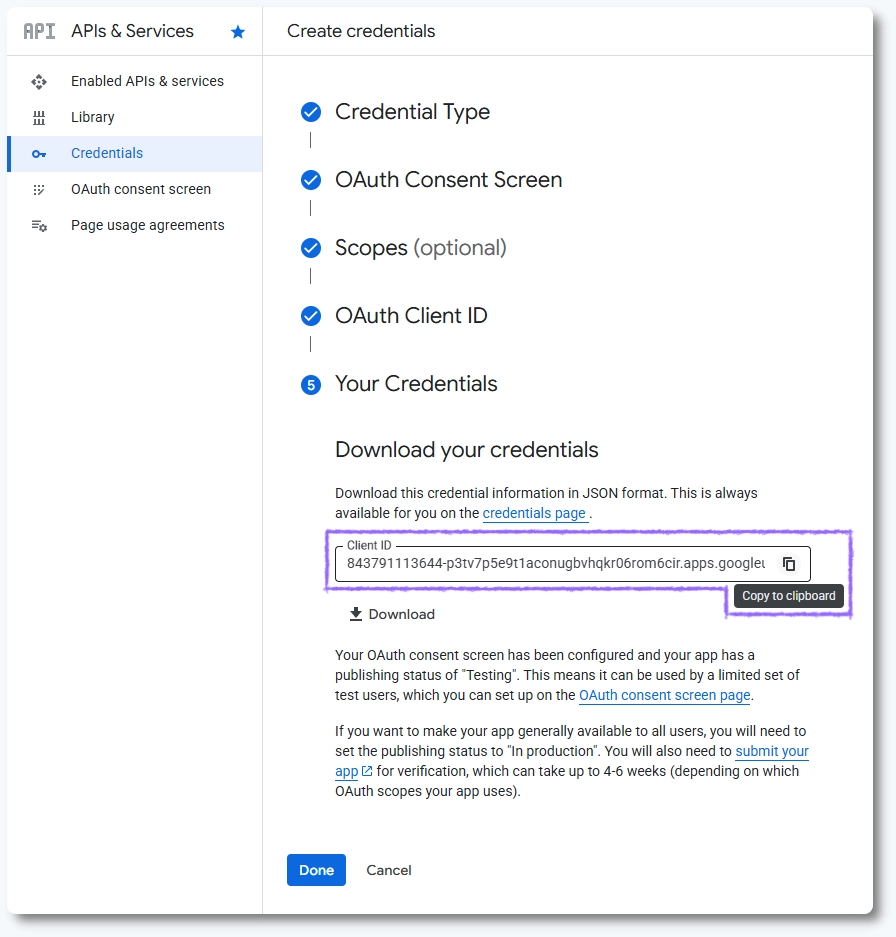
このステップを誤ってスキップしてしまった場合でも、シークレットを取得する際にクライアントIDにアクセスできます。
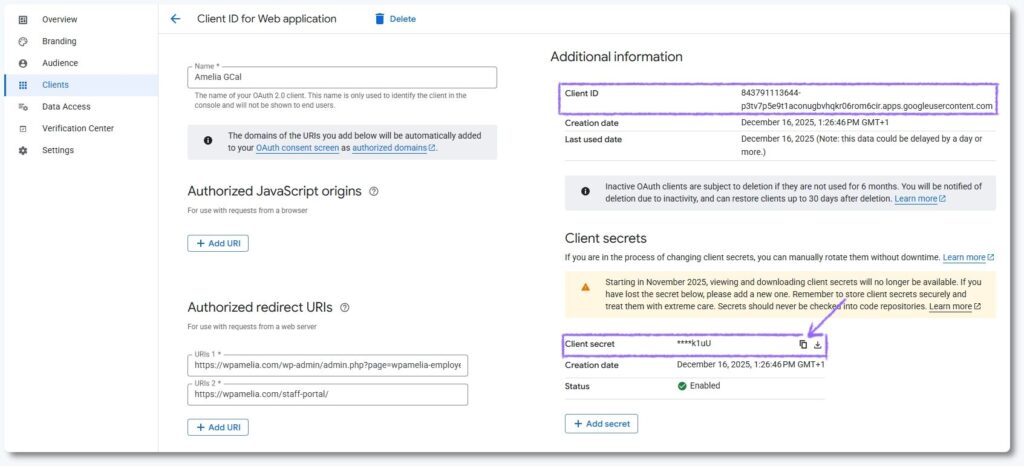
これで完了です。AmeliaがGoogle Cloudに連携されました。