


AmeliaのGoogle Meet連携機能を使用すると、オンライン面談用のGoogle Meetリンクを自動的に生成できます。この機能を有効にすると、予約された面談ごとにお客様マイページやGoogleカレンダーにイベントが作成され、スタッフとお客さまの両方がすぐに利用できるGoogle Meetミーティングが設定されます。
例えば、オンライン相談やバーチャルクラスを提供している場合、お客様は予約をし、確認メールを受け取り、手動での設定を一切行うことなく、Ameliaが生成するGoogle Meetのリンクを使用して直接ミーティングに参加できます。
Google Meetを使用するには、まずGoogleカレンダーとの連携を有効にして接続する必要があります。Google MeetはGoogleカレンダーの予定に基づいて動作するため、連携がない場合は機能しません。
読みたいところをタップ
AmeliaでGoogle Meetを使用するには、Googleカレンダーとの連携を完了し、カレンダーイベントを作成するために使用するGoogleアカウントを接続する必要があります。
これには以下が含まれます。
詳細な設定手順については、Googleカレンダー連携に関するドキュメントを参照してください。
Googleアカウントを接続した後、Googleカレンダーの連携設定からGoogle Meetをグローバルに有効にすることができます。
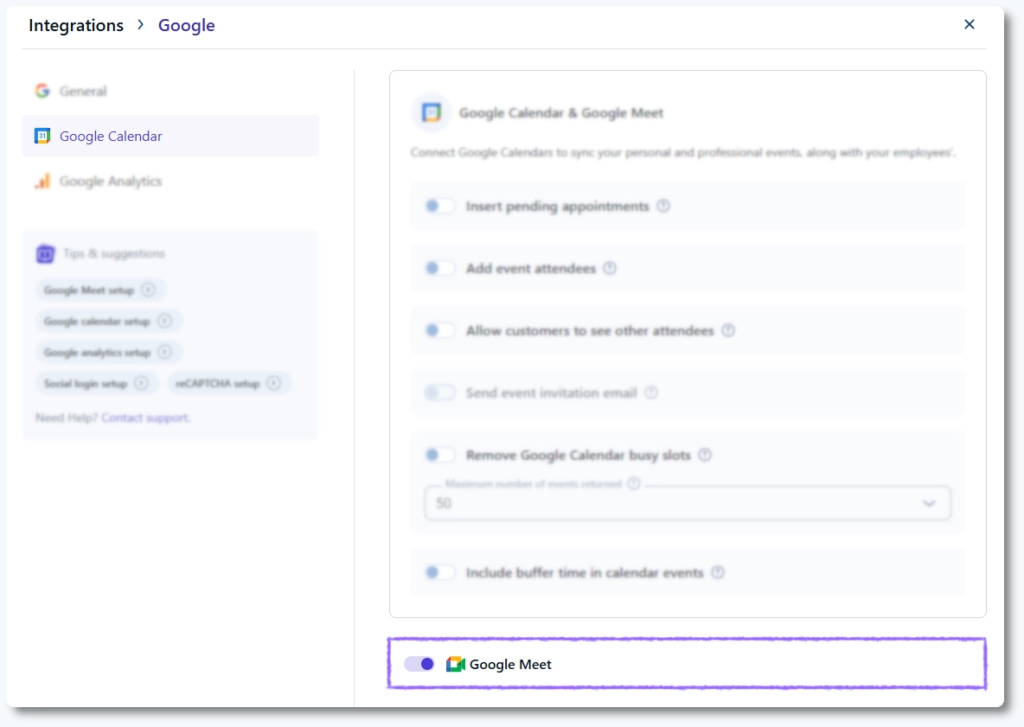
これを行うには、「機能と連携」→「連携」→「Google カレンダーと Google Meet」を開き、「設定」ボタンをクリックします。Google Meetセクションまでスクロールし、Google Meet のトグルをオンにして、右下隅の「保存」をクリックします。
この手順により、Ameliaは予約用のGoogle Meetリンクを生成できるようになりますが、Google Meetがすべてのサービスに自動的に適用されるわけではありません。
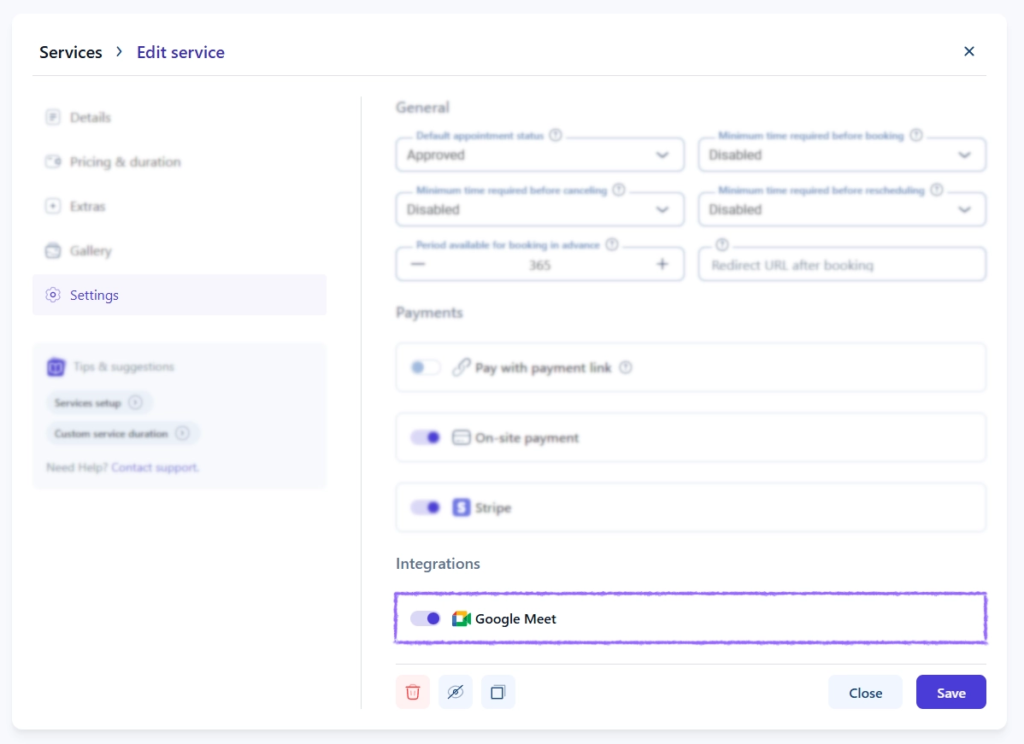
Google Meetを予約に使用するには、サービスごとに有効化する必要があります。
カタログ → サービスを開き、オンラインで提供したいサービスを編集し、設定タブに移動し、料金設定をスクロールして連携セクションに移動し、Google Meetのトグルを有効にします。
有効化すると、そのサービスで予約されたすべての予約には、担当者がGoogleアカウントに接続していれば、自動的にGoogle Meetのリンクが含まれます。追加の設定は不要です。
Google Meetが有効になっているサービスで予約が作成されると、AmeliaはGoogleカレンダーにイベントを作成し、自動的にGoogle Meetのミーティングリンクを追加します。
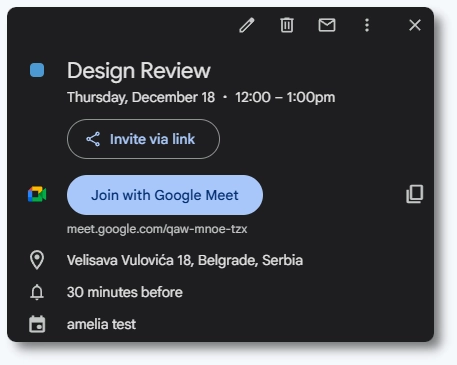
スタッフとお客さまは、以下の方法で直接会議に参加できます。
イベントの場合、連携が有効になるとGoogle Meetは自動的に有効になりますが、スタッフをイベントの主催者として割り当てる必要があることに注意してください。
イベントに主催者がいる場合、スタッフとして追加された他のすべてのスタッフは、Googleカレンダーのゲストとして追加されます。
