スタッフは、管理者のGoogleアカウントを介して、または自身のGoogleアカウントでログインすることにより、AmeliaのGoogleカレンダーに接続します。スタッフの接続方法によって、使用されるカレンダー、接続を管理する担当者、およびGoogleカレンダーでの予約やイベントの作成方法が決まります。
例えば、管理者は、必要な管理レベルに応じて、全スタッフを共有の会社カレンダーに一元的に接続したり、スタッフがWordPressやスタッフマイページを通じて自身のGoogleカレンダーに接続して管理できるようにしたりすることができます。
Google カレンダーとの連携には、まず基本設定 → 連携でGoogle カレンダーと Google Meet の連携を有効にして設定する必要があります。
読みたいところをタップ
AmeliaにおけるGoogleカレンダー連携は、まずGoogleアカウントを接続し、次にそのアカウントに属するカレンダーにスタッフをリンクさせることで機能します。
管理者がGoogleアカウントを接続すると、Ameliaはそのアカウントから利用可能なすべてのカレンダーを取得し、スタッフは選択されたカレンダーにリンクされます。その後、Ameliaはプラグインで行われた予約に基づいてGoogleカレンダーのイベントを作成および管理します。
管理者は、スタッフをGoogleカレンダーに接続する方法を2つ利用できます。どちらの方法も、管理者の接続済みGoogleアカウントから利用可能なカレンダーを使用します。
管理者は、基本設定 → 連携 → Google カレンダーと Google Meet → 設定から、Google カレンダータブを開き、スタッフカレンダーセクションまでスクロールすることで、スタッフを一元的に接続できます。
ここでは、管理者のGoogleアカウントに接続されているカレンダーがドロップダウンリストに表示されるため、各スタッフをカレンダーにリンクさせることができます。この接続は管理者によって完全に制御され、スタッフが変更または切断することはできません。
複数のスタッフが同じ Google カレンダーにリンクされており、「Google カレンダーの予約済み時間枠を削除する」が有効になっている場合、1 人のスタッフが予約を行うと、そのカレンダーにリンクされている他のすべてのスタッフに対して同じ時間枠がブロックされます。
管理者は、Amelia → スタッフを開き、スタッフを編集して、連携タブにアクセスすることで、スタッフを個別に接続することもできます。
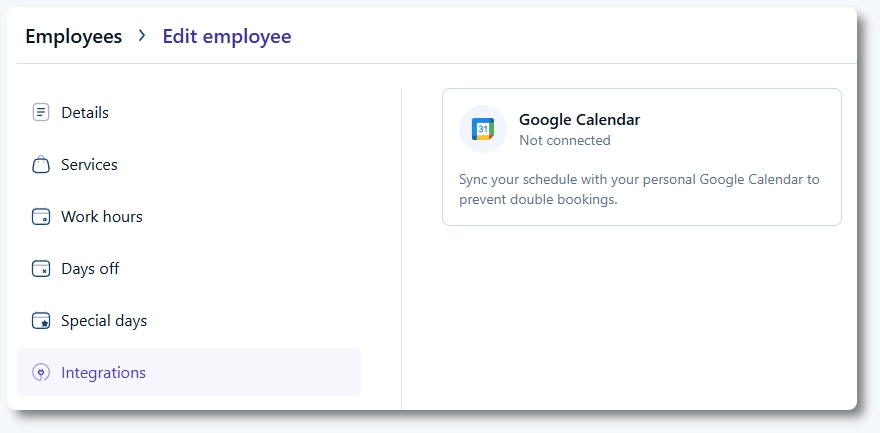
そこから、Googleカレンダーのカードをクリックすると、管理者はスタッフをGoogleアカウントに接続し、管理者が利用可能なカレンダーからカレンダーを選択できます。この方法により、スタッフは後で自分のGoogleアカウントの接続を解除したり、再度接続したりすることができます。
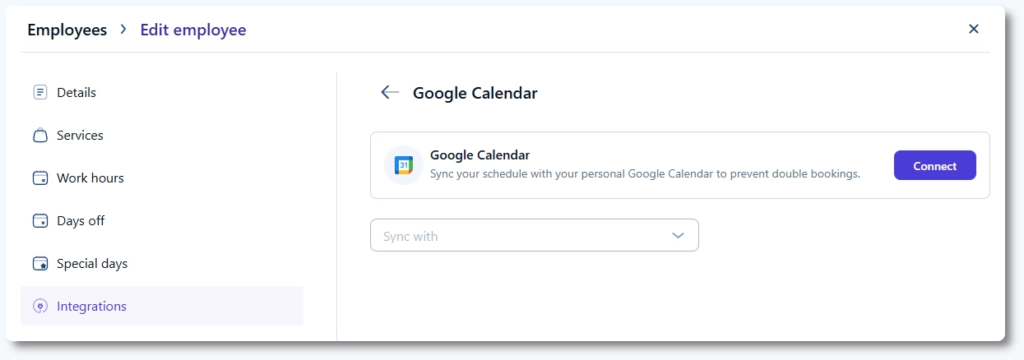
スタッフは、管理者がスタッフページを通じて接続した場合に限り、Googleカレンダーに接続したり変更したりできます。連携設定を通じて接続した場合は接続できません。
スタッフは、以下の2つの方法でこれを行うことができます。
どちらの方法でも、スタッフは管理者が確立した接続を切断し、自分のGoogleアカウントでログインして、同期するカレンダーを1つ選択できます。
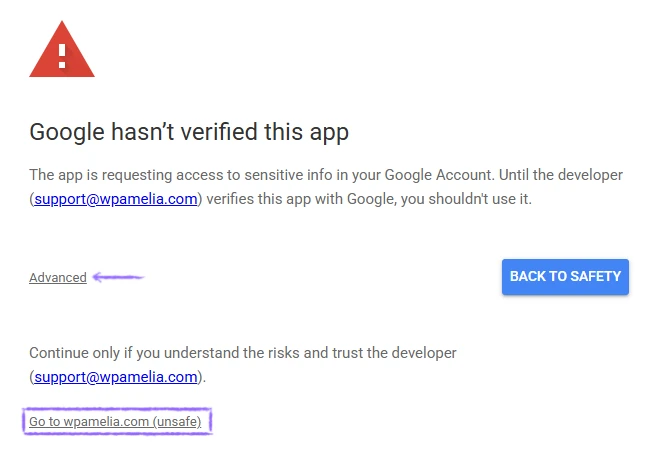
Googleカレンダーとの連携を詳細設定で構成した場合、Googleは「Googleはこのアプリを検証していません」というメッセージを表示する場合があります。
これは、Google CloudプロジェクトとOAuth認証情報がサイト所有者によって作成され、Googleのオプションの検証プロセスを経ていないために発生します。
この警告が表示されても、連携機能の動作には影響しません。続行するには、Google認証画面で「詳細設定」→「アプリへ移動」をクリックしてください。
スタッフは、メインのカレンダーだけでなく、接続されているGoogleアカウントで利用可能なカレンダーならどれでも選択できますが、一度に接続できるカレンダーは1つだけです。
複数のスタッフが同じGoogleカレンダーに接続できます。
この設定を使用すると、該当するスタッフに割り当てられたすべての予約とイベントが同じカレンダーに保存されます。「Googleカレンダーの予約済み時間枠を削除する」が有効になっている場合、あるスタッフの予約によって、そのカレンダーを共有するすべてのスタッフの予約がブロックされます。
スタッフのカレンダーが変更された場合、今後の予約は新しく選択されたカレンダーに作成されますが、既存のGoogleカレンダーのイベントは元のカレンダーに残ります。
Ameliaでは、Googleカレンダーはサービス(予約)とイベントで異なる動作をします。
サービスには必ず担当者が割り当てられ、Googleカレンダーのイベントは、その担当者がGoogleカレンダーに接続されている場合にのみ作成されます。
各予約は、スタッフの接続済みカレンダーに単一の Google カレンダー イベントを作成します。Google Meet のリンクは、Google Meet がグローバルに有効になっており、カタログ → サービス → 設定 → 連携で特定のサービスに対して有効になっている場合にのみ追加されます。
イベントはスタッフがいなくても運営できますが、Googleカレンダーとの同期には少なくとも1人のスタッフを割り当てる必要があります。
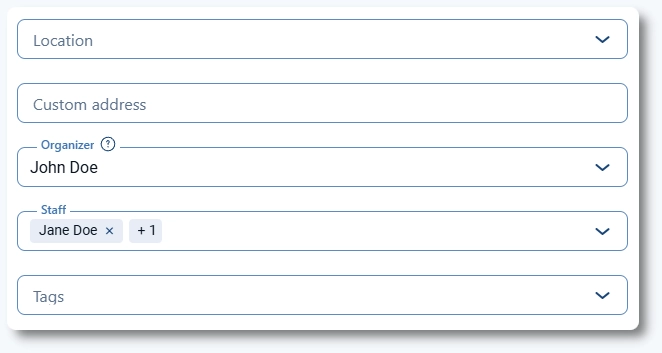
スタッフが主催者として追加された場合、そのスタッフのGoogleカレンダーにイベントが作成されます。スタッフメンバーのみが追加された場合は、Googleカレンダーにイベントは作成されません。
「イベント参加者の追加」が有効になっている場合、スタッフメンバーはGoogleカレンダーの参加者として追加されます。「イベント招待メールの送信」が有効になっている場合、スタッフメンバーにはGoogleカレンダーの招待状が送信されます。Ameliaでイベントが削除されると、Googleカレンダーからも削除されます。
Google Meetが有効になっていて、主催者がGoogleカレンダーに接続している場合、追加の設定なしでGoogle Meetのリンクが自動的に追加されます。