


AmeliaのAppleカレンダー連携機能を使えば、Appleカレンダーの空き状況に基づいて予約を同期したり、予約が混み合う時間枠をブロックしたりできます。これにより、Ameliaで作成した予定とAppleカレンダーに既に登録されている予定との競合を防ぐことができます。 連携が有効になっている場合、Ameliaは予約データをお客様用Appleカレンダーに送信し、該当する時間枠を予約済みとしてマークすることで、予約不可期間中に新規予約が受け付けられないようにします。
macOSまたはiOSで使用できるAppleカレンダーアプリ(iCal)は、カレンダーサービスそのものではなく、カレンダービューアです。iCalアプリとの直接的な連携はできません。メインのカレンダーがGoogleカレンダーまたはOutlookで、それをAppleカレンダーで表示している場合は、代わりにそのカレンダーサービスを連携させてください。
読みたいところをタップ
Appleカレンダーとの連携を有効にする前に、いくつかの重要な制限事項と要件を理解しておくことが重要です。 AmeliaにおけるAppleカレンダーとの連携は、一方向同期です。つまり、Appleカレンダーで行われた変更(予定の変更や削除など)は、Ameliaには反映されません。Ameliaで作成または管理された予約のみがAppleカレンダーに送信されます。
iOSおよびiPadOS 18以降では、Appleカレンダーアプリで作成または編集したイベントを「予定あり」としてマークすることができなくなりました。そのため、Ameliaはこれらのイベントを検出したり、該当時間をブロックしたりすることができません。予定ありの時間枠をブロックする必要がある場合は、GoogleカレンダーまたはOutlookカレンダーを使用するか、Ameliaで直接空き状況を管理してください。
セットアップ中は、ブラウザのタブを2つ開くことをお勧めします。
AppleカレンダーをAmeliaに接続するには、Appleアカウントで2段階認証を有効にし、アプリ固有のパスワードを生成する必要があります。 Appleアカウントにログインし、 「サインインとセキュリティ」→ 「アカウントのセキュリティ」セクションにアクセスします。2段階認証が有効になっていない場合は有効にします。その後、 「サインインとセキュリティ」に戻り 、「アプリ固有のパスワード」をクリックして「パスワードを生成」を選択します。
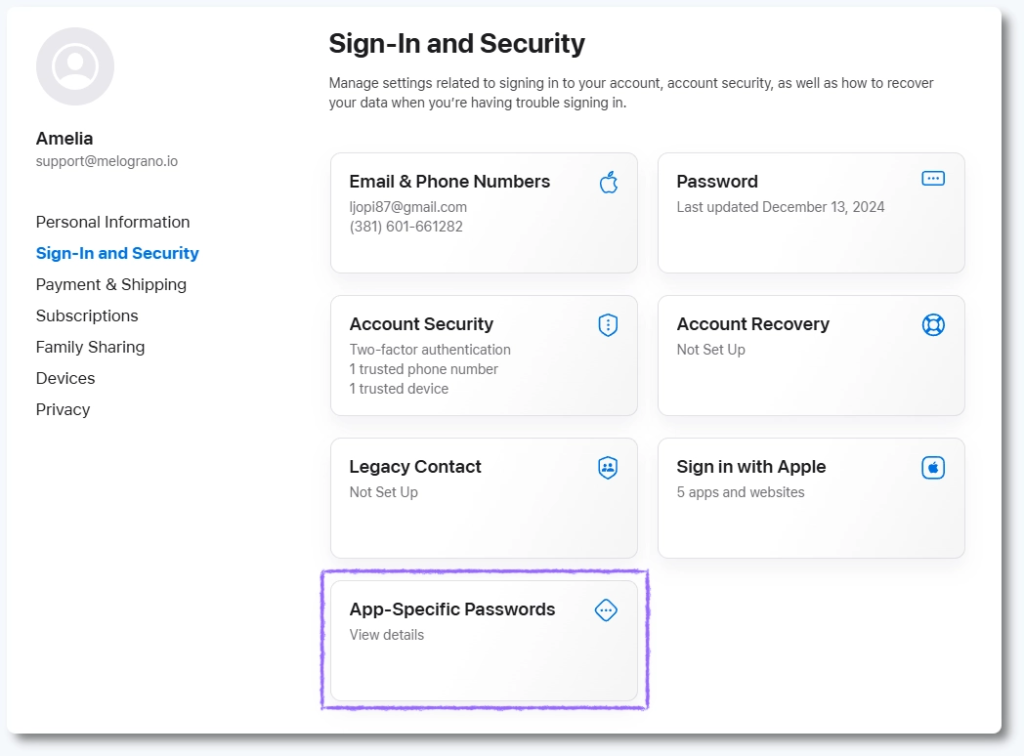
Ameliaなどの名前を入力して確認してください。Appleは次の形式でパスワードを生成します:
xxxx-xxxx-xxxx-xxxx
ハイフンも含めてこのパスワードをコピーし、安全な場所に保管してください。このダイアログを閉じると、パスワードは再び表示されません。
アプリ固有のパスワードを取り消すと、AmeliaはAppleカレンダーから切断されます。新しいアプリ固有のパスワードを生成し、セットアッププロセスを再度実行する必要があります。 一部のお客様は、Safariでアプリ固有のパスワードを生成する際に問題が発生する場合があります。その場合は、別のWebブラウザをお試しください。
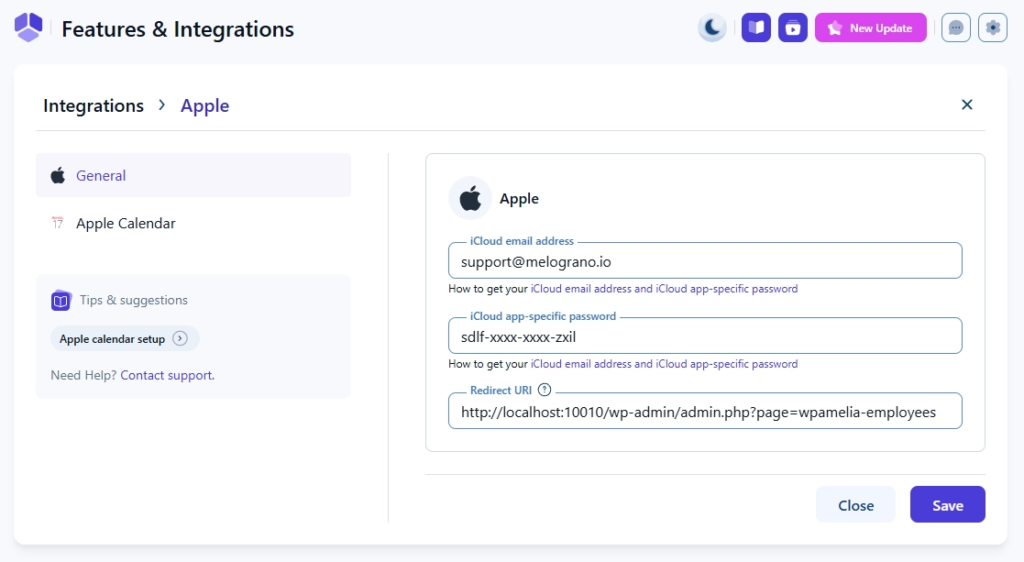
Appleアカウントの準備ができたら、「機能と連携」→「連携」を開き、Appleカレンダーのカードにある「設定」をクリックします。 「一般」タブで、iCloudメールアドレスと、以前生成したアプリ固有のパスワードを入力します。必要に応じて、「リダイレクトURI」の下にあるAppleプロジェクトの認証情報にリダイレクトURIを追加します。 認証情報が保存されると、Appleカレンダーはシステムレベルで接続されます。
Appleカレンダーとの連携が確立されると、スタッフはカレンダーの同期方法を管理できるようになります。スタッフは、管理者のAppleアカウントのカレンダーを使用するか、自分の個人用Appleカレンダーを接続するかを選択できます。
管理者とスタッフは、 Amelia → スタッフを開き、スタッフのプロフィールを編集して、連携タブに移動できます。 「同期先」ドロップダウンメニューで、スタッフは管理者のAppleアカウントから取得したカレンダーの中から1つを選択できます。スタッフ1人につき選択できるカレンダーは1つのみです。
スタッフは、スタッフプロフィールの同じ「連携」タブから、自分のAppleカレンダーを接続することもできます。 これを行うには、個人のiCloudメールアドレスを入力し、Appleアカウント用のアプリ固有のパスワードを生成する必要があります。これらの情報が保存されると、スタッフの個人用Appleカレンダーが同期に使用されます。
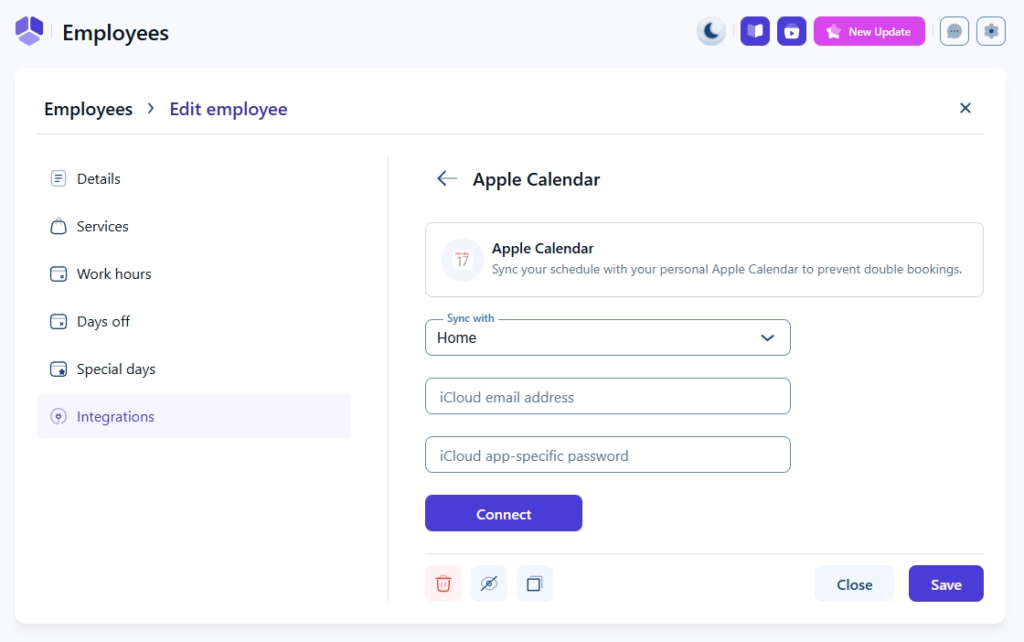
スタッフレベルでのAppleカレンダーの接続は任意です。各スタッフは1つのAppleカレンダーのみを接続でき、同期は一方向のみとなります。
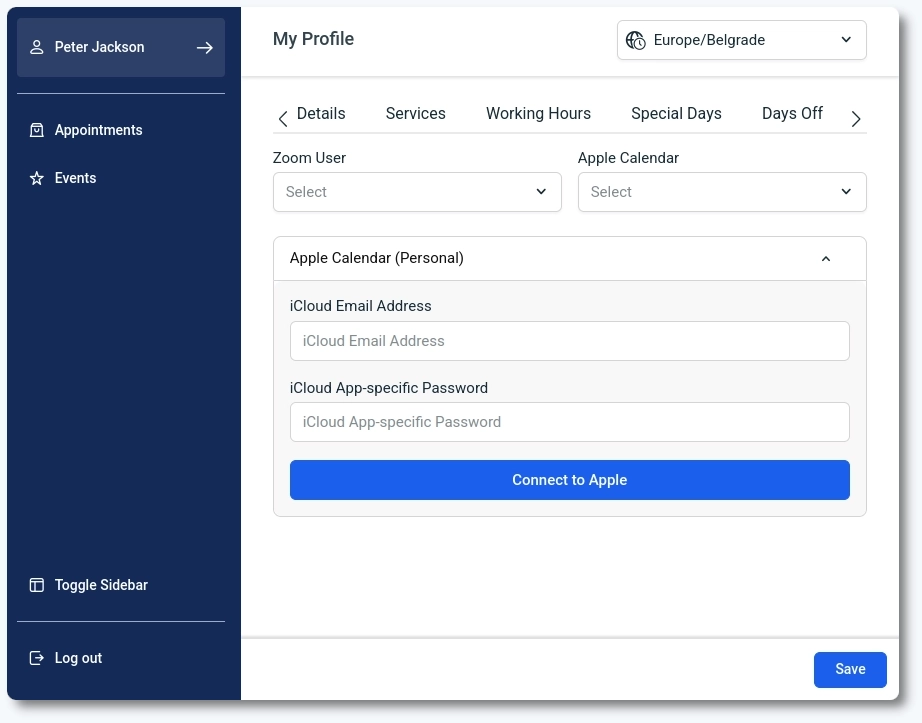
スタッフは、スタッフマイページを通じてAppleカレンダーを自分で接続できます。 スタッフマイページにログイン後、「マイプロフィール」→「連携」を開くと、Appleカレンダーと同じオプションが利用できます。これには、スタッフマイページページを作成し、「設定」→「役割と権限」→「スタッフ」の「マイページとアクセス権限」セクションにそのURLを追加する必要があります。
Appleカレンダーとの連携には、スタッフの勤務状況に関していくつかの重要な制限があります。 iOSまたはiPadOS 18以降のAppleカレンダーで直接作成または編集されたイベントは「予定あり」としてマークできないため、Ameliaはその時間をブロックできません。このような場合は、Ameliaで直接、または「予定あり」ステータスをサポートするカレンダーサービスを使用して空き状況を管理する必要があります。
連携設定の「Appleカレンダー」タブには、予約の同期方法や空き状況の計算方法を制御するオプションが含まれています。
iOSおよびiPadOS 18以降では、イベントをビジーとしてマークできないため、ビジースロットを削除しても効果はありません。
Appleカレンダーはイベント作成時にタイムゾーンを自動的に検出しますが、旅行中は時として混乱を招くことがあります。 例えば、別のタイムゾーンを旅行中に会議を予定した場合、帰宅した際にその予定が予期しない時間に表示される可能性があります。これを避けるには、 Appleカレンダーの設定でタイムゾーンサポートを有効にし、正しいタイムゾーンを選択するか、イベント作成時に「フローティングタイム」オプションを使用してください。
