


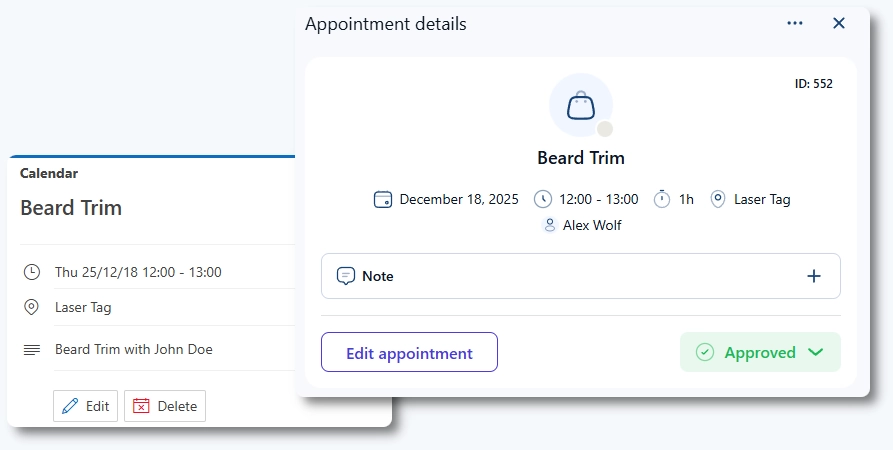
AmeliaのOutlookカレンダー連携機能は、スタッフのスケジュールを常に最新の状態に保ち、新しい予約を自動的にOutlookカレンダーに追加します。同時に、Outlookで予定が入っているとAmeliaの空き状況がブロックされるため、二重予約を防ぎます。
スタッフがOutlookに接続し、サービスがオンライン会議として設定されている場合、Ameliaは予定のMicrosoft Teamsリンクも生成し、Outlookカレンダーのイベントとお客さまへの通知の両方に含めます。これにより、スタッフはOutlookを日々のスケジュール管理ツールとして引き続き使用でき、Ameliaは常にお客様に正確な空き状況を表示できます。
Azureは、Outlook カレンダーや Microsoft Teams などのアプリケーションや連携機能を管理するために使用される、Microsoft のパブリック クラウド コンピューティング プラットフォームです。既存の outlook.com、office365.com、または hotmail.com アカウントを使用してログインできます。
読みたいところをタップ
連携を有効にするには、基本設定 → 連携に移動し、Outlook カレンダーと Microsoft Teamsを有効にします。
有効化後、「設定」をクリックしてOutlookの設定画面を開きます。そこから「全般」タブに切り替えて、メインの接続を確立します。この接続は管理者によって作成する必要があります。基本設定セクションにアクセスできるのは管理者のみだからです。
スタッフは連携タブ内にOutlookカレンダーとの連携機能を確認できますが、管理者がメインの接続を確立するまではカレンダーを接続することはできません。
管理者がOutlookアカウントを接続すると、その接続されたOutlookアカウントがアクセスできるカレンダーにスタッフをリンクさせることができます。スタッフは、管理者が既にカレンダーを割り当てていない限り、スタッフマイページまたはWordPressアカウントを通じて、後から自身の個人用Outlookアカウントを接続できます。
管理者が会社のOutlookアカウントを接続し、スタッフにカレンダーを一括して割り当てたい場合、カレンダーの分離が必要な場合は、そのOutlookアカウントにスタッフごとに個別のカレンダーが含まれている必要があります。
OutlookカレンダーとMicrosoft Teamsの連携は、AmeliaとMicrosoftサービス間の橋渡し役を果たします。
つまり、Ameliaはお客さま対応の予約処理を担当し、OutlookカレンダーとMicrosoft Teamsはスタッフのリアルタイムのスケジュール管理を担当する。
連携を設定する前に、以下の点に留意してください。
接続方法は2種類あります。
いいえ。この連携機能は、接続が作成される以前に存在していた予定を同期しません。
過去の予約をOutlookカレンダーに追加するには、Ameliaの「予約」で任意の予定を編集し、何も変更せずに「更新」をクリックします。すると、AmeliaがOutlookカレンダーに該当するイベントを作成します。
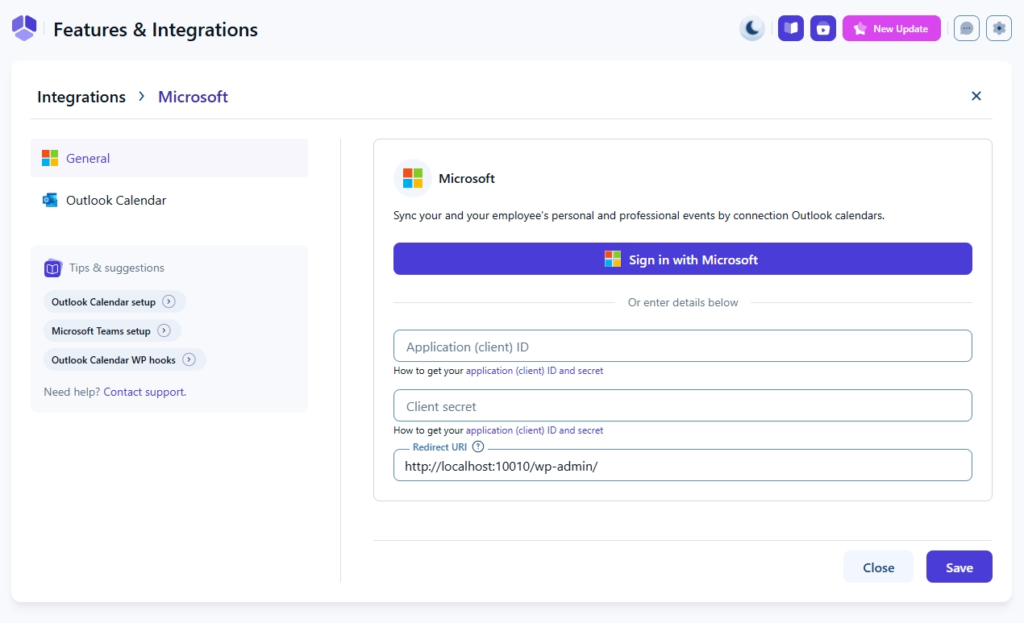
「全般」タブで、「Microsoft でサインイン」をクリックします。
ブラウザで既に1つ以上のMicrosoftアカウントにログインしている場合は、Microsoftは利用可能なアカウントの一覧を表示します。そうでない場合は、ログインを求められます。
Ameliaが同期とカレンダーアクセスに使用するアカウントを選択してください。このアカウントは、連携における主要なOutlookアカウントとなり、後でスタッフに割り当てることができるカレンダーを決定します。
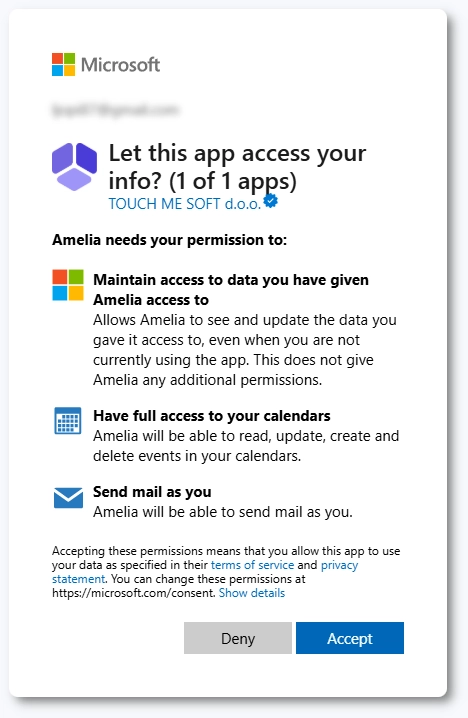
次に、Microsoft は、Amelia がカレンダーにアクセスし、Microsoft Teams 会議を生成するために必要な権限を表示します。続行するには、権限を承認してください。
サインイン後、MicrosoftはあなたをAmeliaにリダイレクトします。
「一般」タブには、以下が表示されます。
これは、標準接続が正常に確立されたことを確認するものです。
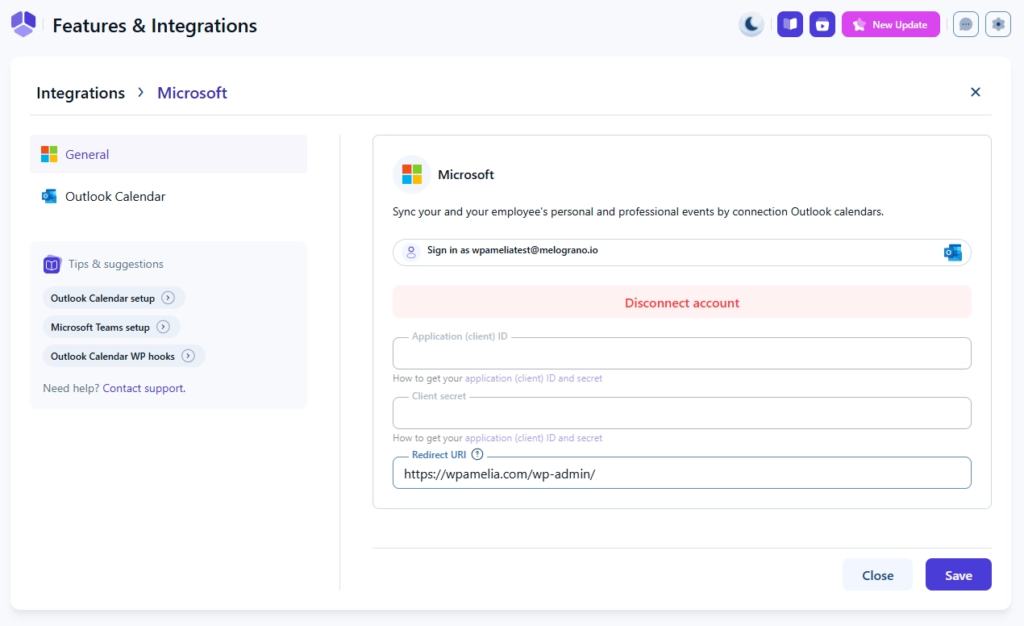
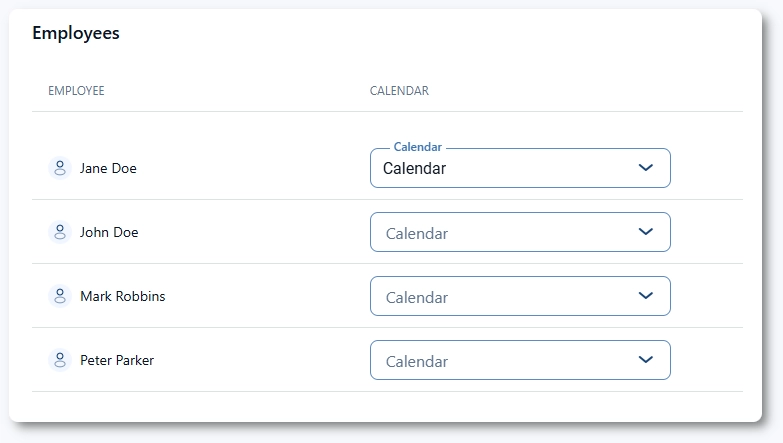
管理者は、ページの一番下までスクロールすると、 基本設定 → 連携 → 設定 → Outlook カレンダーから、カレンダーの動作を設定したり、スタッフを利用可能な Outlook カレンダーに接続したりできるようになりました。
はい。管理者がメイン接続を確立した後、スタッフは各自のOutlookアカウントを接続できます。
ただし、これは管理者が既にそのスタッフにカレンダーを割り当てていない場合に限ります。管理者が基本設定を通じてカレンダーを割り当てた場合、スタッフはその接続を上書きしたり切断したりすることはできません。
スタッフが自身のOutlookアカウントを接続すると、スタッフページを通じて以前に割り当てられたカレンダーはすべて上書きされます。
