

通知とは、お客様やスタッフに何らかのイベントについてお知らせするために送信されるメールです。通知は3つのタイミングで送信されます。
2. および 3. の通知タイプについては、サーバーにcronジョブを設定する必要があります。これらの通知の設定方法は以下をご覧ください。
注:各通知テンプレートは複数の言語に翻訳できます。予約手続き後、ウェブサイトで選択した言語に応じて、その言語で通知が届きます。プラグインを翻訳して多言語ウェブサイトで使用する方法の詳細については、こちらをご覧ください。
通知は 2 つのタブに分かれています。
予約通知については、お客様とスタッフに共通する5種類の通知タイプ(「予約承認済み」、「予約保留中」、「予約拒否」、「予約キャンセル」、「予約変更」)と、お客様のみに利用可能な3種類の通知タイプ(「予約翌日リマインダー」、「予約フォローアップ」、「誕生日の挨拶」)があります。それぞれについて簡単に説明します。
このメールメッセージは、お客様が予約手続きを完了した直後、またはプラグインの管理画面から予約が作成された直後(予約のデフォルトステータスが「承認済み」の場合)に送信されます。この通知はお客様とスタッフの両方に送信されますが、両方に送信したくない場合は、どちらか一方のチェックを外すことができます。
 注意:予約が確定した直後にこのメール通知を送信する場合は、
基本設定で「デフォルトの予約ステータス」を「承認済み」に設定してください。「デフォルトの予約ステータス」を「保留中」に設定している場合は、管理画面で手動で予約ステータスを変更した後にこの通知が送信されます。詳細は
こちらをご覧ください。
このメールは、予約が作成され、ステータスが「保留」のときに送信されます。「デフォルトの予約ステータス」を「保留」に設定すると、新しい予約が作成されるたびにこのメールが送信されます。予約は「保留」ステータスになるため、プラグインの管理画面で手動で確認する必要があります。
このメールは、予定が拒否された後に送信されます。デフォルトでは、予定は管理者またはマネージャーによって拒否できます。ただし、 「基本設定」で「スタッフによる予定管理を許可する」オプションを有効にすると、スタッフに予定の拒否権限を与えることができます。そのため、予定が拒否されると、お客様またはスタッフにこのアクションに関するメールが送信されます。
このメールは、お客様が予約をキャンセルした後に送信されます。キャンセルオプションは、プラグインの管理画面とメール内のキャンセルURLリンクから利用できます。お客様が予約をキャンセルすると、その旨を通知するメールがお客様またはスタッフに送信されます。
予約の詳細が変更されると、このメールが送信されます。
このメールは、予約の詳細に関連する情報が変更され、このメール通知が有効になっている場合に自動的に送信されます。日付または時刻を変更すると、「 予約の変更」メールテンプレートが送信されます。
デフォルトでは、管理者とマネージャーはカレンダーで予定を移動したり、 「予定の編集」ダイアログで日時を編集したりできます。また、基本設定でオプションを有効にすると、スタッフが予定を拒否する権限を付与できます。いずれの場合も、この通知を有効にすると、予定の日時が変更されるたびにメールが送信されます。
この通知を使えば、お客様やスタッフに翌日の予定をリマインドできます。ページ右上に「Schedule For( 予定)」オプションがあり、この通知を送信する時間を選択できます。時間とメッセージを選択したら、「Save(保存)」ボタンをクリックしてください。クリックしないと、選択した通知時間は保存されません。
これは、お客様のみに送信される2つの通知のうちの1つです。この通知を使用すると、お客様への感謝の気持ちや追加情報を伝えるフォローアップメールを送信できます。ページの右上には、このメールの送信時間とスケジュールを選択するオプションがあります。例えば1時間を選択した場合、メールは予約の1時間後にお客様に送信されます。通知の設定が完了したら、「保存」をクリックすると、通知メッセージが保存され、送信できます。
この通知は、購入されたコースの詳細を送信します。コース購入時に予約された予約の詳細を提供するには、テンプレートの右下にある「プレースホルダーを設定」というテキストをクリックし、%package_appointments_details% プレースホルダーをテンプレートの本文に貼り付けてください。
このプレースホルダーを構成するときに、%appointment_date%、%appointment_time%、%zoom_join_url% などの予約関連のプレースホルダーを使用できます。
この通知は、コースがキャンセルされたときにトリガーされます。
このメールで、お客様の誕生日をお祝いできます。このメールを送信するには、 お客様のダイアログで「 生年月日」オプションに入力する必要があります。誕生日のお祝いメッセージと、 このメールを送信する 「スケジュール」オプションの送信時刻を選択し、 「保存」をクリックして 設定を保存します。
イベントに関しては、イベントが予約されました、管理者によってイベントがキャンセルされました、参加者によってイベントがキャンセルされました、イベントが変更されました、イベント翌日のリマインダーの 5 つの通知タイプがお客様とスタッフに対して同じです。イベントのフォローアップはお客様に対してのみ利用可能です。
このメールメッセージは、参加者が予約手続きを完了した直後に送信されます。通知はお客様とスタッフの両方に送信されますが、両方に送信したくない場合は、どちらか一方のチェックを外すことができます。
このメールメッセージは、管理者がイベントをキャンセルした後に送信されます。通知はお客様とスタッフの両方に送信されますが、両方に送信したくない場合は、どちらか一方のチェックを外すことができます。
このメールメッセージは、参加者がイベントをキャンセルした後に送信されます。現時点では、キャンセルの承認として参加者本人にのみ通知が送信されます。スタッフには、参加者ごとにではなく、イベント全体がキャンセルされた場合にのみ通知が送信されます。
このメールは、イベントの詳細が変更された後に送信されます。変更内容に関わらず、以下の点にご注意ください。
イベントに関連する何かが変更され、このメール通知が有効になっている場合、このメールは自動的に送信されます。
イベントが変更され、別の日付や時間に変更された場合に、このメールが送信されます。
この通知を使えば、お客様やスタッフに翌日の予定をリマインドできます。ページ右上に「Schedule For(送信予定)」オプションがあり、この通知を送信する時間を選択できます。時間とメッセージを選択したら、「Save(保存)」ボタンをクリックしてください。クリックしないと、選択した通知時間は保存されません。
予約のフォローアップとして、イベントフォローアップ機能を使用して、参加者へのお礼や追加情報の提供を行います。ページ右上に、このメールの送信時間とスケジュールを選択するオプションがあります。例えば1時間を選択した場合、メールは予約の1時間後に参加者に送信されます。通知の設定が完了したら、「保存」をクリックすると、通知メッセージが保存され、送信できます。
通知を設定するには、まずAmelia Booking設定ページで「通知設定」を設定する必要があります。必須設定は「送信者名」 と「送信者メールアドレス」です。デフォルトではメールサービスは「PHPメール」に設定されていますが、別のメールサーバーに変更することを強くお勧めします。
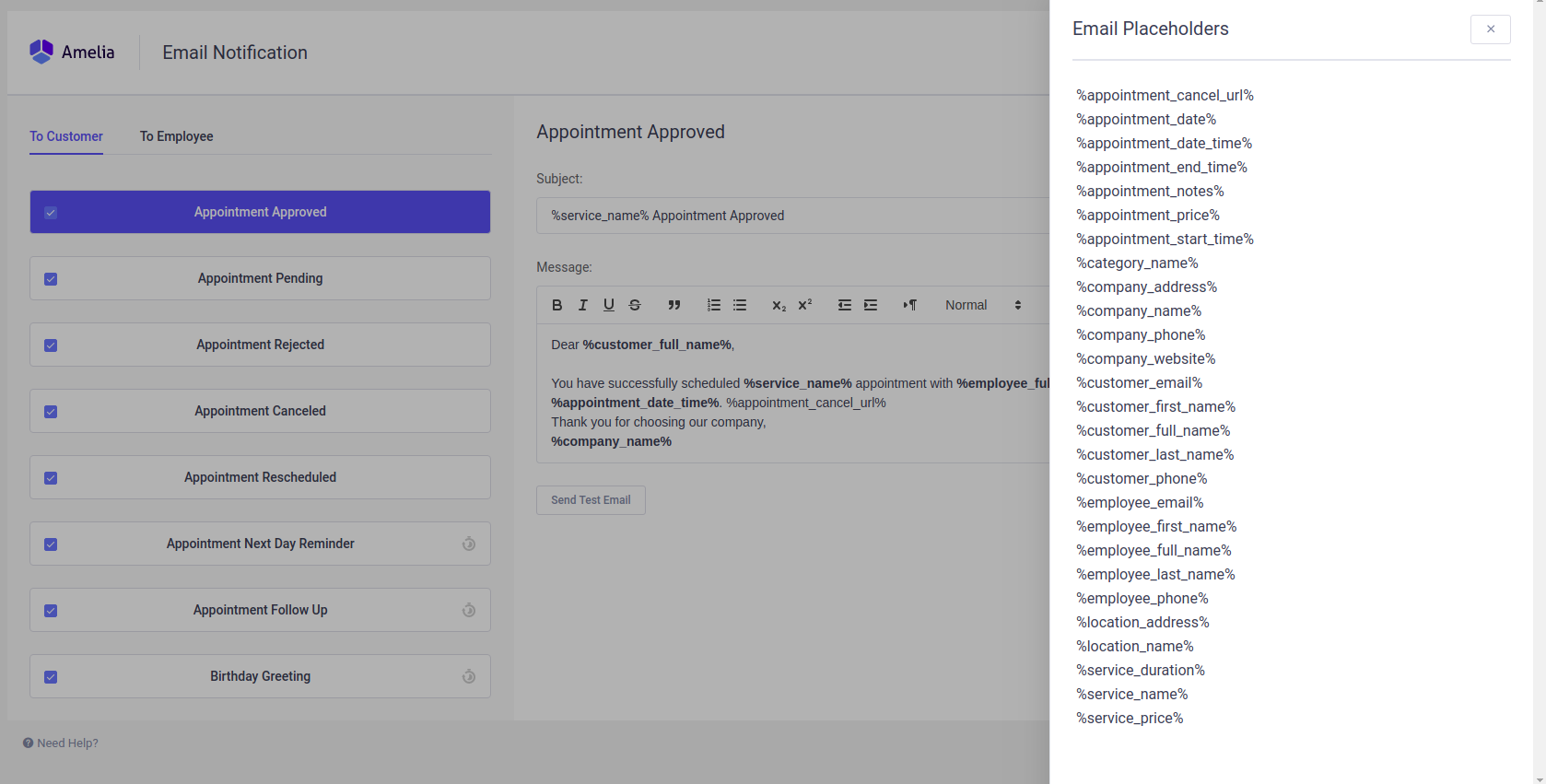
各通知はデフォルトで有効になっていますが、通知を送信したくない場合は無効にすることができます。また、デフォルトの「件名」と「メッセージ」は変更可能です。「件名」と「メッセージ」にはプレースホルダーを使用できます。通知ページの右上にある「メールコードを表示」ボタンをクリックすると、プレースホルダーを含むダイアログが表示されます。必要なプレースホルダーを選択してクリックすると、プレースホルダーがコピーされますので、テキストエリアに貼り付けてください。お客様やスタッフが実際に受け取る通知では、プレースホルダーは実際のデータに置き換えられます。
ご注意:予約フォームに
カスタム項目機能を使用して新しいフィールドを追加した場合、そのフィールドのプレースホルダーも表示されます。各フィールドには、フィールドが作成された順序で割り当てられたIDを持つプレースホルダーが割り当てられますが、プレースホルダーにマウスポインターを合わせると名前が表示されます。
スケジュール通知を利用するには、サーバーのcronスケジューラーに少し設定が必要です。追加するコマンドは、スケジュール通知が有効になっている場合、 「通知」ページで確認できます。スケジュール通知は、通知名の横に時計アイコンが表示されています。コマンドをコピーしてcronファイルに貼り付けてください。コマンドは以下のようになります。
*/15 * * * * カール https://yourwebsite.com/wp-admin/admin-ajax.php?action=wpamelia_api&call=/notifications/scheduled/send
さぁ、ビジネスをもっとスマートに。

「Amelia」をはじめよう
予約システム「Amelia」を導入して、スマートな日常を始めましょう。
お問い合わせ
経験豊富なスタッフがあなたのお悩みやご不明点のお答えします。
費用プラン
お困りごとを解決するいくつかのプランをご用意しています。
さぁ、ビジネスを
もっとスマートに
「Amelia」をはじめよう
今すぐ、スマートな日常を始めましょう
お問い合わせ
経験豊富なスタッフがお悩みにお答えします
費用プラン
お困りごとを解決するプランをご用意しています