


管理者、Ameliaマネージャー、および管理画面へのアクセス権を持つスタッフは、予約ページから直接新しい予約を作成できます。これは、電話予約や飛び込みのお客様への対応、またはお客様に代わってスケジュールを組む場合に便利です。予約インターフェースは、特定の管理者権限で上書きしない限り、お客様画面と同じ空き状況ルールに従います。
読みたいところをタップ
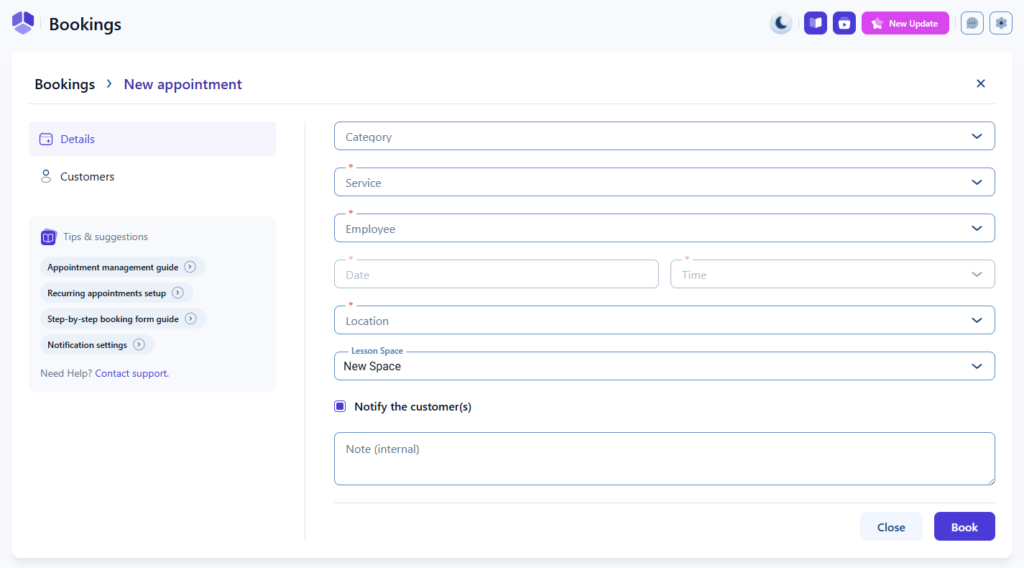
Amelia → 予約を開き、予約タブを表示します。右上の「+ 予約」ボタンをクリックして予約作成画面を開きます。最初に詳細タブが表示され、ここでサービス、スタッフ、日付、および時間を選択します。
予約を保存する前に少なくとも1人のお客様を追加する必要があるため、お客様タブも用意されています。
上部のカテゴリードロップダウンは任意で、サービスを絞り込むためのフィルターとして機能します。サービスの選択は必須です。先にサービスを選択すると、その上のカテゴリーが自動的に選択されます。
スタッフ項目も必須です。先にスタッフを選択すると、サービスドロップダウンにはそのスタッフに割り当てられているサービスのみが表示されます。
サービスとスタッフの両方の項目が選択されるまで、日付と時間は無効なままです。選択されると、日付と時間の選択ツールに、スタッフの勤務時間、臨時営業(出勤)/ 臨時休暇(休暇)、および休業日に基づいた空き状況が表示されます。これはお客様画面でお客様が見るものと一致します。
管理者は、管理者権限の設定に基づいて、さらなる柔軟性を持っています。基本設定で「管理者がいつでも予約を入れられるようにする」が有効な場合、管理者はスタッフの空き状況に関係なく、深夜から深夜までの任意の時間枠を選択できます。
「管理者が既存の予約に重ねて予約できるようにする」が有効な場合、管理者はすでに予約されている時間枠に重ねて予約を入れることができ、重複した予約(オーバーブッキング)を作成できます。
これらのオプションの使用には注意が必要です。
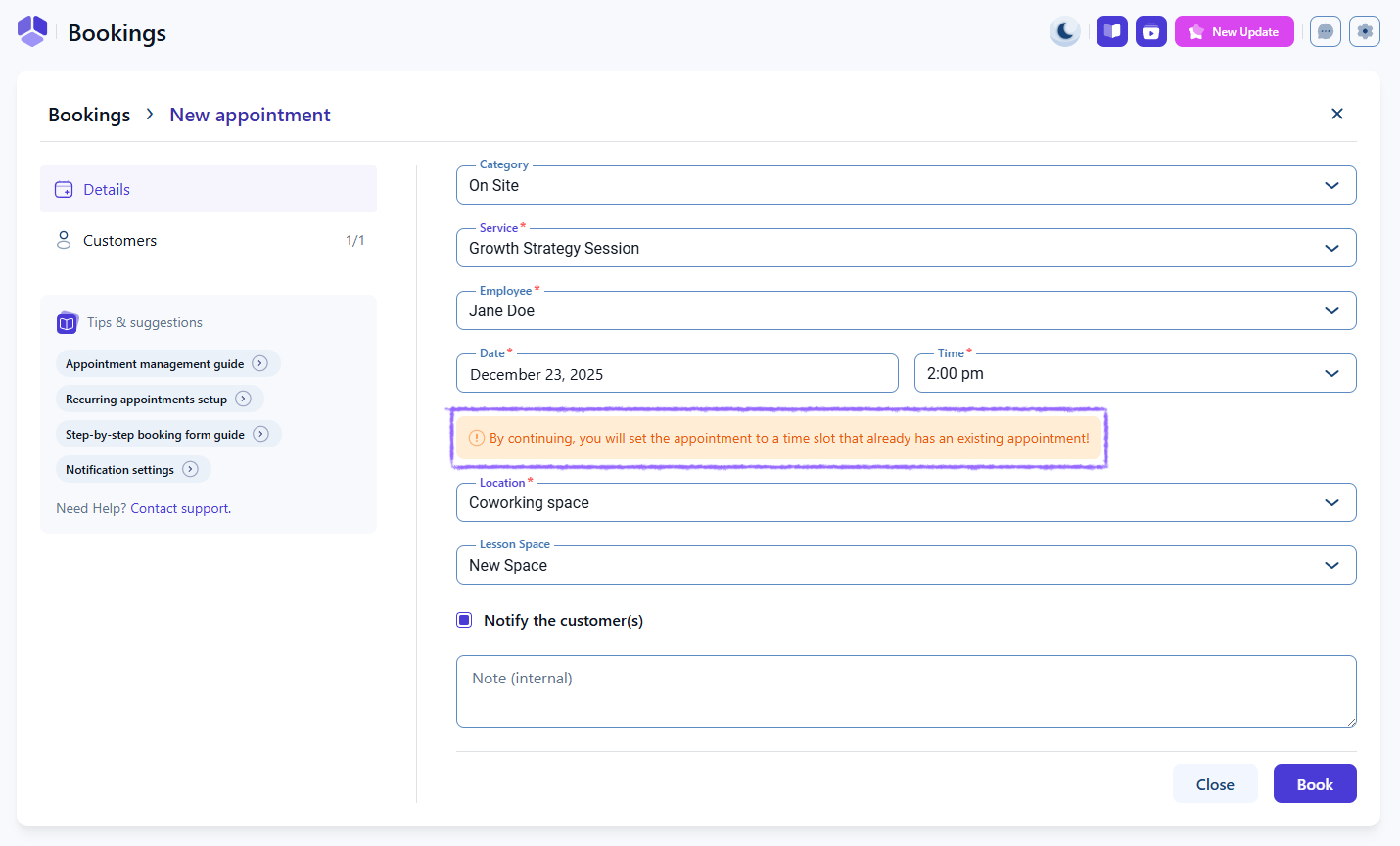
場所を少なくとも1つ作成している場合、予約時には場所のドロップダウン選択が必須になります。場所によって、選択したスタッフのその場所での勤務時間や臨時営業(出勤)/ 臨時休暇(休暇)に基づいた空き状況がフィルタリングされます。
場所を変更すると、スタッフのスケジュールに応じて、予約可能な時間が変更される場合があります。
「お客様に通知する」はデフォルトで有効になっており、予約が作成されると、有効になっているすべての予約通知をお客様とスタッフに送信します。必要に応じて、通知なしで更新するために無効にすることもできます。
内部メモ項目では、予約に関する非公開のコメントを保存できます。内部メモは管理画面でのみ確認でき、メール通知やお客様マイページには表示されません。
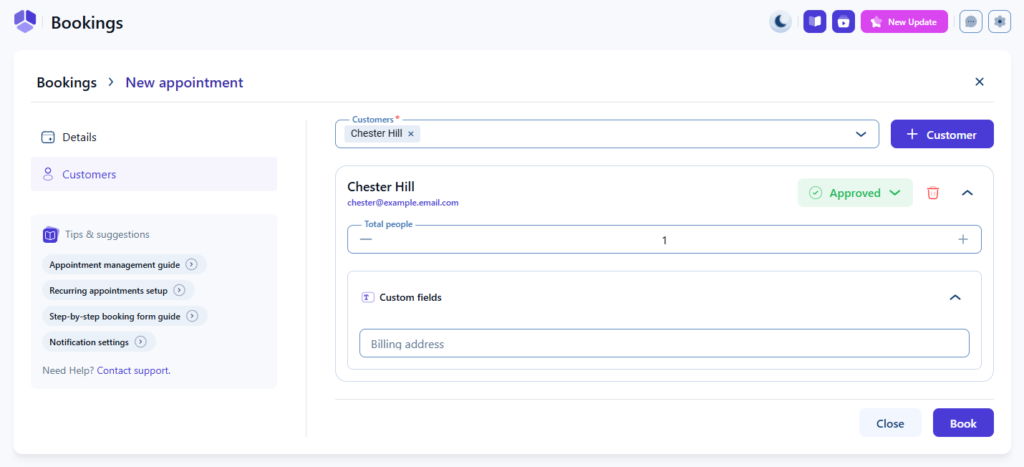
詳細タブの「予約」をクリックしてお客様タブに切り替えるか、手動で切り替えます。予約を保存するには、少なくとも1人のお客様を追加する必要があります。サービスがグループ予約をサポートしている場合は、複数のお客様を追加することもできます。
追加された各お客様に対して、予約ステータスの設定、同伴者の人数の定義、クーポン機能で作成された既存のクーポンの適用、およびカスタム項目で設定した予約関連のカスタム項目の入力を行うことができます。
キャンセル待ちリスト機能が有効な場合、設定 → 役割と権限 → 管理者で「管理者が既存の予約に重ねて予約できるようにする」オプションが有効になっていない限り、管理画面から満席の予約のキャンセル待ちリストにお客様を追加することはできません。このオプションは、管理者が重複予約を作成することを許可し、複数のお客様をキャンセル待ちリストに入れる代わりに「承認済み」に設定してしまう可能性があるため、慎重に使用してください。
サービス、スタッフ、時間、場所、およびお客様の情報が追加されたら、「予約」をクリックして予約を作成します。新しい予約は、Amelia → 予約の予約リストに表示されます。
予約カードをクリックして「予約を編集」を選択するか、右側の3点リーダーメニューから「編集」をクリックすることで、いつでも編集できます。
