


イベントカレンダー予約フォームは、すべてのイベントを月間カレンダー形式で表示するため、お客様は日付を簡単に確認し、スケジュールを絞り込み、カレンダーから直接イベントを予約できます。イベントの設定に基づいて自動的に調整され、お客様が今後のアクティビティをスムーズかつ視覚的に確認できる方法を提供します。
読みたいところをタップ
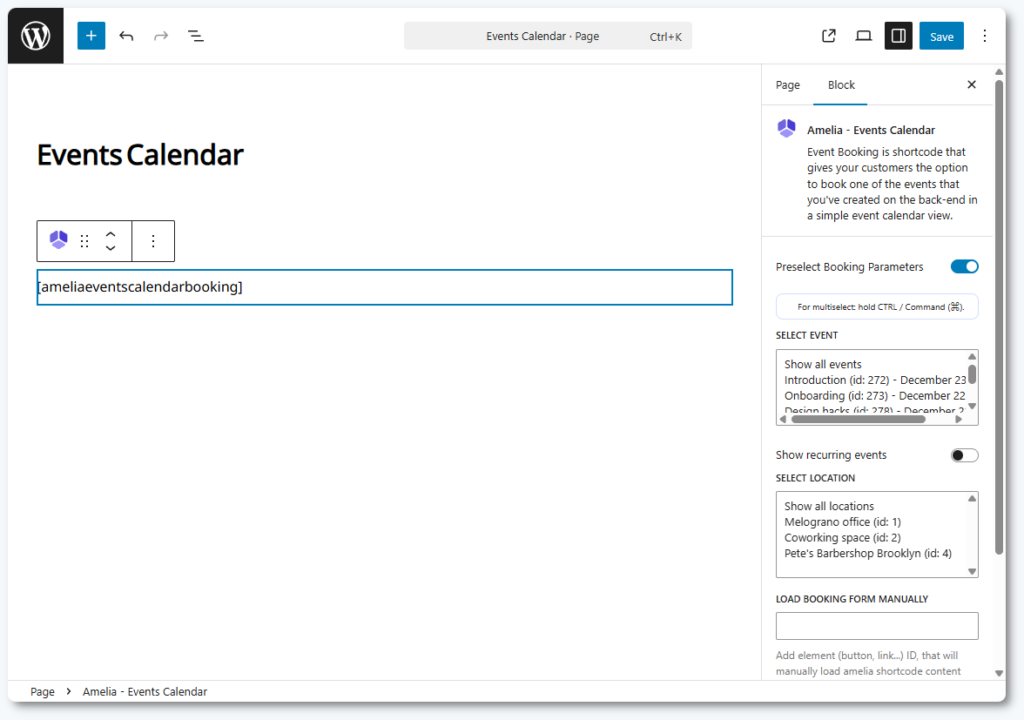
イベントカレンダーの予約フォームは、 Gutenberg、Elementor、Diviを使用するか、ショートコードを手動で挿入することで追加できます。
イベントカレンダー全体を表示します。
IDが1のイベントのみを表示します。
IDが1のイベントとその繰り返し開催日を表示します。
「ワークショップ」タグを使用しているすべてのイベントを表示します。上記で紹介したビルダーには、Ameliaのブロック/ウィジェットが含まれています。「Amelia」で検索し、「イベントカレンダー」を選択してページを公開するだけです。特定のイベント、繰り返しイベント、場所、タグなどのパラメーターを事前に選択することもできます。これらの設定は、エディターでショートコードを自動的に更新します。 すべてのショートコードは、 Ameliaのショートコードページに掲載されています。
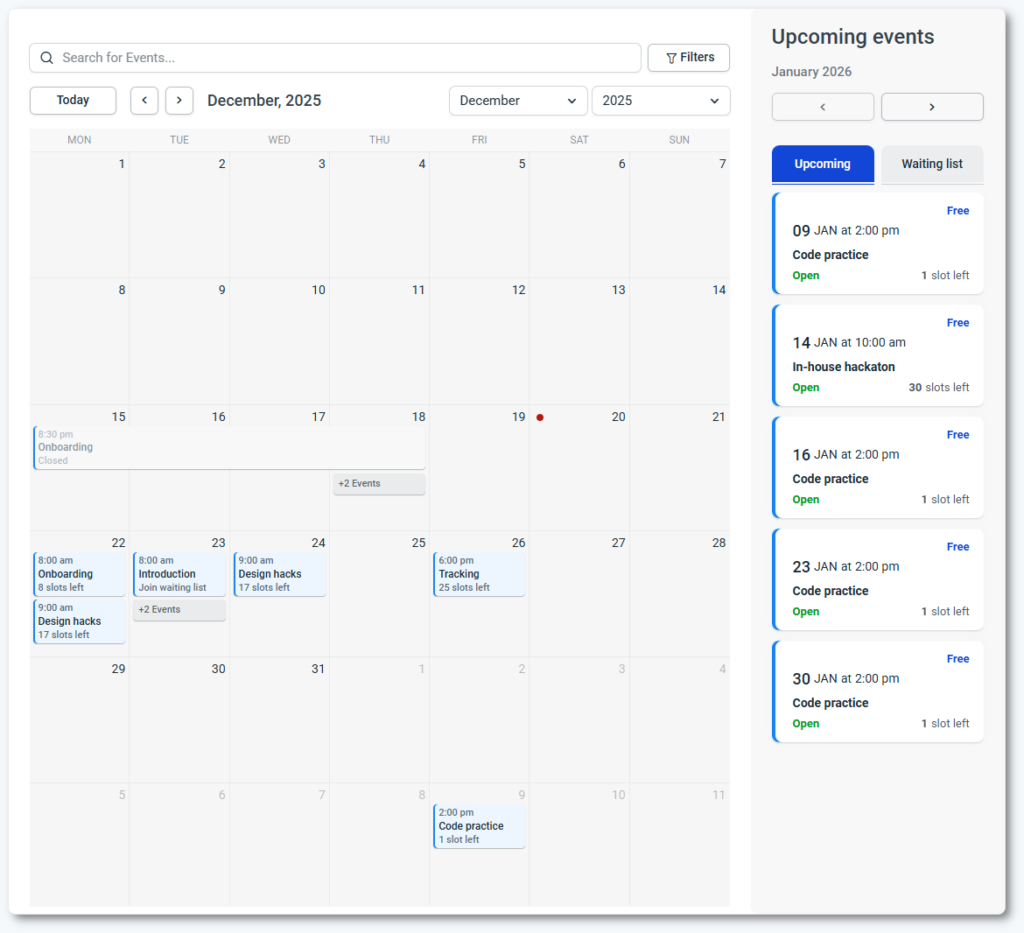
お客様は、利用可能なすべてのイベントがハイライト表示された月間カレンダーにアクセスします。日付順に閲覧したり、イベント名で検索したり、設定に応じてフィルターを適用したりできます。
インターフェースには通常、以下の要素が含まれます。
カレンダーには、予定されている日付ごとにイベントが表示されます。同じ日に複数のイベントが発生する場合は、最初のイベントが表示され、残りのイベントは「+X 件のイベント」というラベルの下に表示されます。日付またはイベントをクリックすると、イベントの詳細ポップアップが表示されます。
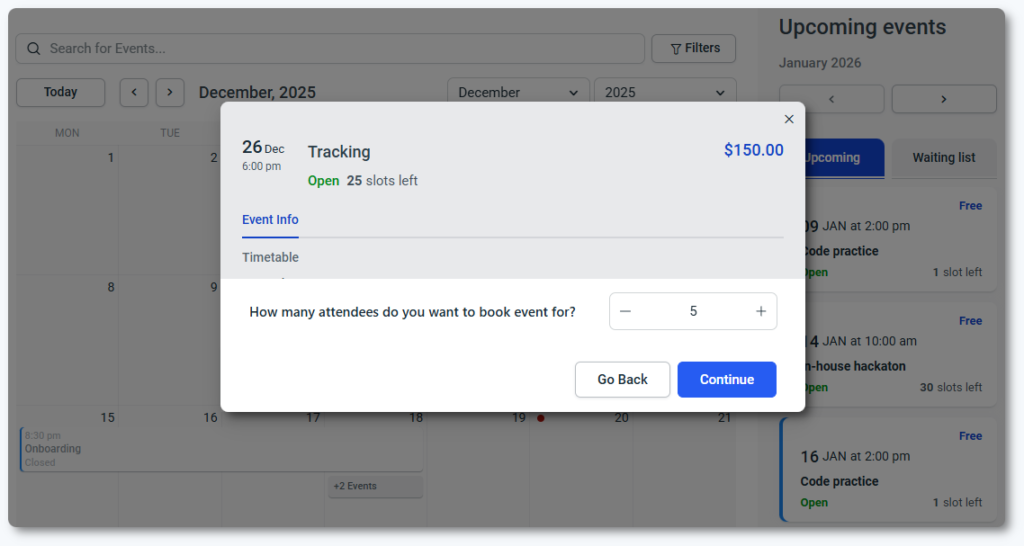
カレンダー内のイベントをクリックすると、イベント一覧の予約フォームで使用されるものと同じイベント詳細ポップアップが開きます。お客様がお客様画面の一覧表示からアクセスした場合でも、カレンダー表示からアクセスした場合でも、表示と予約の流れは同じです。
ポップアップには以下が含まれます。
ポップアップの下部に「イベントを予約する」ボタンが表示されます。
イベント詳細ポップアップを開いた後、お客様は「イベントを予約する」をクリックします。イベントが複数人参加の予約に対応している場合、お客様はまず登録したい人数を選択します。
イベントでチケットの種類や価格設定が設定されている場合は、次にチケット選択画面が表示されます。これらの設定方法については、イベントチケットのドキュメントをご覧ください。
参加者数またはチケットを選択したら、お客様は次の手順に進みます。
イベントを選択した後のすべての手順は、イベント一覧予約フォームで使用されるプロセスと全く同じです。インターフェースと動作は同一です。
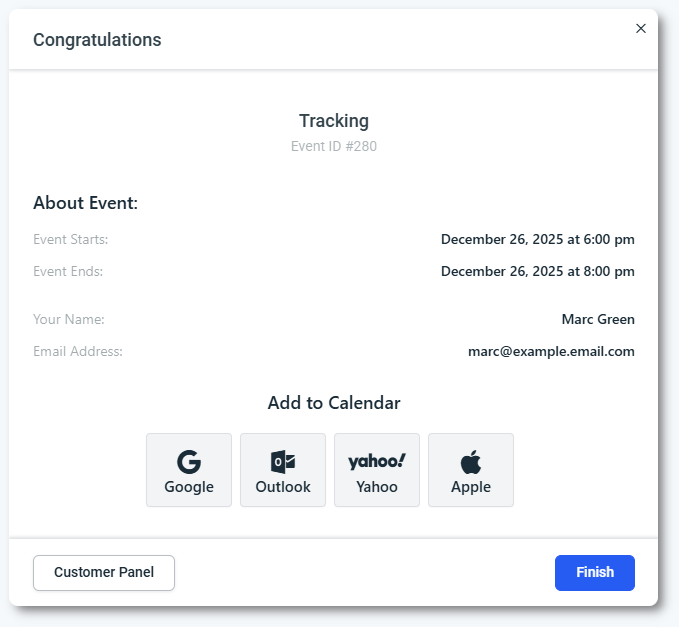
予約が完了すると、イベントの詳細と、イベントをGoogle、Outlook、Yahoo、またはAppleカレンダーに追加するオプションが表示される確認ポップアップがお客様に表示されます。
お客様マイページを設定済みの場合、そのリンクも表示されます。イベントの設定でカスタムリダイレクトURLを設定していない限り、「完了」をクリックすると処理が完了し、ページが更新されます。
「カレンダーに追加」オプションは、すべてのイベントの詳細を取得し、ユーザーが選択したカレンダーに転送して、カレンダーイベントの作成を提案します。
このアクションは、Googleカレンダー、Outlookカレンダー、Appleカレンダーとの連携機能によって生成されるものではありません。これらの機能を有効にしなくても使用できます。
このページをお客様向けの予約フローに特化させるため、以下の項目は含めていません。
これらの各トピックにはそれぞれ個別の技術設定が用意されており、専用のドキュメントも付属しています。
