


Ameliaの「お客様」ページでは、管理者やAmeliaマネージャーが予約システムを利用するすべてのお客様を表示、管理、整理できます。お客様が予約を行うと自動的に追加されるほか、管理画面から手動で追加することも可能です。このページでは、各お客様の履歴、詳細、予約状況を1か所で把握できます。
読みたいところをタップ
Amelia → お客様 を開き、「+ お客様」をクリックします。「名」と「姓」は必須項目です。電話番号、メール、生年月日、性別、WordPressユーザー、および内部メモは任意項目です。
WordPressユーザーを紐付けることで、お客様のプロフィールをAmeliaのお客様権限を持つ既存のアカウントに接続したり、新しいアカウントを作成したりできます。紐付けられたユーザーはログインして、管理画面から自分の予約を確認したりキャンセルしたりできます。
詳細は「AmeliaにおけるWordPressの権限」ページでご確認いただけます。
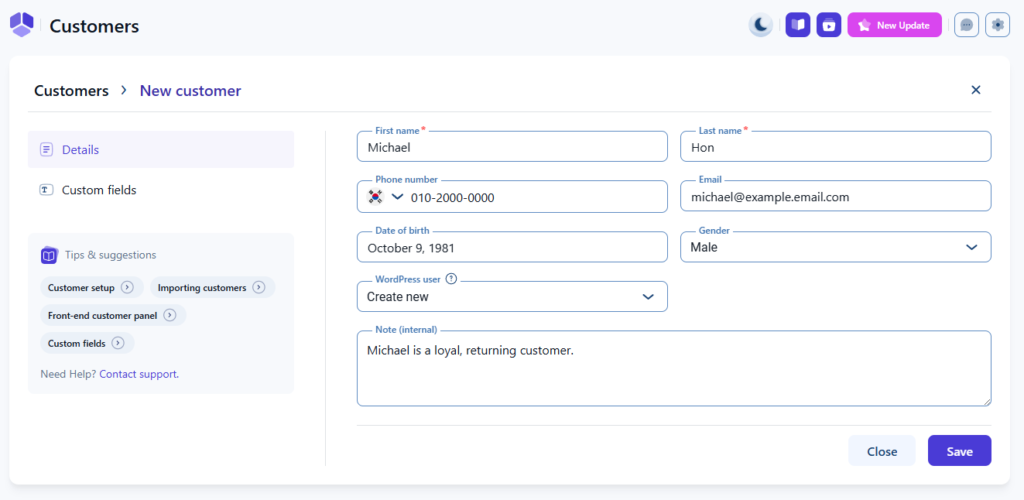
基本的な連絡先情報に加えて、生年月日を保存できます。これは「誕生日のお祝い」通知の送信や、「クーポン」機能を利用したターゲットを絞ったクーポンの送付に役立ちます。また、お客様との関係に関連する特定の好みや詳細を記録するための内部メモを追加することもできます。
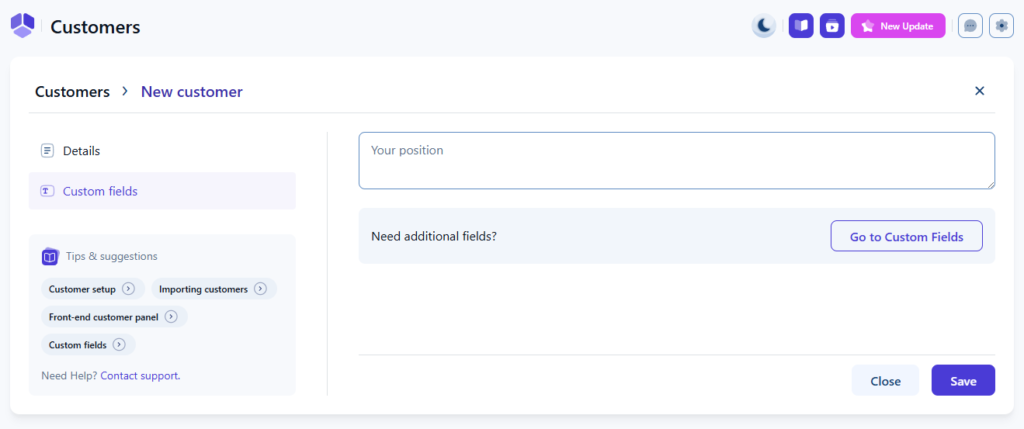
カスタム項目機能が有効な場合、お客様の作成または編集時に「カスタム項目」タブが表示されます。このタブには、作成したすべてのお客様関連のカスタム項目が表示されます。新しい値を入力したり、既存の値を更新したり、予約時に送信された情報を確認したりできます。これらの項目を使用すると、デフォルトのお客様フィールドには含まれない追加のお客様データを保存できます。
カスタム項目の作成についての詳細は「カスタム項目」ページをご覧ください。
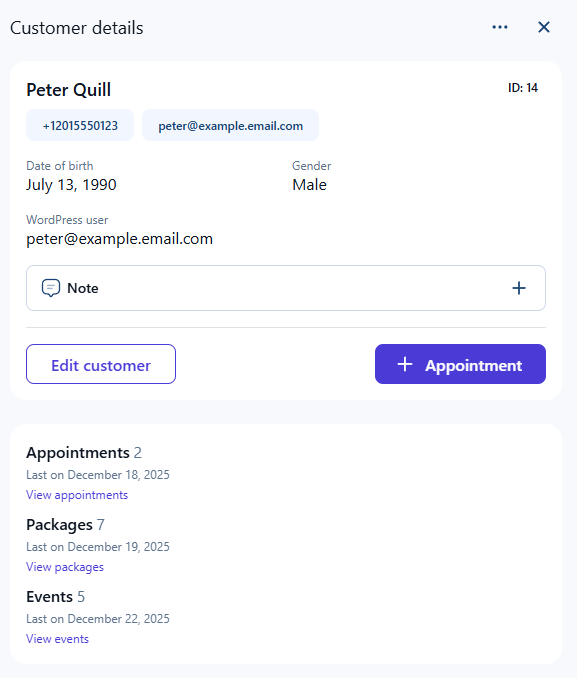
お客様情報を編集するには、3点ドットメニューから「編集」をクリックするか、お客様のカードをクリックして「お客様詳細」ポップアップパネル内の「お客様を編集」をクリックします。お客様プロフィールに加えられた変更は、そのお客様に関連付けられている過去および将来のすべての予約に適用されます。
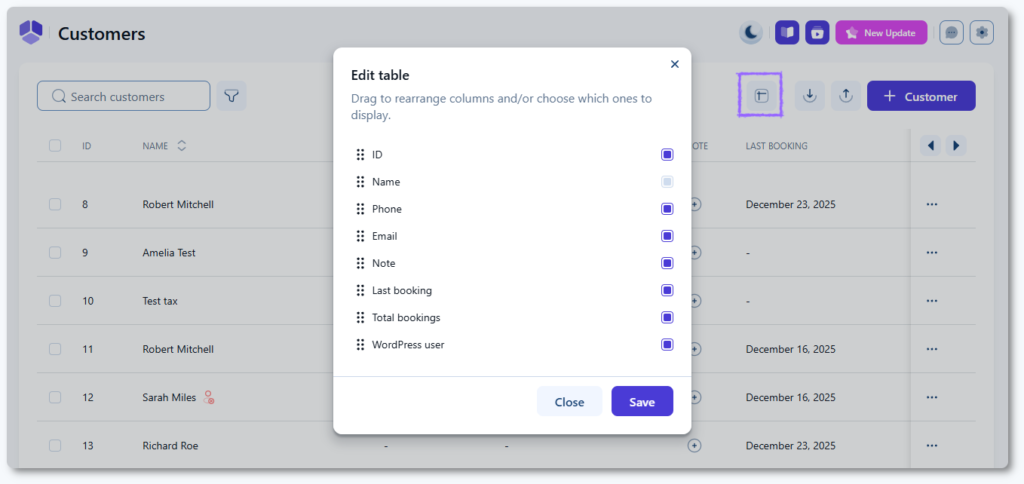
お客様リストには既存のすべてのお客様が表示され、ID、名前、電話番号、メール、内部メモ、最終予約日、合計予約件数、および関連付けられたWordPressユーザーが表示されます。
「テーブルを編集」ボタンをクリックすることで、常に表示される「名前」列以外の列を並べ替えたり非表示にしたりできます。ソート機能を使用すると、お客様の活動状況を確認したり、リピート頻度の高いお客様をすばやく見つけたりするのに役立ちます。
「お客様をインポート」ボタンを使用して、CSVファイルからお客様をインポートできます。これは、他のシステムから移行する場合や、既存のお客様を一括で追加する場合に便利です。詳細なルールと項目のマッピングについては、「お客様のインポート」の記事をご覧ください。
また、情報の確認、バックアップ、または転送のために、いつでもお客様リストをCSVファイルにエクスポートできます。
