


詳細タブは、Ameliaの各スタッフの基本情報を設定する場所です。ここでは、スタッフの設定、お客様画面での表示方法、およびスタッフマイページやWordPressの管理画面へのログイン権限を設定します。
読みたいところをタップ
スタッフページを開き、「+ スタッフ」をクリックするか、既存のスタッフを編集します。詳細タブはスタッフプロフィールの最初のタブであり、スタッフを作成または編集する際にデフォルトで開きます。
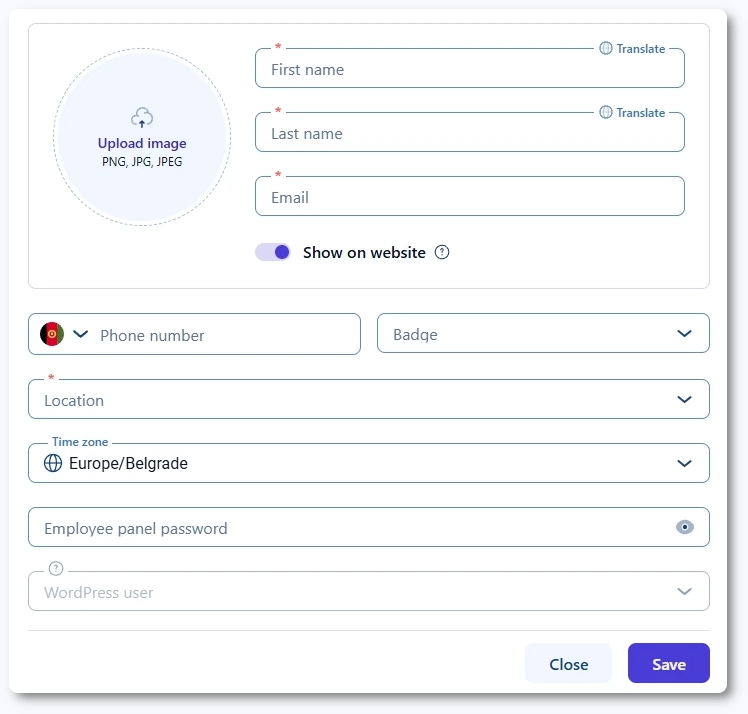
スタッフを保存するには、詳細タブの以下の項目が必須です。
写真と電話番号は任意ですので、必要に応じて後で追加できます。
Ameliaの場所セクションで複数の場所を設定している場合は、スタッフのデフォルトの場所を選択する必要もあります。これは、稼働時間や特別日のタブでスケジュールを微調整する前に、スタッフがデフォルトで働く場所を設定するものです。
詳細タブの場所項目は、スタッフのデフォルトの場所を設定します。これは以下の場合に使用されます。
後で、スタッフが複数の場所で働く場合、稼働時間や特別日のタブを通じて、特定の特定の日や期間に対してこのデフォルトの場所を上書きできます。
「サイトにスタッフを表示」の切り替えスイッチは、スタッフを予約フォームに表示し、予約時に選択できるようにするかどうかを制御します。
新しく作成されたスタッフの場合、このスイッチはデフォルトで有効になっています。無効にすると、スタッフはお客様画面に表示されず、新しい予約を受け付けなくなります。割り当てられたサービスをお客様画面でお客様が利用できるようにするには、「サイトにスタッフを表示」を有効にしてください。
WordPressユーザーとの連携は、Amelia内のスタッフプロフィールをWordPressサイトのユーザーアカウントとリンクさせます。スタッフがWordPressユーザーに連携されると、その役割と設定に応じて、管理画面またはスタッフマイページにログインしてアクセスできるようになります。
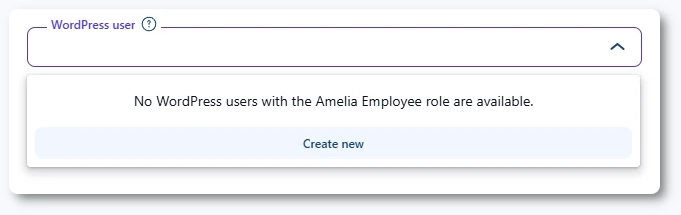
スタッフをWordPressユーザーに連携させるには、スタッフの詳細タブにある「WordPressユーザー」項目を使用します。これには2つの方法があります。
連携が完了すると、スタッフはそのWordPressユーザーを使用してログインし、権限に基づいて管理画面やスタッフマイページにアクセスできるようになります。
・同じWordPressユーザーに複数のAmeliaの役割(スタッフ、マネージャー、お客様など)を割り当てないでください。また、管理者ユーザーに余分な役割を追加しないでください。各役割には特定の権限があり、役割を混ぜると予期しない動作を引き起こす可能性があります。
・スタッフプロフィールを通じてWordPressユーザーが作成されると、WordPressはそのユーザーがパスワードを設定できるようにメール通知を自動的に送信します。これはWordPressのデフォルトの動作であり、Ameliaによって制御されるものではありません。これらのメールを管理または無効化する必要がある場合は、「Manage Notification E-mails」などのサードパーティ製プラグインを使用する必要があります。
スタッフマイページのパスワード項目では、スタッフがスタッフマイページに直接サインインするためのパスワードを設定できます。パスワードを入力してスタッフを保存すると、対応する通知が有効になっている限り、Ameliaはアクセス詳細を記載したメールをスタッフに送信します。
このオプションを使用する前に、以下を確認してください。
ショートコードを含むWordPressページを作成し、設定 → 役割と権限 → スタッフ でリンクされていること。これにより、スタッフは通知メールに記載されたメールとパスワードを使用してマイページにアクセスできるようになります。
ライセンスと設定に応じて、詳細タブにいくつかの追加項目が表示される場合があります。
タイムゾーンやスタッフバッジなどの一部の項目は、Ameliaで対応する機能が有効になっている場合にのみ表示されます。
これらの項目は、スタッフを編集して変更を保存することで、いつでも更新できます。更新された情報は、予約フォームや、該当する場合はスタッフマイページに自動的に反映されます。
