


勤務時間タブでは、スタッフが予約を受け付けられる時間帯を設定します。ここでは、1日の勤務時間帯を設定したり、1日を複数のセグメントに分割したり、場所を割り当てたり、各時間帯に予約可能なサービスを制御したりできます。
読みたいところをタップ
デフォルトでは、新規スタッフはAmeliaで設定されている会社の勤務時間を継承します。会社の勤務時間がカスタマイズされていない場合、新規スタッフには自動的に月曜日から金曜日の午前9時から午後5時までの勤務スケジュールが適用され、土曜日と日曜日は勤務対象外となります。
会社レベルの勤務時間の設定方法については、会社勤務時間に関するドキュメントをご覧ください。
これらのデフォルトの勤務時間は、スタッフごとに完全に編集または削除できます。
勤務時間タブは、月曜日から日曜日までの曜日ごとに整理されています。各曜日はオン/オフを切り替えることができ、1つまたは複数の勤務期間を設定できます。
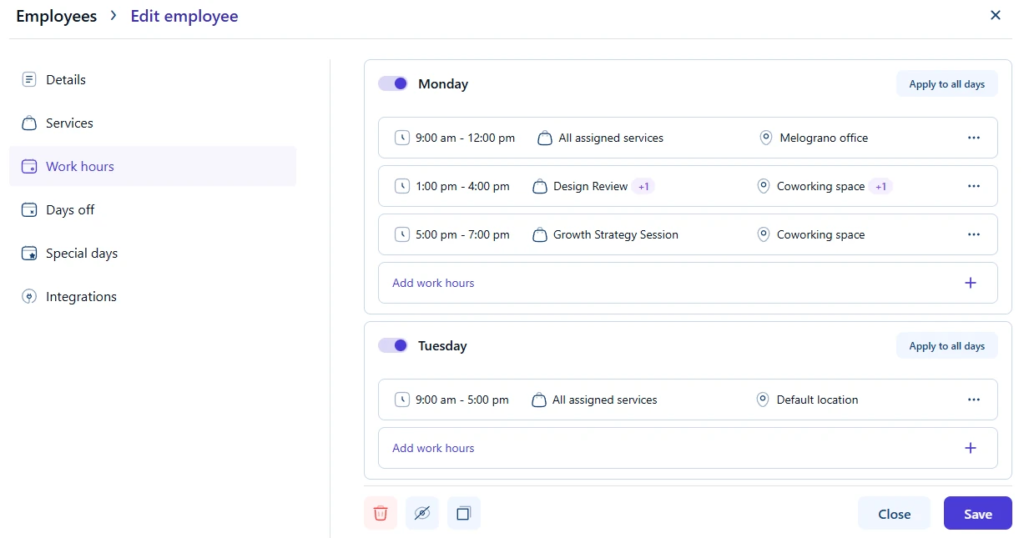
各作業期間は以下を設定します。
勤務時間を作成または編集するには、スタッフページを開き、新しいスタッフを作成するか、既存のスタッフを編集して、勤務時間タブに切り替えます。
曜日ごとに、曜日切り替え機能を使ってオン/オフを切り替えることができます。曜日を有効にすると、その曜日に1つ以上の作業期間を追加できます。
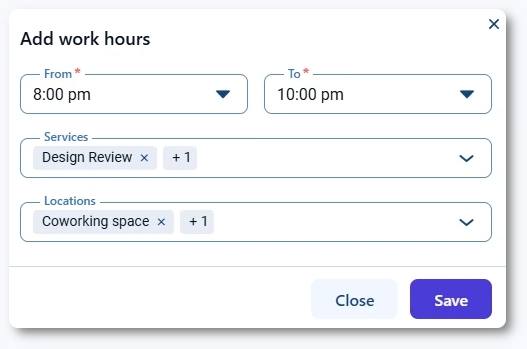
新しい勤務期間を追加するには、選択した日の勤務時間の追加をクリックし、開始時刻と終了時刻を設定して変更を保存します。
期間行の右側にあるオプションを使用して、既存の期間を編集または削除できます。
勤務時間の変更は、スタッフ情報を保存するとすぐに有効になります。
Ameliaでは、休憩時間を別途設ける制度は採用していません。代わりに、1日を複数の作業時間帯に分割することで、自然な形で休憩時間が生まれます。
例えば、午前9時から正午までと午後1時から午後3時までの2つの期間を設定すると、正午から午後1時の間に自動的に1時間の休憩時間が設けられます。
新しい期間を追加する場合、Ameliaでは勤務期間を1日のうちで最も早い時間から最も遅い時間の順に追加する必要があります。すでに午前9時から午後5時までの期間が存在する場合、午前8時や午前7時など、それより早い開始時間の期間を追加することはできません。
新しい勤務期間はすべて、スタッフのデフォルトの勤務地(詳細タブで割り当てられた場所)に自動的に割り当てられます。
複数の場所を使用する場合、勤務時間ごとに場所を変更できます。これにより、スタッフは1日のうちの一部は1つの場所で勤務し、残りの時間は別の場所で勤務することが可能になります。
例えば、スタッフは午前9時から正午まである場所で働き、午後2時から午後5時まで別の場所で働くことができる。
同じ稼働期間に複数の場所を割り当てることもできます。その場合、特定の時間枠にいずれかの場所が予約されると、同じ期間に割り当てられている他のすべての場所は、その時間枠については自動的に無効になります。
デフォルトでは、スタッフに割り当てられたすべてのサービスは、すべての勤務期間において利用可能です。
必要に応じて、特定のサービスのみに作業期間を制限できます。これにより、1日の異なる時間帯に異なるサービスを設定することが可能になります。
例えば、スタッフは午前中に相談対応を行い、午後には別の種類のサービスを提供することも可能であり、同じ日でもそのようなことが可能だ。
はい。各日にはすべての日に適用オプションがあり、同じ勤務期間、場所、サービス割り当てをワンクリックで他のすべての有効な日にコピーできます。
