「お客様マイページ」を作成する
サイトページのお客様マイページは、お客様が予約やイベントを簡単に追跡して、予約の変更、キャンセルできる便利なプラットフォームを提供します。お客様マイページを利用することで、お客様は電話やメールなどの連絡手段を使う必要はなくなり、WordPressの管理画面にアクセスすることなく、お客様自身がサイト内のマイページ上で予約・変更・キャンセルはもちろん、個人情報や設定を管理できます。この直感的で使いやすいマイページは、予約や詳細情報へのスムーズなアクセスを提供し、お客様の体験を向上させます。

デモサイトにアクセスして、スタッフマイページの動作を実際に確認し、テストしてください。
お客様マイページの作成
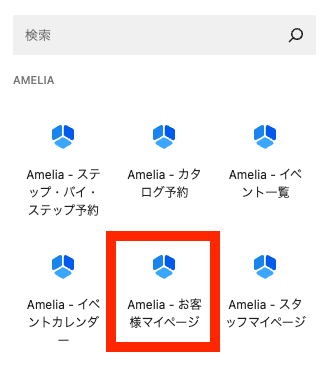
お客様マイページを使い始めるには、マイページを表示する専用ページを作成する必要があります。お客様マイページは、Ameliaブロックを簡単に追加できます。「Amelia – お客様マイページ」ブロックを選択してください。
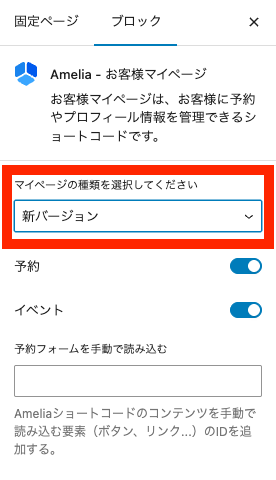
ページに自動的に表示されるデフォルトのマイページは、「旧バージョン」のお客様マイページが設定されています。新しいお客様マイページを使用するには、ドロップダウンから「新バージョン」を選択します。
マイページバージョンの下には、マイページに表示されるコンテンツを制御できる2つのスライダーがあります。
- 予約のみを使用する場合は、「イベント」スライダーを無効にします。
- イベントのみを使用する場合は、「予定」スライダーを無効にします。
注意: 両方のスライダーを無効にすることはできません。無効にすると、マイページに表示するコンテンツがなくなります。
サポートされているビルダーを使用していない場合は、以下のいずれかのショートコードを提供することでお客様マイページを使用できます。
[ameliacustomerpanel version=2 appointments=1 events=1]:予約とイベントの両方を表示する新しいお客様マイページ
[ameliacustomerpanel version=2 events=1]:イベントのみを表示する新しいお客様マイページ
[ameliacustomerpanel version=2 appointments=1]:予約のみを表示する新しいお客様マイページ。
注意:お客様マイページのページを作成した後、マイページを有効化する前にそのページにアクセスすると、権限がないことを知らせる警告が Amelia から表示されます。
お客様マイページの有効化
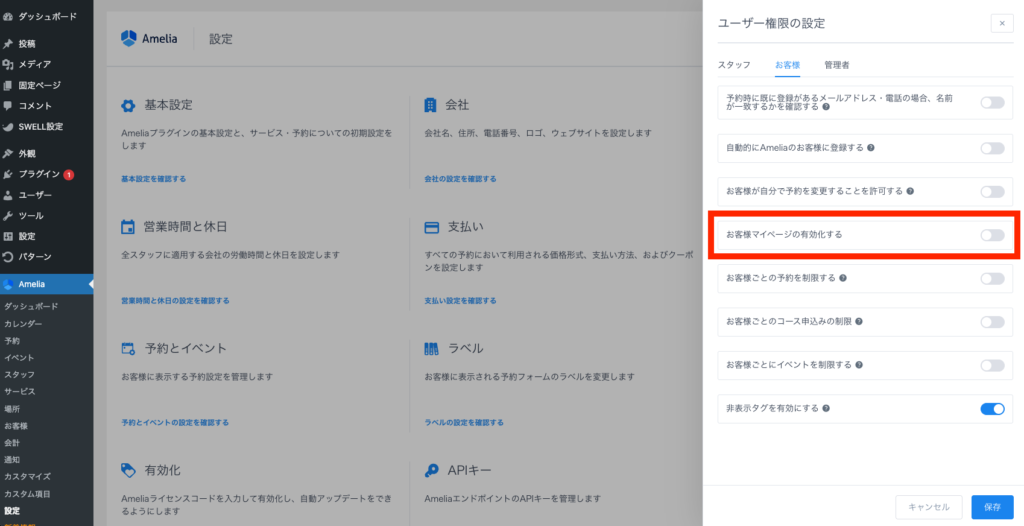
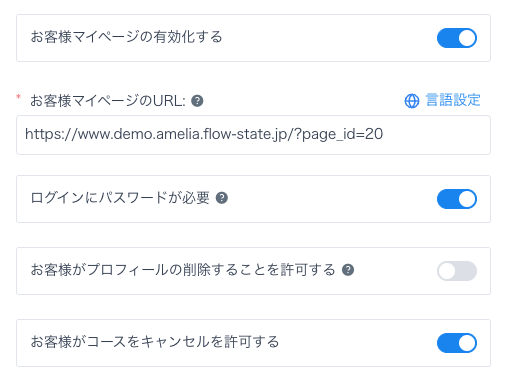
お客様マイページを有効にするには、「設定」ページに移動し、「ユーザー権限の設定」を開きます。表示画面内で「お客様」タブを選択し、「お客様マイページを有効にする」オプションを選択します。
このスライダーを有効にすると、次の4つの新しい設定が表示されます。
- お客様マイページページのURL
- ログインにはパスワードが必要
- お客様がプロフィールを削除することを許可する
- お客様がコースをキャンセルすることを許可する
1. お客様マイページのURL
お客様マイページを有効にした後、「お客様マイページのURL」欄に作成したページのURLを入力してください。役割設定に保存すると、マイページが正常に読み込まれるようになります。この必須フィールドにURLを入力すると、パスワード認証を必要としないユーザーや新しいパスワードを作成するユーザーのために、独自のアクセストークンが自動的に生成されます。
2. ログインにはパスワードが必要
このオプションは必須ではありません。
- 無効の場合:Ameliaは固有のアクセストークンを生成し、お客様のメールアドレスに送信します。「お客様マイページアクセス」メールを有効にすると、お客様はメールアドレスを入力するよう求められ、Ameliaが作成した固有のアクセストークンによって自動的にログインできます。
- 有効の場合:お客様は送信されたリンクに初めてアクセスした際にパスワードの作成を求められます。このパスワードは、その後マイページへのアクセスに使用されます。「予約承認済み」または「予約保留中」のメール通知にお客様マイページへのリンクを含めると便利です。
注意: お客様マイページのURLをメール通知に追加する場合は、実際のURLではなく、%customer_panel_url%プレースホルダーを使用してください。実際のURLを使用すると、マイページへのアクセスに必要な固有のアクセストークンが発行されません。
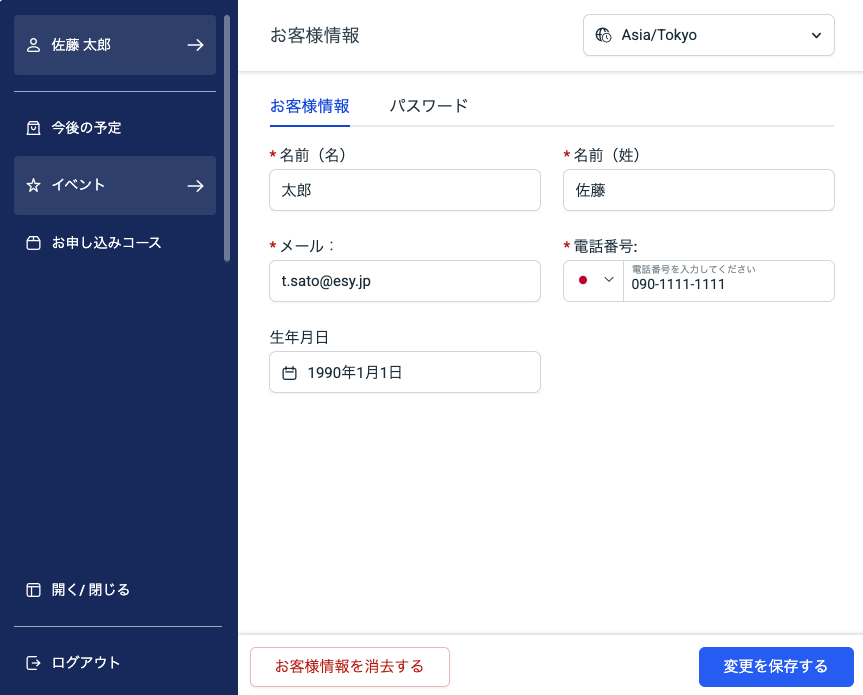
3. お客様がプロフィールを削除することを許可する
このオプションを有効にすると、GDPRルールへの準拠を確保できます。
- 有効の場合: お客様のプロフィールに「削除」ボタンが表示され、データベースから個人情報のみを削除できます(予約は削除されません)。削除後も、管理者は予約状況によりお客様IDで予約を確認できます。
4. お客様が予約を変更することを許可する
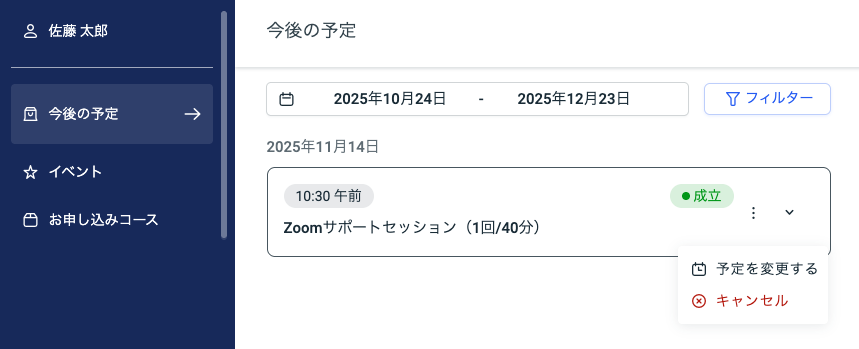
デフォルトでは、予約変更オプションは無効になっており、お客様マイページの「3つの点」メニューには「予約をキャンセルする」のみが表示されます。(「キャンセル」オプションは無効にできません。)
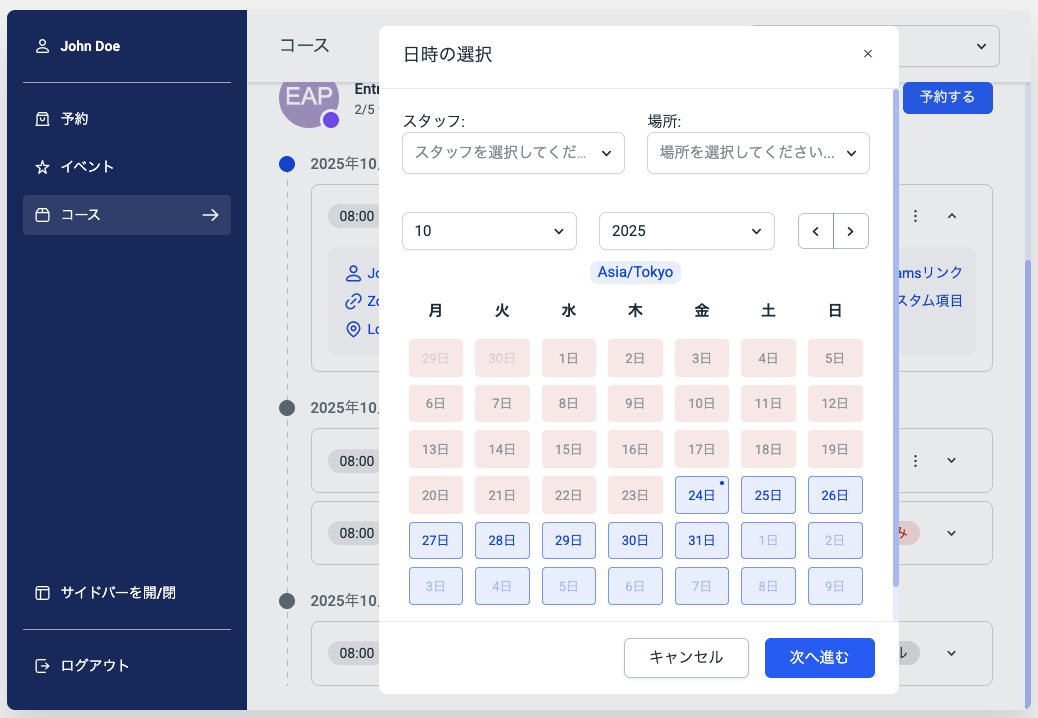
「お客様が自分で予約を変更することを許可する」オプションを有効にすると、「キャンセル」ボタンの下に「予約変更」ボタンが追加されます。お客様がこれをクリックすると、予約を変更できる空き時間を選択する画面が表示されます。
重要: 基本設定で、予約をキャンセルまたは変更するまでに必要な最小時間を設定できます。
お客様マイページからの支払い
支払い設定で「支払いリンク経由の支払いを許可する」オプションを有効にしている場合、「今すぐ支払う」ボタンが表示されます。
- 機能:管理画面(またはスタッフマイページ)から予約された、未払いの予約の横に「今すぐ支払う」ボタンが表示されます。
- 支払い方法:複数のオンライン支払い方法を有効にしている場合、お客様が「今すぐ支払う」をクリックすると、選択可能な支払い方法のドロップダウンリストが表示されます。
- 支払い処理:支払いが処理されると、会計ページで更新され、予約ステータスが「受領済み」に変更されます。
お客様マイページを通じてコース予約を管理する
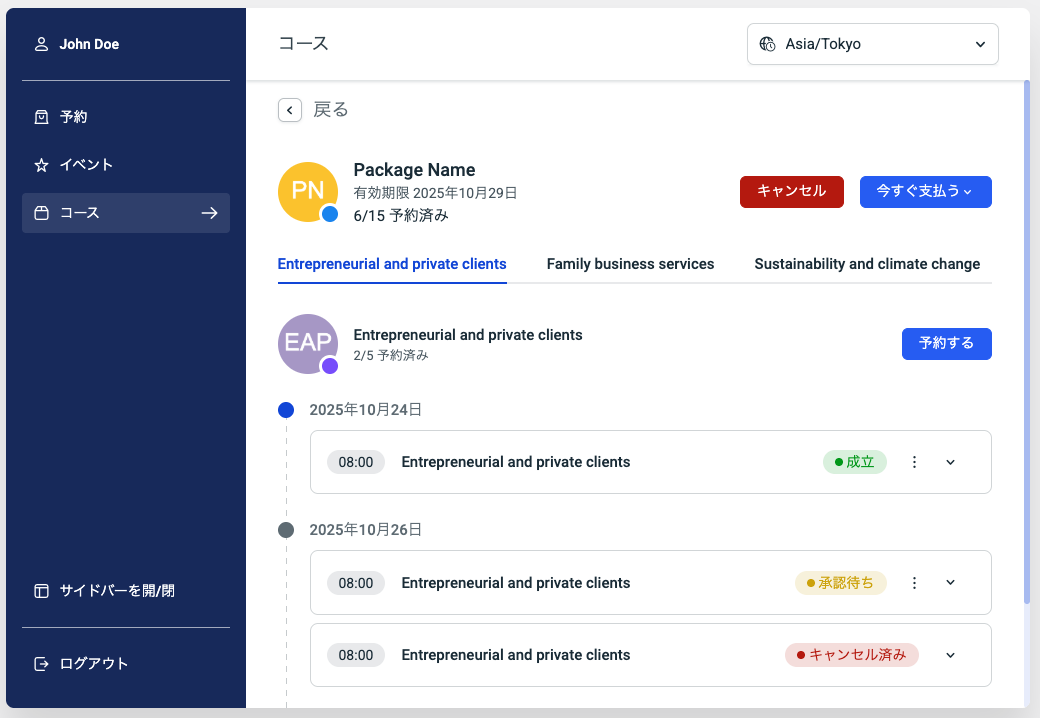
お客様はお客様マイページを通じてコースを便利に管理できます。コースを予約すると、マイページのサイドバーの最後のオプションとして専用セクションが表示されます。
- キャンセル:Ameliaの設定で「お客様がコースをキャンセルすることを許可する」オプションが有効になっている場合、コースセクションに「キャンセル」ボタンが表示され、お客様はコースをキャンセルできます。
- 詳細確認:お客様は、コースの有効期限や残りの予約数などの詳細を確認できます。
- 予約管理:特定のコースをクリックすると、予約済みの予約に関する情報にアクセスしたり、残りの予約を予約したり、管理画面から代理予約された場合は支払いを済ませたり、管理画面でコース全体をキャンセルしたりできます。
- 予約変更:お客様は、コース内の予約を「予約」タブから直接簡単に予約変更できます。また、コース内で追加の予約をする際には、カレンダー上部のドロップダウンリストから希望する担当者を選択することもできます。
お客様マイページのカスタマイズ
お客様マイページ2.0は、マイページデザインを好みやブランディングに合わせてカスタマイズできる幅広いオプションを提供します。
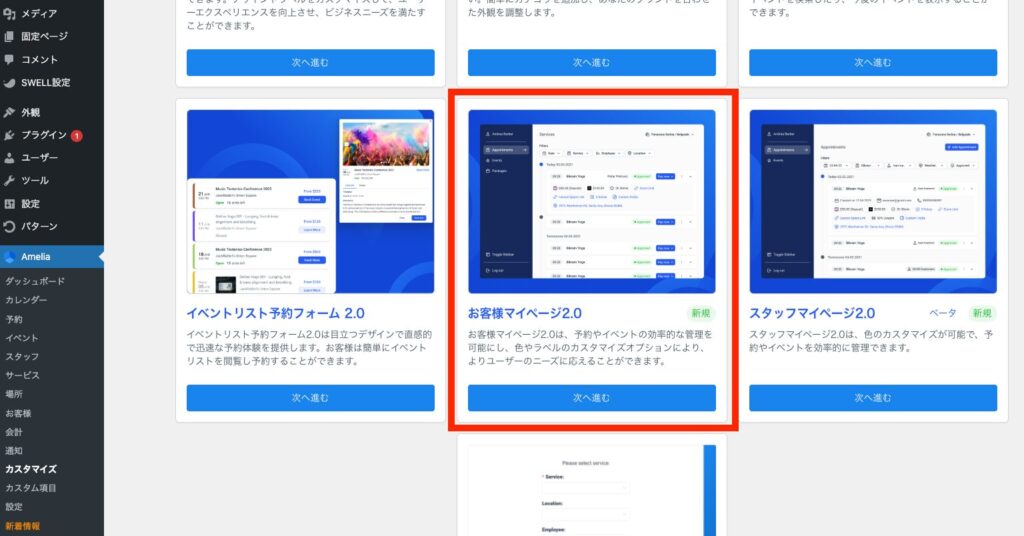
Ameliaのカスタマイズセクションにアクセスするときは、「お客様マイページ2.0」オプションを選択してください。
専用のカスタマイズガイドページで、詳細な手順を確認できます。
お客様マイページ2.0で利用できる主なカスタマイズ機能は次のとおりです。
- カラー:ブランドアイデンティティに合わせてカラーを変更します。
- フォント: 読みやすさを向上させるために、さまざまなフォントから選択します。
- ラベル: デフォルトのラベルを自由に変更して、自分のビジネスに合わせることができます。
- レイアウト設定:マイページ内の要素を整理します。