


操作ガイド
管理者は、管理画面からコースの購入状況を確認・管理できます。お客様の代わりにコースを予約したり、購入済みコース内の予約を登録したり、予約済みコースを編集したり、必要に応じて購入をキャンセル(またはキャンセル済みのコースを再開)したりすることができます。
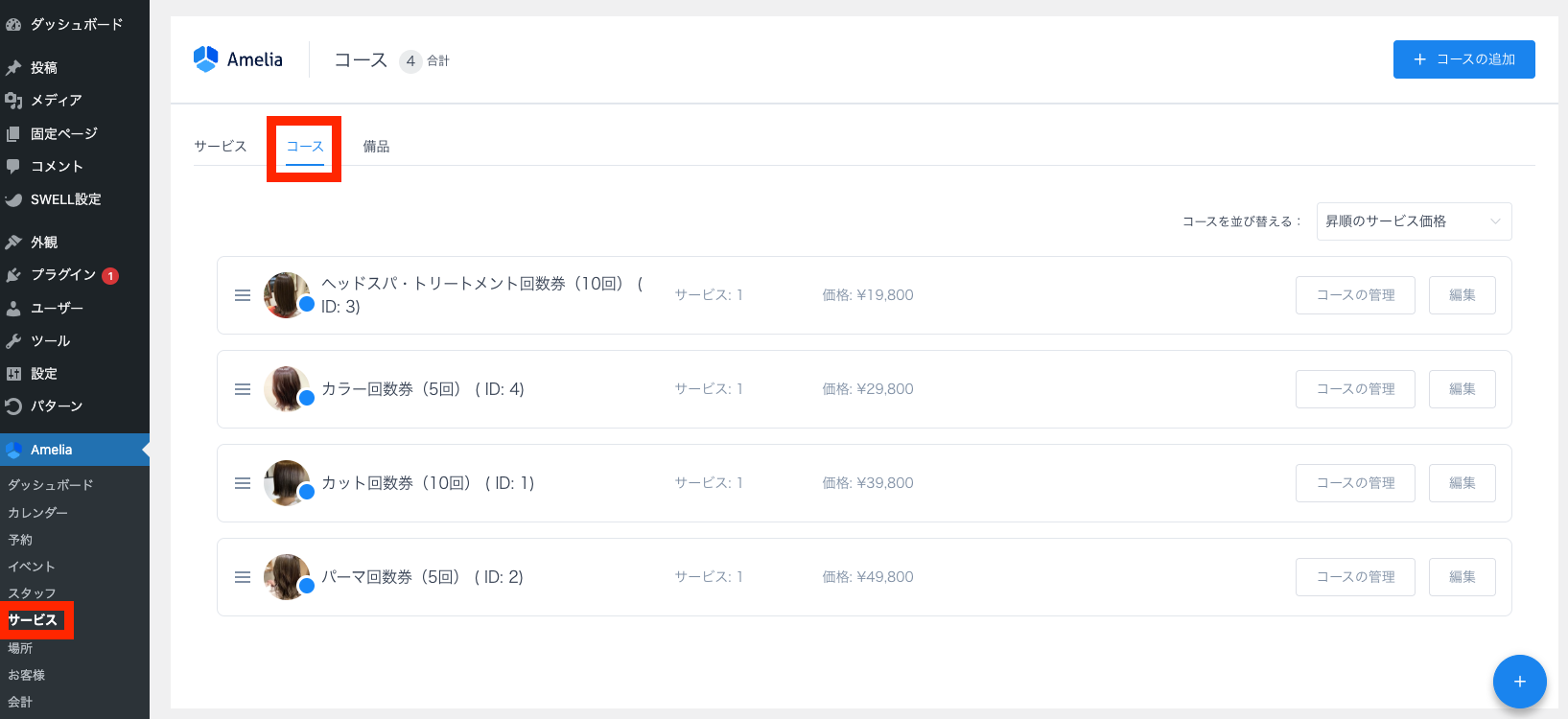
これらの操作は、「サービス」ページの「コース」タブにある、各コースの「編集」ボタンの横にある「コースの管理」ボタンから行います。
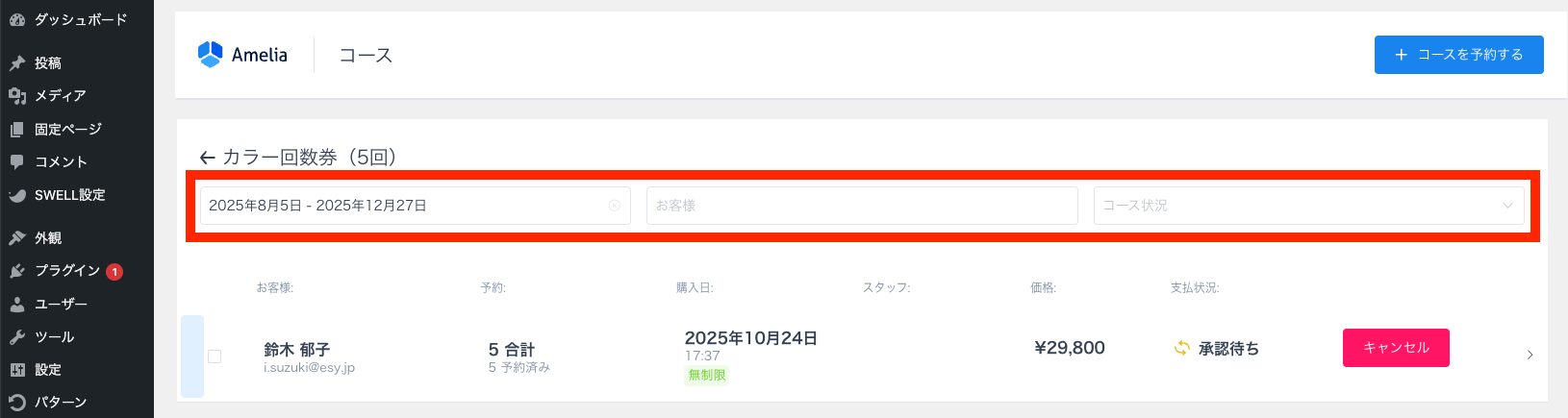
リスト内の任意のコースの「コースの管理」ボタンをクリックすると、選択した期間におけるそのコースのすべての購入履歴を確認できるページが開きます。
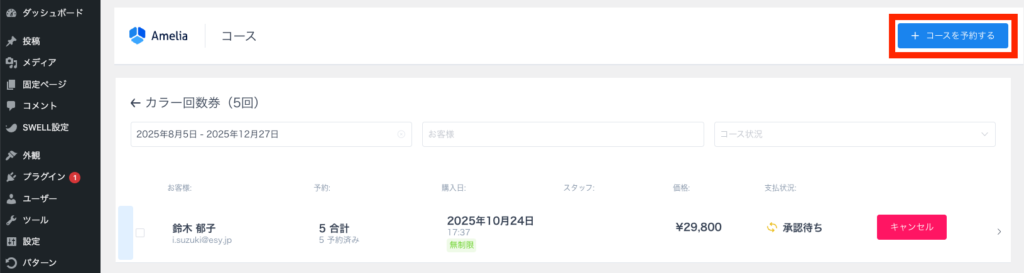
右上に「+ コースを予約する」ボタンがあり、既存のお客様のためにコースを予約できます。ポップアップで表示される画面ではお客様のみを選択できます。コースを予約した後は、コースを編集して個別に予約できるようになります。デフォルトでは、コースはお客様にのみ割り当てられるため、お客様はお客様マイページからコース内の予約を個別に行うことができます。
コースの購入履歴には、以下の情報が表示されます。
また、「キャンセル」ボタンをクリックすると購入がキャンセルされ、お客様はそのコースで予約できなくなります。
購入履歴の1つをクリックすると、その購入に含まれるすべての予約のリストが開きます。ここでは、予約の詳細を確認でき、ステータスの変更や編集が可能です。
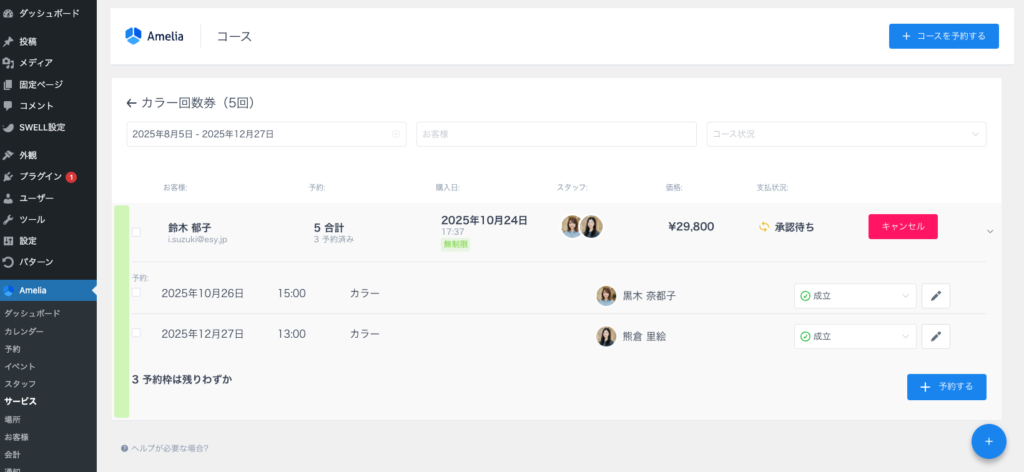
予約がキャンセルされた場合(管理画面またはお客様マイページで)、その予約枠は同じ購入内の別の予約に利用可能になります。また、「+ コースを予約する」オプションも利用でき、必要に応じて、このコースに含まれる残りの予約をお客様のために予約できます。
