


MENU

料金プラン

機能一覧

デモ

ご利用の流れ

お役立ちコラム


お客様マイページのカスタマイズ

お客様マイページのカスタマイズ方法

お客様マイページでは、お客様が自分自身の予約、イベント、コースを管理することができます。Ameliaには専用のデザインコントロールが用意されているため、マイページをブランドやお客様画面の予約フォームに合わせて調整することが可能です。

カスタマイズツールは他のフォームと同様に機能し、「基本」タブでのグローバルなスタイリングと、「詳細」タブでの各ステップごとの詳細なコントロールが可能です。ただし、お客様マイページはプロフィール管理、スケジュール管理、アカウントアクセスなどのフローを網羅しているため、より多くの表示画面やポップアップが含まれています。

例えば、予約、イベント、コースなどのセクションをリスト表示するサイドバーのスタイルを設定したり、予約日時の変更やキャンセルのためのポップアップを個別にカスタマイズしたりできます。

お客様マイページのカスタマイズにはどこからアクセスしますか?

お客様マイページのスタイルを設定するには、Amelia → カスタマイズ を開き、フォームタイプのリストから「お客様マイページ」を選択します。

右側のプレビューにはマイページのレイアウトが表示され、左側には「基本」タブ、「詳細」タブ、およびステップのドロップダウンがあります。ステップのドロップダウンを使用して、サイドバーエリア、サインイン、アクセスリンク、予約、イベント、コース、および予約日時の変更やキャンセル用のさまざまなポップアップなどの表示を切り替えます。

変更を保存すると、サイト内に埋め込まれたすべてのお客様マイページのデザインが更新されます。キャッシュをクリアすることで、お客様に新しいスタイリングがすぐに表示されるようになります。
「基本」タブでは何を設定できますか?

「基本」タブでは、メインカラー、タイポグラフィ、ボタンのスタイル、全般的なレイアウト設定など、お客様マイページ全体のグローバルなスタイリングを制御します。

これらの設定はすべてのステップとポップアップに適用されるため、マイページをメインの予約フォームやウェブサイトのテーマに素早く合わせることができます。サイドバーやコンテンツエリアの外観を調整したり、予約日時の変更やキャンセルなどのアクションボタンの外観を定義したりして、すべてのセクションでテキストの読みやすさを確保できます。

マイページには多くの異なる表示が含まれているため、まずは「基本」タブでコアデザインを設定してから、「詳細」タブで表示ごとの調整を行うのが最善のステップです。
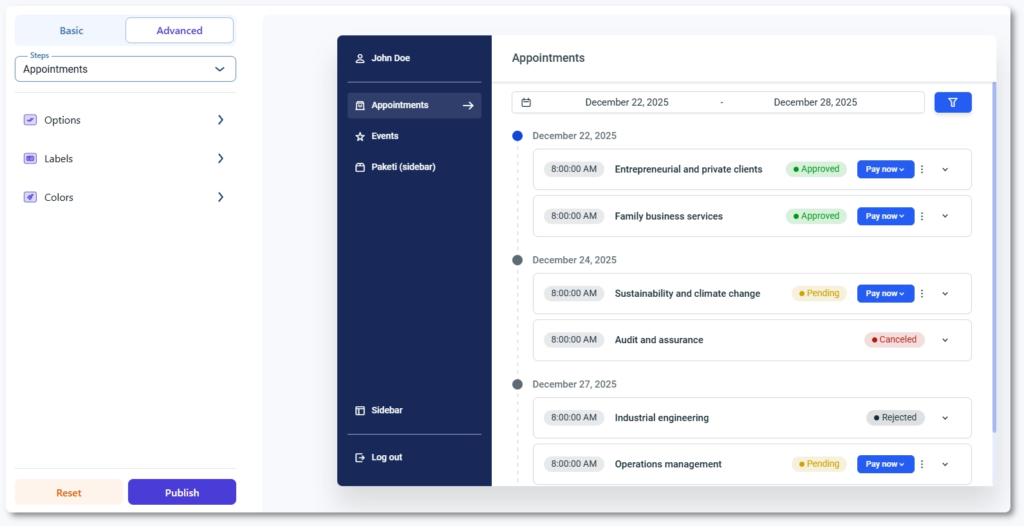
「詳細」タブでは何を設定できますか?

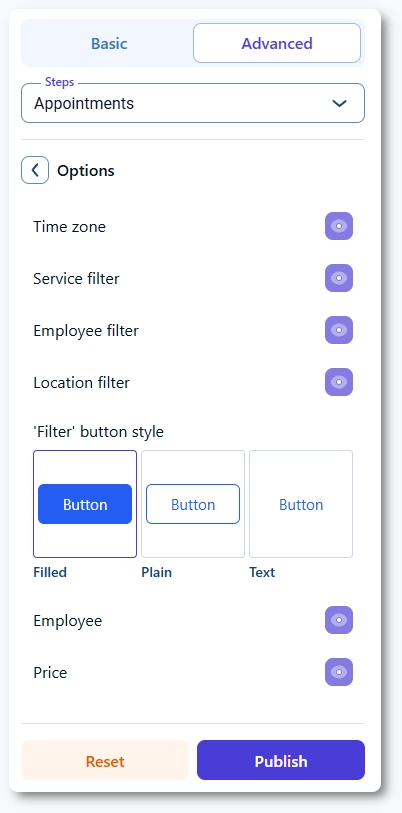
「詳細」タブでは、お客様マイページの個々の表示を微調整できます。ステップのドロップダウンで選択されたステップに対して、「オプション」、「ラベル」、「カラー」の設定が提供されます。

「オプション」では、ボタン、列、アイコンなどの要素の動作や表示の有無を制御します。「ラベル」では、ご自身のトーンに合わせてタイトル、セクション名、列ヘッダー、ボタンテキスト、システムメッセージなどの名前を変更できます。「カラー」では、サイドバー、カードの背景、リストの行、ポップアップ、および予約日時の変更に使用されるカレンダー要素などの特定の領域を調整できます。

各ステップには、表示内容に応じてこれらのコントロールの独自の組み合わせがあります。
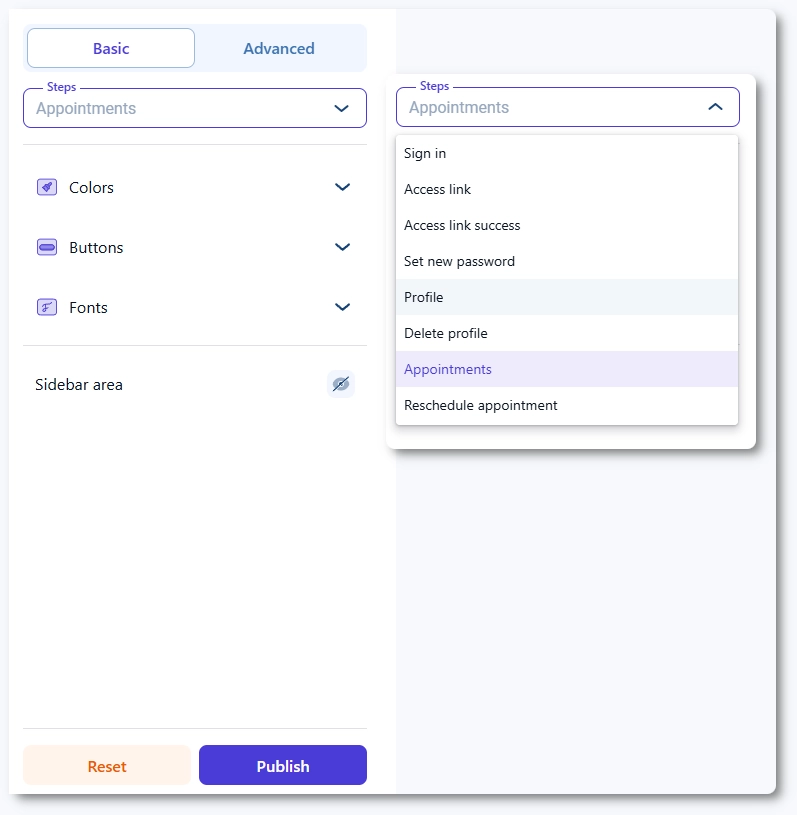
お客様マイページでカスタマイズできるステップは何ですか?

お客様マイページには、ステップのドロップダウンを通じて個別にカスタマイズできる複数のステップとポップアップが含まれています。

  • サイドバーエリア – セクションラベル、アイコン、アクティブ状態など、左側のメインナビゲーションの外観を制御します。
  • サインイン – メールアドレスとパスワードを使用してマイページにアクセスする際にお客様が使用するログインフォームのスタイルを設定します。
  • アクセスリンク – お客様がメールのアクセスリンクからマイページにアクセスしたときに表示される画面のレイアウトとテキストを定義します。
  • アクセスリンク成功 – アクセスリンクによるログインが成功した後に表示されるメッセージです。
  • パスワードの設定 – パスワードの作成またはリセット画面のレイアウトとラベルです。
  • プロフィール – お客様が個人詳細を編集するプロフィールページの設計を制御します。
  • プロフィールの削除(ポップアップ) – お客様がプロフィールの削除をリクエストしたときに使用されるポップアップのスタイリングとテキストです。
  • 予約 – リスト、フィルター、アクションボタンを備えたメインの予約表示です。
  • 予約日時の変更(カレンダーポップアップ) – お客様が予約日時の変更を行う際に使用されるカレンダーとポップアップのレイアウトです。
  • 予約のキャンセル(ポップアップ) – 予約キャンセルの確認ポップアップのスタイリングです。
  • イベント – 予約と似ていますが、イベント登録に焦点を当てたイベント予約リストです。
  • イベントのキャンセル(ポップアップ) – イベント予約をキャンセルするときに表示される確認ポップアップです。
  • コース – 購入したコースのリストとそのステータスです。
  • コース予約 – 特定のコースに関連付けられた予約を表示する画面です。
  • 予約する(コース内のポップアップ) – コースから新しい予約を作成するときに使用される予約ポップアップです。
  • コースのキャンセル(ポップアップ) – 購入したコースをキャンセルするときに使用される確認ポップアップです。

これらのステップはそれぞれ個別にカスタマイズできるため、ナビゲーション、コンテンツ表示、確認ダイアログのすべてが、それぞれの目的に応じた特定の役割を反映しながらも、共通の視覚言語に従うようになります。

お客様マイページをカスタマイズする際の注意点は?

  • お客様がアクティブなセクションをすぐに認識し、予約、イベント、コースの間を移動できるように、サイドバーのスタイリングに一貫性を持たせてください。
  • サインイン、アクセスリンク、パスワードの設定ステップを一緒に見直し、アクセス関連のメッセージとラベルが明確で一貫していることを確認してください。
  • 予約日時の変更、キャンセル、プロフィールの削除などのすべてのポップアップをデスクトップとモバイルの両方でテストし、テキストとボタンが表示され、タップしやすいことを確認してください。
  • 予約と管理の切り替えに違和感がないよう、マイページのカラーとタイポグラフィをお客様画面の予約フォームに合わせてください。
  • 「詳細」タブの「ラベル」を使用して、特に複数のアクションがあるリストにおいて、列ヘッダーやアクションボタンの名前を明確にしてください。
  • 変更を保存した後は、キャッシュプラグインやCDNキャッシュをクリアして、お客様に更新されたお客様マイページのデザインがすぐに表示されるようにしてください。