


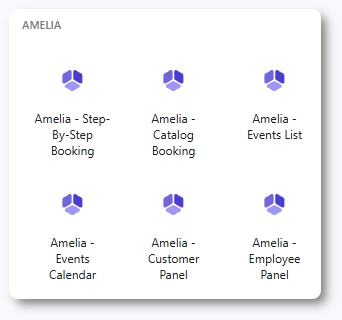
Ameliaはブロックエディターと直接連携しているため、ショートコードを手動で入力することなく、予約フォーム、イベントフォーム、お客様マイページ、またはスタッフマイページを挿入できます。
ページにAmeliaブロックを追加すると、表示したいフォームの選択や、カテゴリー、サービス、スタッフ、場所、コース、またはイベントの事前選択をエディター上で行えます。例えば、「ステップバイステップ予約フォーム」をページに配置し、特定のカテゴリーのみを表示するように絞り込んだり、ボタンをクリックしたときにフォームが開くポップアップトリガーを作成したりできます。
読みたいところをタップ
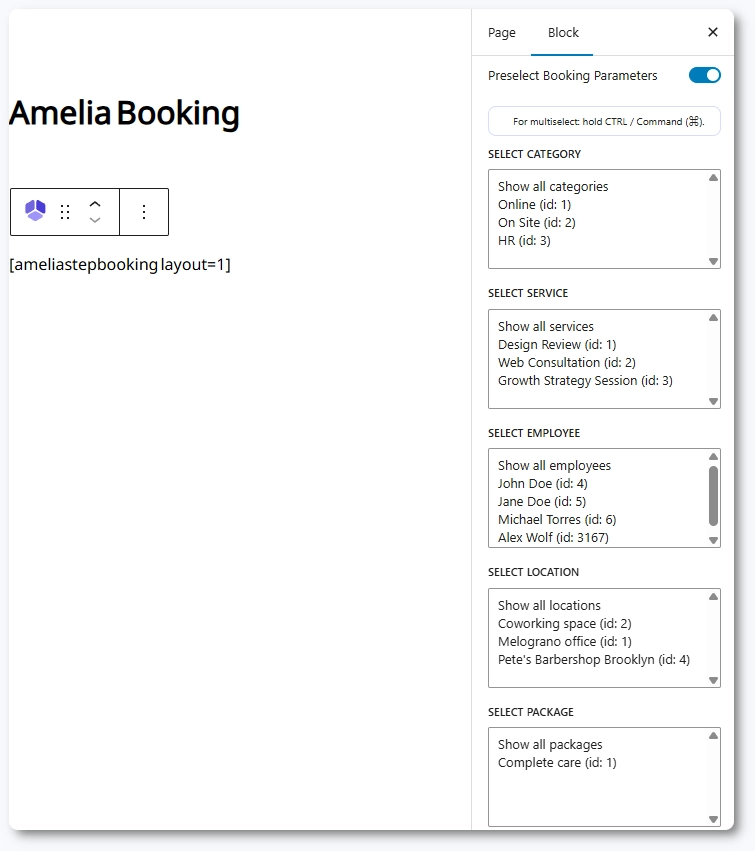
Ameliaブロックを選択すると、右側のサイドバーに「予約パラメータを事前選択」というオプションが表示されます。
この機能を使用すると、お客様画面でフォームに表示される内容を絞り込むことができます。予約フォームの場合、選択したフォームに応じて、サービス、カテゴリー、スタッフ、場所、またはコースを事前選択できます。
「ステップバイステップ」および「カタログ」ビューでは、コースが有効な場合に、サービスのみ、コースのみ、またはその両方を表示するかを選択できます。フィルターを調整すると、ブロック内のショートコードは即座に自動更新されます。
イベントを追加する際、ブロックエディターではAmeliaブロックにイベントの「リスト表示」または「カレンダー表示」のどちらを使用するかを選択できます。リスト表示は今後のイベントを垂直方向に表示し、カレンダー表示は日付ごとにイベントを強調表示します。また、IDによって単一のイベントを事前選択したり、繰り返し設定を使用して繰り返しインスタンスを表示したりすることもできます。タグをフィルターとして使用し、特定のタグを持つイベントのみをお客様画面に表示させることも可能です。
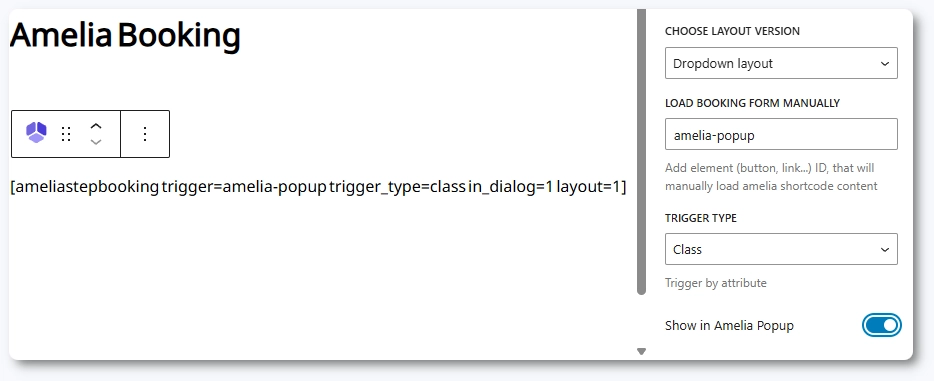
「予約フォームを手動で読み込む」セクションでは、訪問者がボタンやハイパーリンクなどの特定のトリガーをクリックしたときにのみフォームを表示するように設定できます。
トリガーのIDまたはクラス名を入力すると、Ameliaはその要素がクリックされるまでフォームの表示を待機します。「Ameliaポップアップで表示」を有効にすると、フォームをページに直接埋め込むのではなく、Ameliaのモーダルウィンドウ内に読み込みます。これにより、フォームをすぐに見せる必要のないページで、よりクリーンなレイアウトを作成できます。
サービス、スタッフ、イベント、またはその他の必須項目が不足している場合、あるいはパラメータの組み合わせが存在しない場合(例:スタッフ5がカテゴリー1に割り当てられていないのに、category=1 かつ employee=5 となっている場合)、プラグインは正確な不足要素を特定できないことがありますが、何かが正しくないことを示す通知を表示します。
ショートコードが存在しないサービス、カテゴリー、スタッフ、場所、またはイベントを参照している場合、ブロックエディターはブロックプレビュー内に通知を表示します。
例えば、イベントブロックを選択したのにイベントが作成されていない場合や、ステップバイステップのショートコードで、選択されたサービスに割り当てられていないスタッフを絞り込んでいる場合、ブロックはフォームを読み込めない旨を警告します。
これを解決するには、選択したパラメータを見直し、スタッフの空き状況、サービスの割り当て、稼働時間を確認し、Ameliaの設定に必要なすべての項目が存在することを確認してください。
