操作ガイド
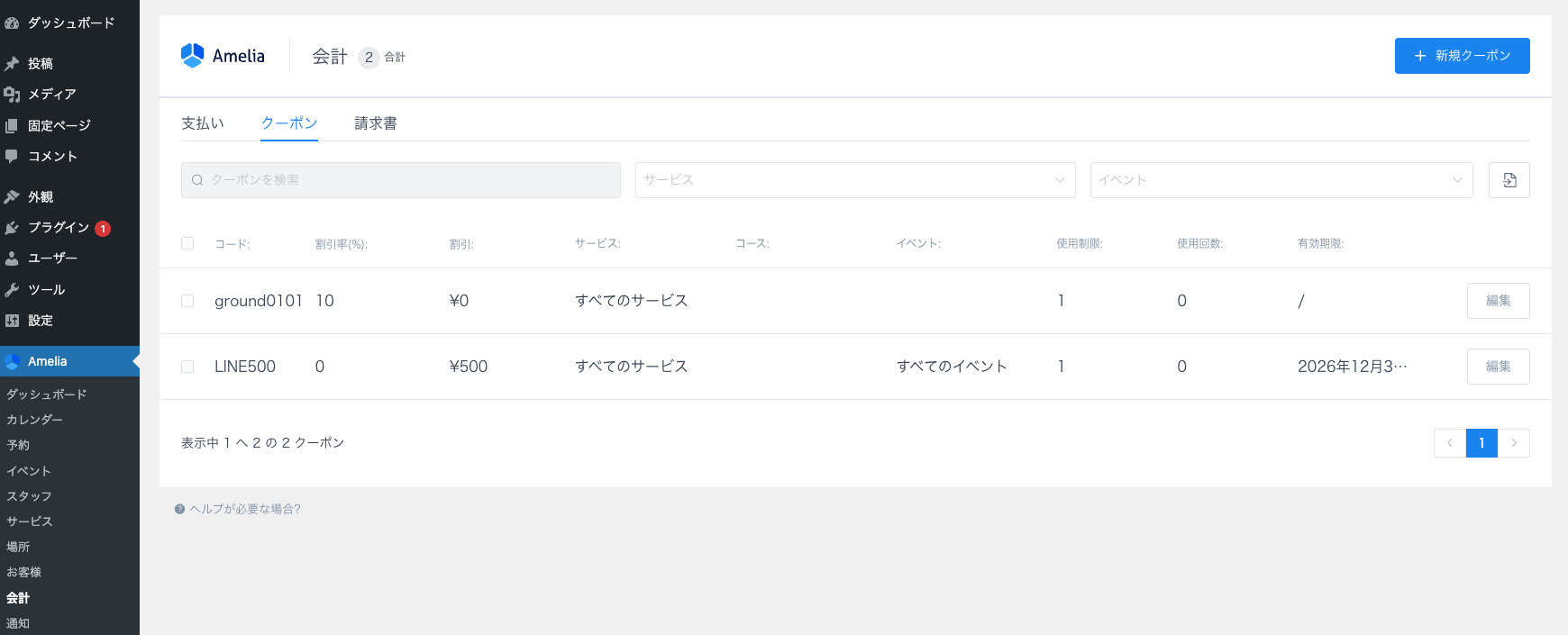
Ameliaの「支払い設定」で「クーポン」オプションを有効にすると、Ameliaの「会計」ページに「クーポン」タブが表示されます。このタブでは、予約、イベント、コースの価格を一定の割合(パーセント)または指定額で割引するクーポンを作成できます。
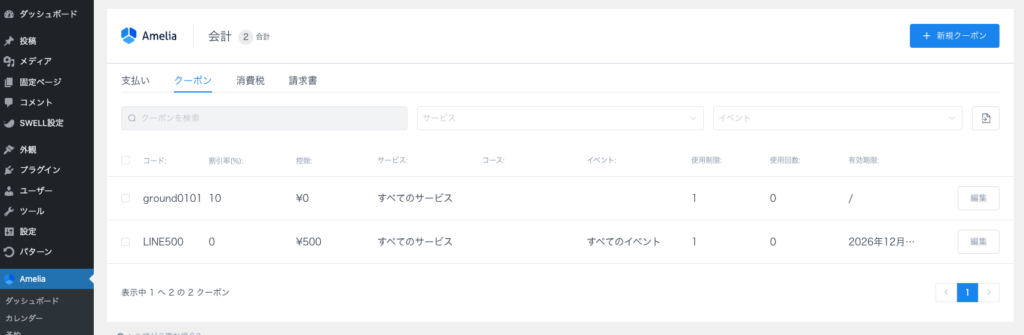
新しいクーポンを作成するには、ページ上部にある「+ 新規クーポン」ボタンをクリックしてください。入力フォームが開いたら、以下の項目を入力します。
クーポンの自動送信にはいくつかのオプションがあり、「通知」というタブも表示されます。
クーポン情報の入力が完了したら、「保存」ボタンをクリックするだけで、新しく作成されたクーポンがリストに表示されます。クーポンを作成すると、お客様は「予約確認」画面でクーポンコードを入力することで、予約料金が割引になります。
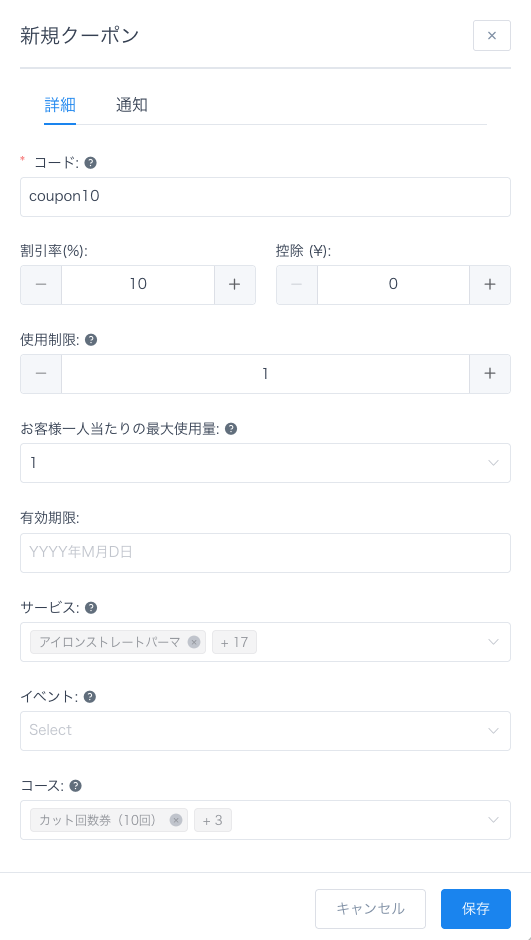
既存のクーポンを編集するには、変更したいクーポンの右側にある「編集」ボタンをクリックしてください。編集画面が開き、既存のクーポンのデータを更新できます。また、編集画面のフッターにあるアクションを選択することで、選択したクーポンを複製、非表示、削除することもできます。
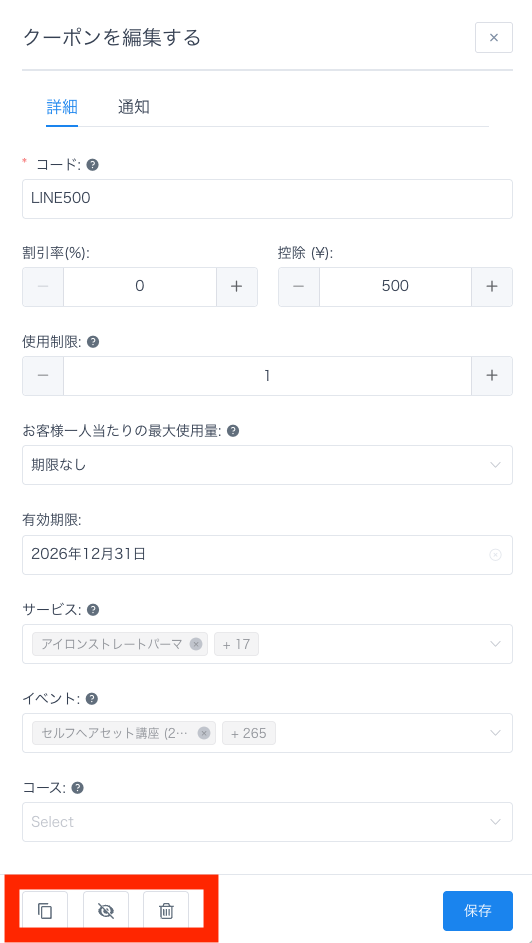
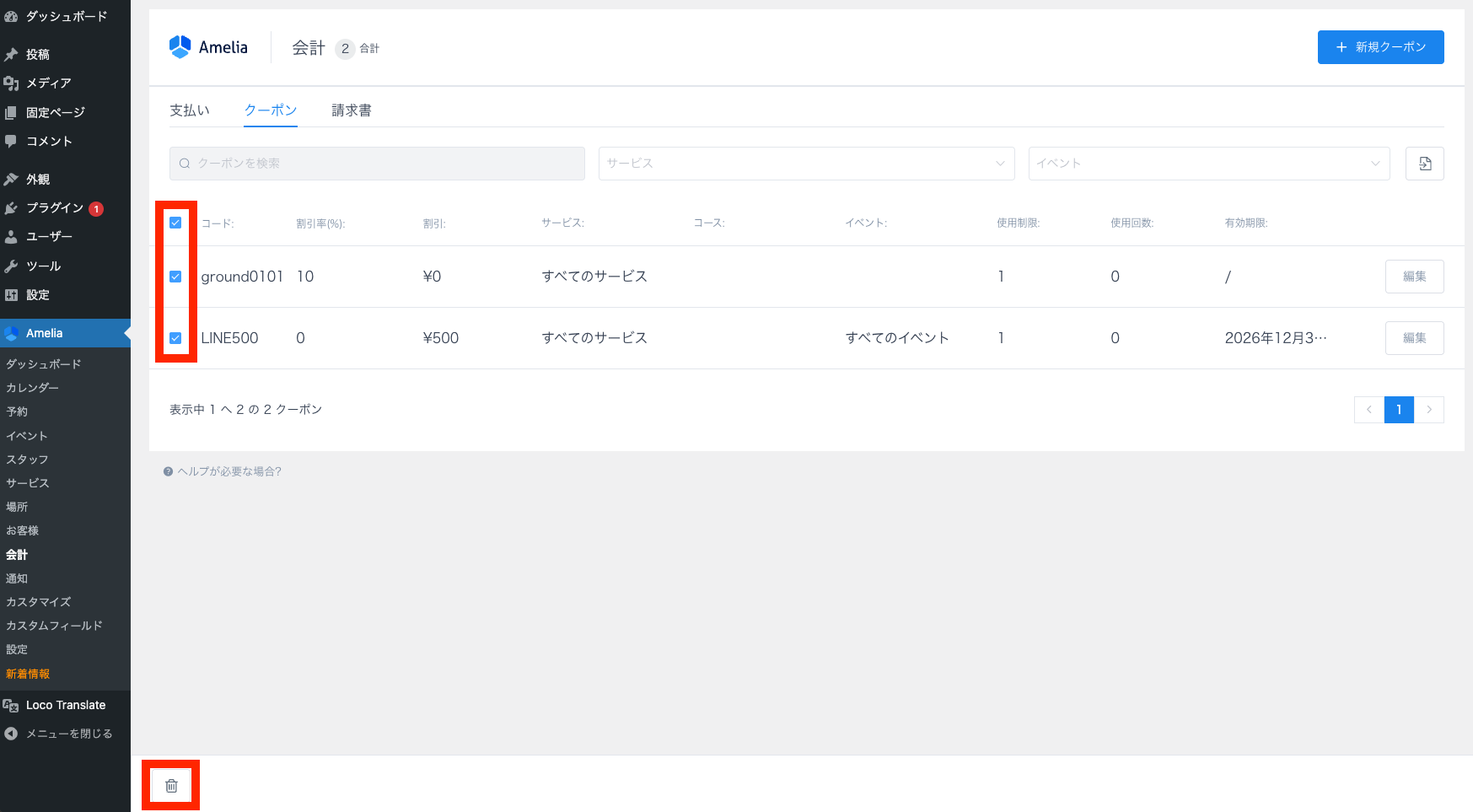
削除したいクーポンにチェックを入れることで、複数のクーポンをまとめて削除できます。削除したいクーポンを少なくとも1つチェックすると、ページ下部に編集ボックスが表示されます。クーポンの削除を確定したら、「ゴミ箱」アイコンをクリックし、「削除」ボタンをクリックしてください。
非表示のクーポンはクーポンテーブルでグレー表示され、無効になります。使用制限に達したクーポンも同様に無効になります。
フィルターを使用すると、クーポンコードや、お客様がクーポンを適用できるサービス、イベント、コースの特定の履歴を表示できます。クーポンは「エクスポート」ボタンをクリックするとCSVファイルにエクスポートできます。編集画面が開き、CSVファイルで使用する区切り文字とエクスポートする列を選択できます。

クーポンテーブルには、クーポンコード、割引率、指定額割引(控除額)、クーポンを適用できるサービス、コース、イベント、使用制限、クーポンの使用回数、クーポンの有効期限に関する情報が表示されます。