操作ガイド
管理画面のイベント一覧では、受付中、キャンセル済み、受付終了など、すべてのイベントを追跡できます。イベント一覧では、日付または日付の範囲でイベントを絞り込んだり、イベント名で検索したりすることも可能です。
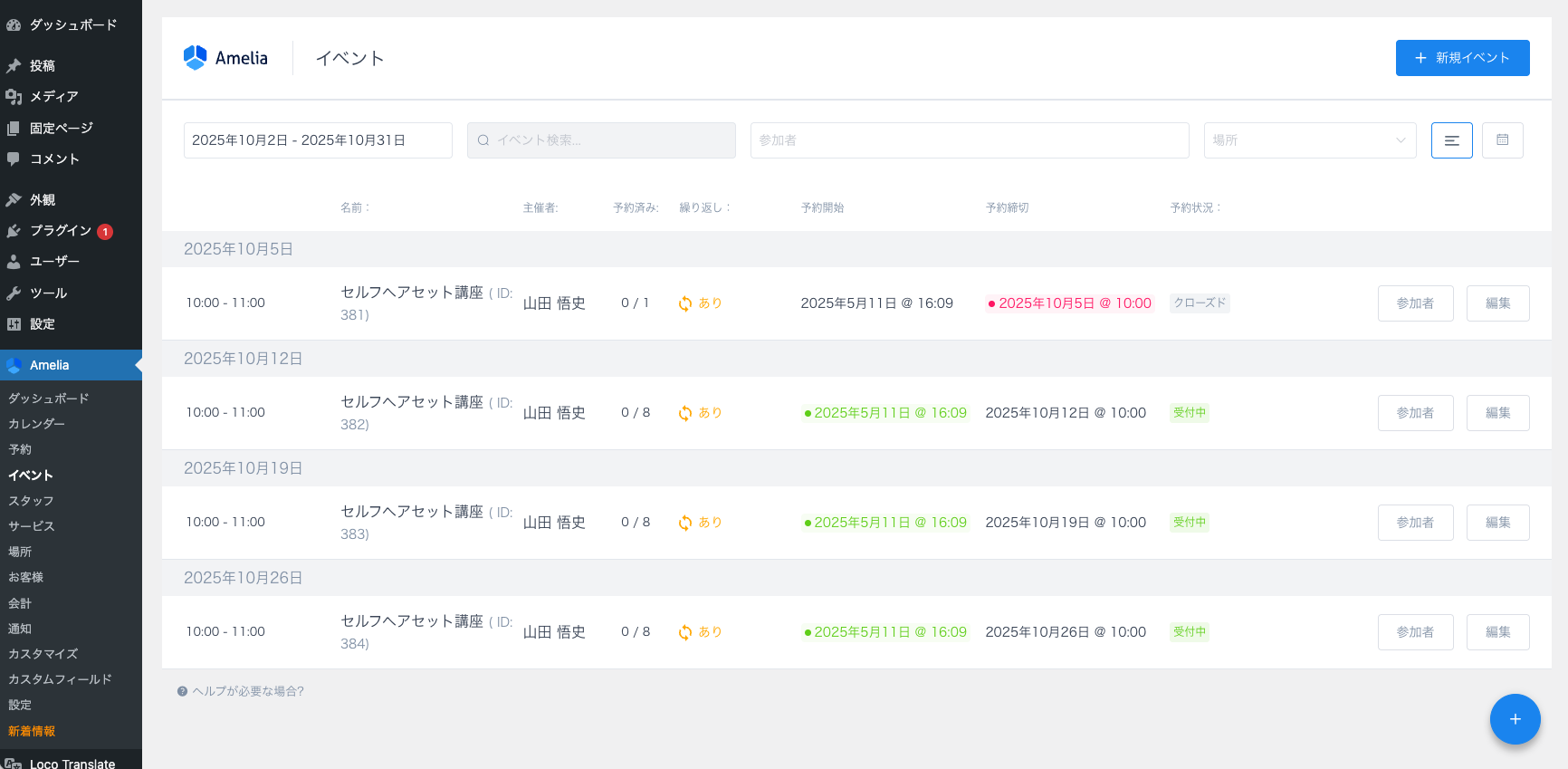
イベント一覧では、各イベントの日時、イベント名、予約数と全席数(定員)、定期開催マーク、予約開始と終了時刻、現在のステータスを確認できます。複数日にわたるイベントを作成した場合、一覧には各日付が個別のイベントとして表示される仕組みになっています。
イベントステータスの横には、「参加者」と「編集」の2つのボタンが表示されます。
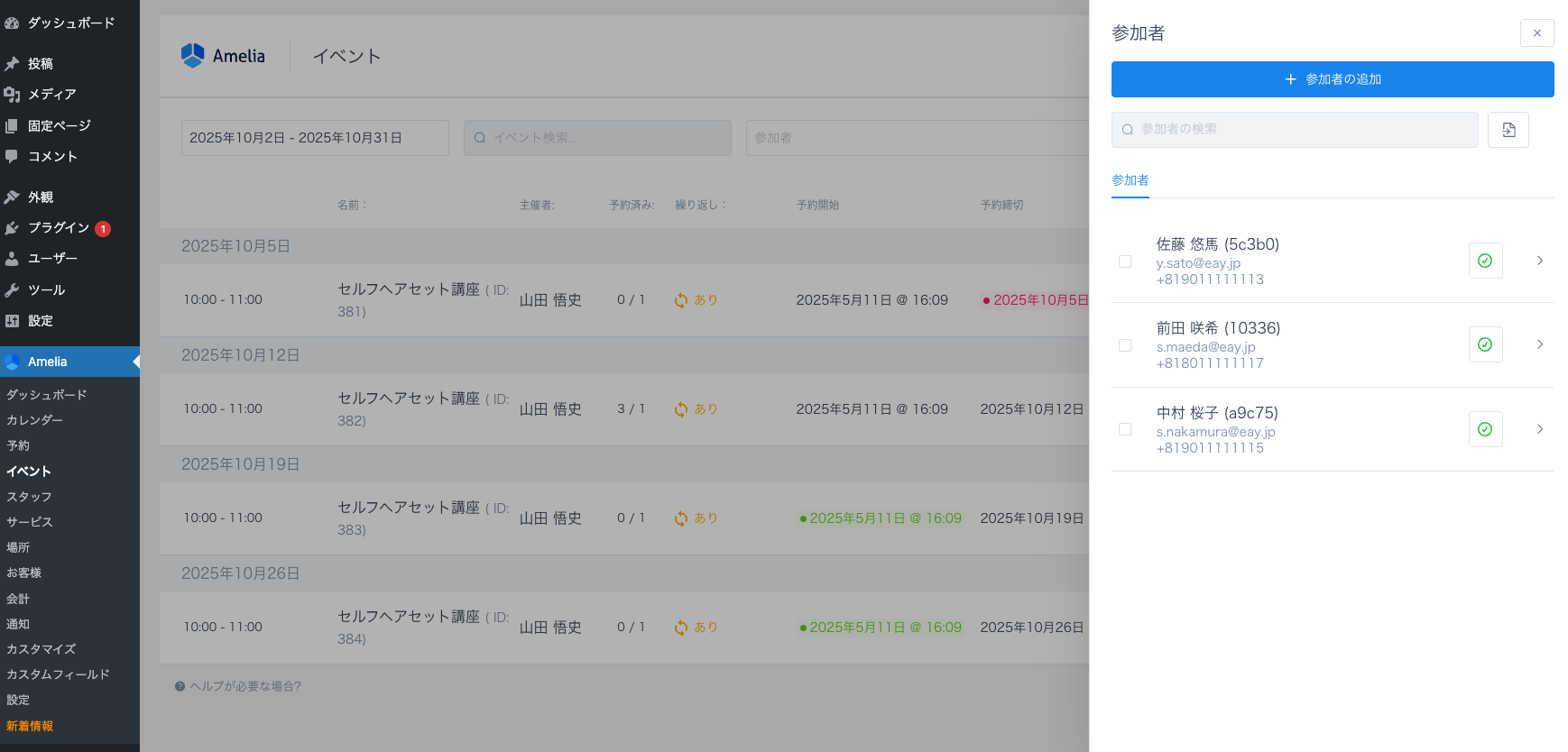
「参加者」オプションでは、イベントを予約した参加者の一覧を表示したり、「人数追加を許可する」オプションを使って新しい参加者をイベントに追加したりできます。
新しい参加者を追加する際は、お客様を選択または新規作成し、そのお客様が同伴する追加人数を選択し、価格を調整したい場合はクーポンを追加できます。そのイベント用に作成されたクーポンが、利用可能なクーポンとして表示されます。
参加者一覧では、各参加者のステータスを変更したり、参加者を削除したりできます。参加者の詳細欄(矢印)をクリックすると、支払い方法、特定の参加者のみを削除できる「削除」オプション、カスタム項目に追加された情報を編集できる「参加者を編集」オプションが表示されます。
また、参加者リストが大きい場合に備えて「検索」オプションを用意しており、特定の参加者を簡単に見つけられるようになっています。