


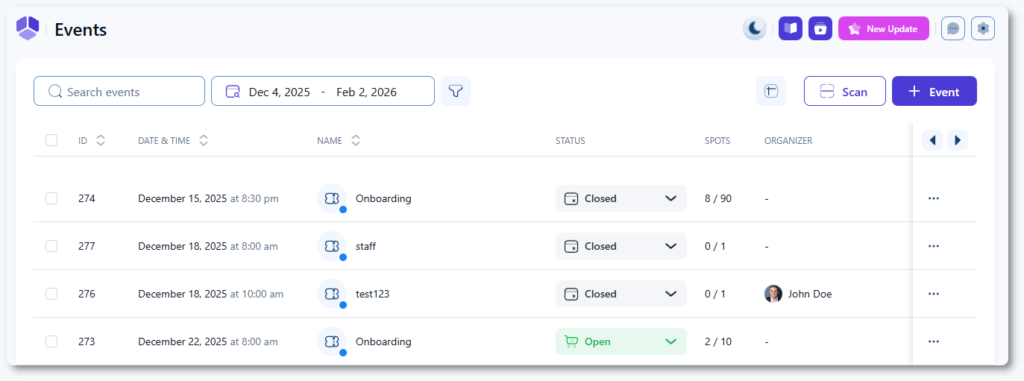
Ameliaで新しいイベントの作成を開始するには、管理画面の「Amelia」→「イベント」を開き、右上の「+ イベント」をクリックします。これにより「詳細」タブが開き、イベントを保存する前に必要な情報をすべて入力できます。
読みたいところをタップ
すべてのイベントには、以下の詳細項目が必須となります。
このページにある他のすべての項目(アップロードされた画像、説明、追加の日程など)は任意です。
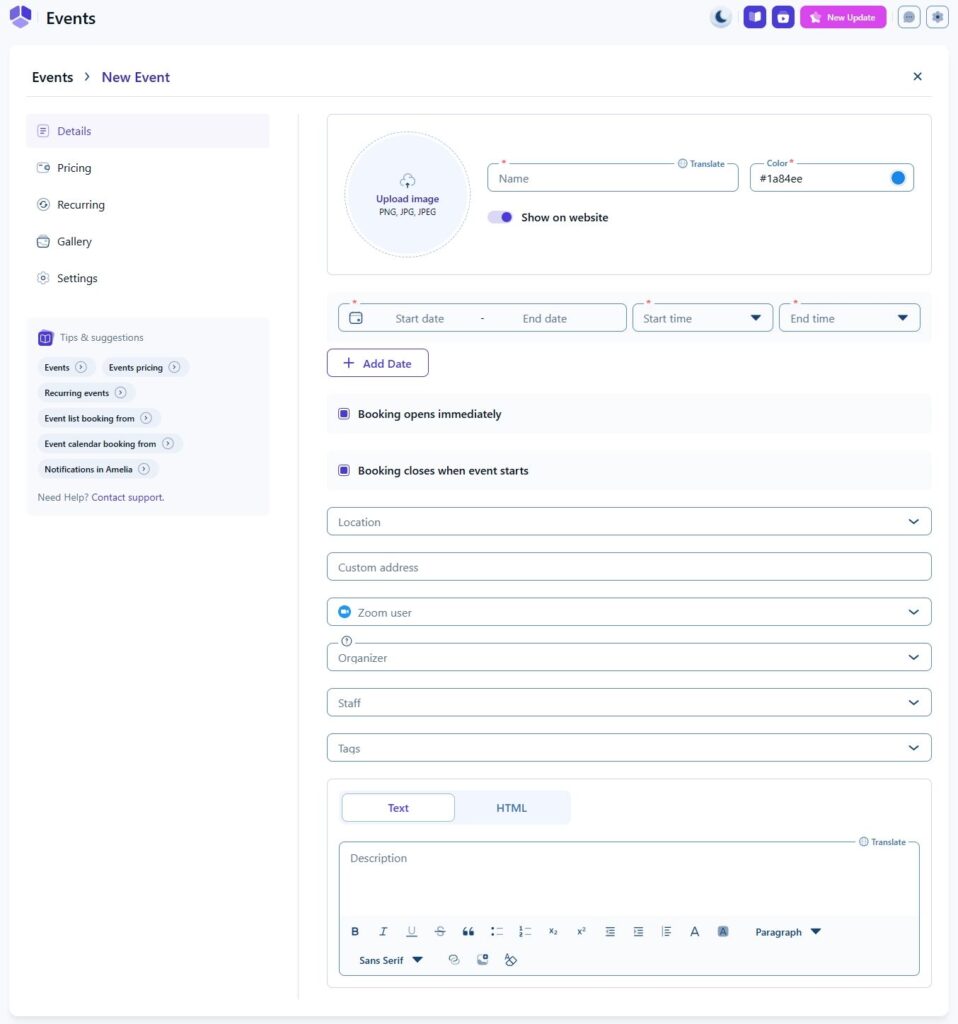
イベントに画像を追加した場合、その画像は「イベントリスト予約フォーム」のリスト内にのみ表示されます。一方、「ギャラリー」タブからアップロードされた画像は、イベントリスト形式で「詳細を見る」をクリックした際や、イベントカレンダー形式でイベントカード自体をクリックした際のプレビュー画面に表示されます。
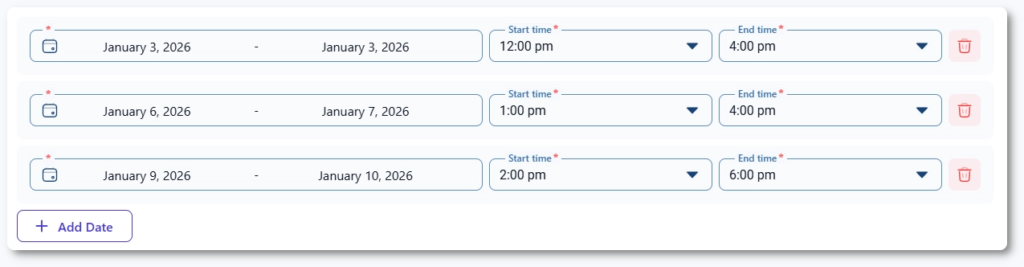
単発のイベントを作成するには、開始日をクリックし、カレンダー内で該当する日付をダブルクリックします。
連続した日付範囲を作成するには、開始日をクリックしてから最終日を選択します。日付を選択した後、イベントの開始時間と終了時間を定義します。
数日間にわたるイベントでは、毎日同じ時間枠が適用されます。例えば、1月3日から1月7日を選択し、時間を午後12:00から午後4:00に設定した場合、イベントは1月3日、4日、5日、6日、7日の各日、午後12:00から午後4:00まで稼働します。
イベントが不定期な日に開催される場合は、「+ 日時を追加」を使用して複数の日付グループを追加してください。各日付グループには、異なる範囲や異なる時間を設定できます。
「すぐに予約受付を開始」オプションを有効にすると、イベントが作成されると同時に予約が可能になります。後で予約を受け付けたい場合はこのオプションを無効にし、予約開始を希望する日別と時間を設定してください。
「イベント開始時に予約を締め切る」オプションは、イベントが始まった後にお客様が予約するのを防ぎます。独自の締切日時を定義したい場合は、このオプションを無効にしてください。
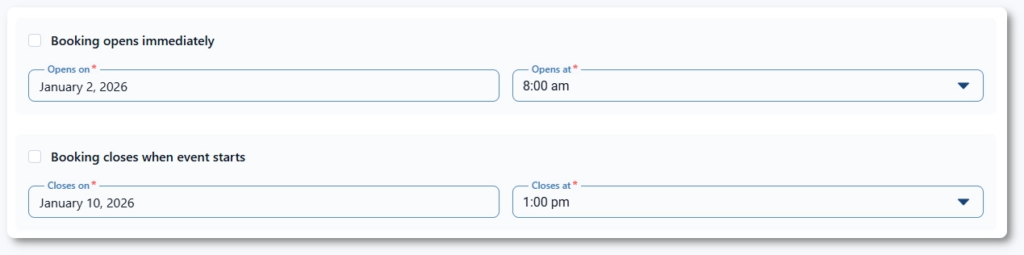
どちらのルールも、定義されたイベントの日程に依存します。予約開始をイベント開始後に設定することや、予約締切をイベント終了後に設定することはできません。
「場所」ドロップダウンを使用して、「Amelia」→「場所」であらかじめ作成された場所のいずれかを選択します。
場所リストに含まれていないカスタム会場が必要な場合は、「カスタム住所」項目を使用してください。この項目は自由形式のテキストを受け付け、そのイベントにおいて選択された場所の代わりとして機能します。
ドロップダウンリストから「場所」を選択すると、「カスタム住所」項目は非表示になります。

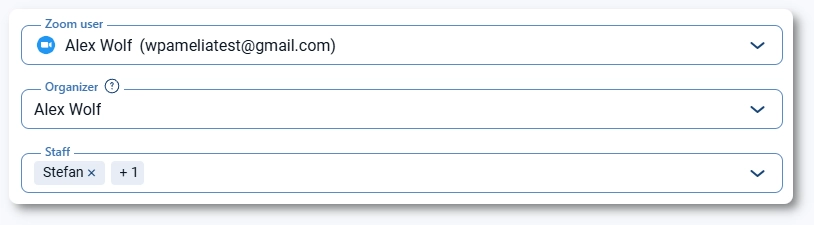
AmeliaでZoomが有効になっている場合、Zoomユーザーのドロップダウンが表示されます。Zoomアカウントから取得されたリストからZoomユーザーを選択してください。予約した各お客様には、このイベント用に生成されたZoom会議リンクが送信されます。
「主催者」項目では、Googleカレンダー、Outlookカレンダー、またはAppleカレンダーのイベントに主催者として表示されるスタッフを1名選択できます。主催者として選択できるのは1名のみです。
「スタッフ」の下に追加されたスタッフは、追加のイベントスタッフとして含まれます。ここでは複数のスタッフを選択でき、同期されたカレンダーイベントにはゲストとして追加されます。
Google MeetとMicrosoft Teamsには、イベント設定内に独自のドロップダウンはありません。選択された主催者がすでにGoogleカレンダーやOutlookと連携されており、MeetやTeamsの連携が有効になっている場合、Ameliaは自動的に会議リンクを生成します。
これらのリンクは、通知テンプレートに対応するプレースホルダーが含まれている限り、お客様への通知に含まれます。
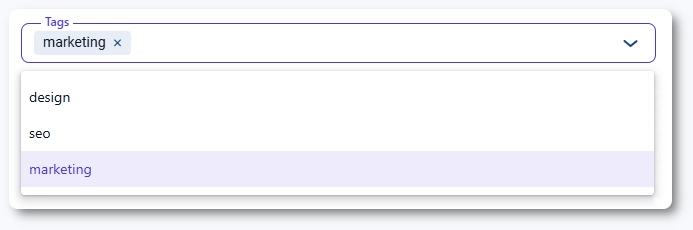
タグは、イベントの分類やフィルタリングに役立ちます。タグがすでに存在する場合は、ドロップダウンに表示されます。新しいタグを作成するには、名前を入力してドロップダウン内のその名前をクリックして追加します。現在、タグを削除することはできません。
タグは、ショートコードやブロックでお客様画面の特定の予約ページに表示するイベントをあらかじめ絞り込む際にも使用できます。
「説明」項目では、TiptapテキストエディタまたはHTMLモードを使用できます。HTMLモードに切り替えてからテキストエディタに戻ると、HTML固有の書式設定は削除されます。説明文は、「基本設定」で追加された任意の言語に翻訳できます。
「詳細」タブのみを使用して、イベントを完全に作成し公開することができます。料金、定員、前払金ルール、支払い方法、または繰り返しスケジュールの設定が必要な場合は、このドキュメントの「イベント」カテゴリーにある他の記事を参照してください。
