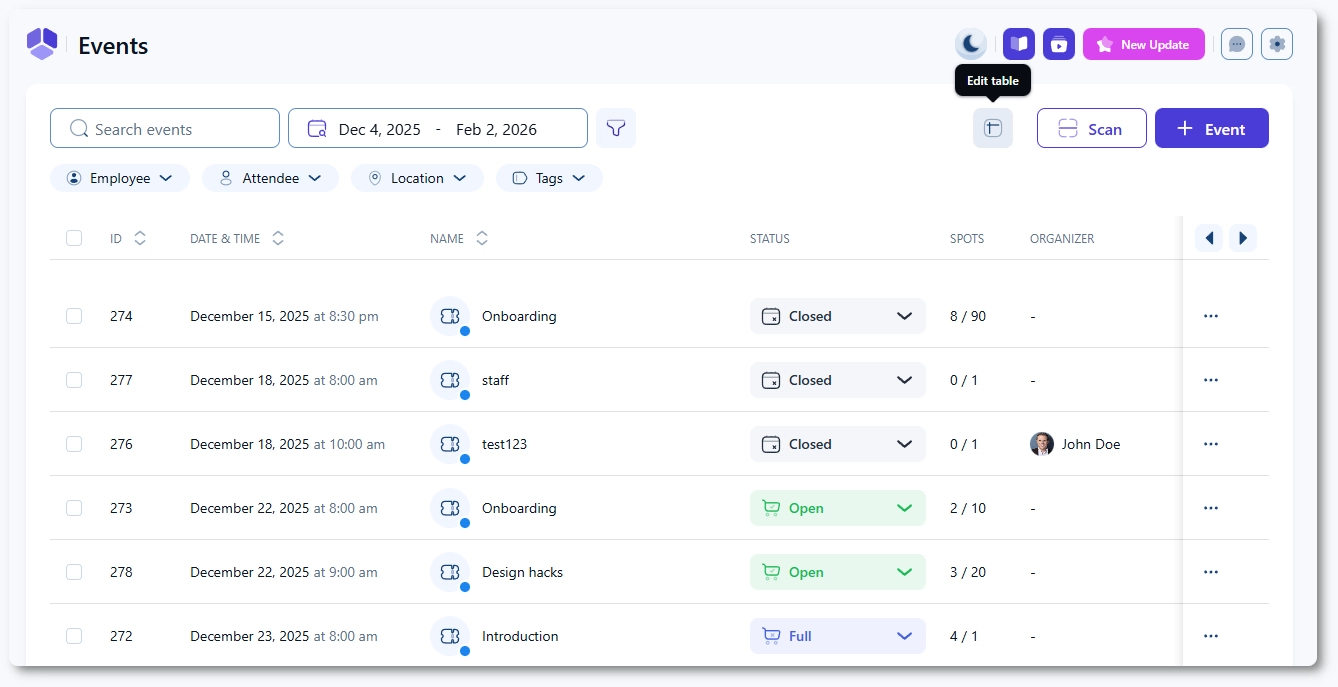
Amelia → イベント を開くと、作成されたイベントの全リストにアクセスできます。このページでは、イベントの検索、絞り込み、表の列の調整、イベントチケットの読み取り、新しいイベントの作成、および詳細なイベント情報の確認が可能です。
読みたいところをタップ
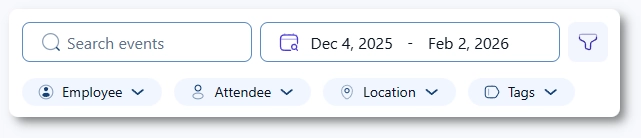
画面左上には、特定のイベントを見つけるためのいくつかのツールがあります。
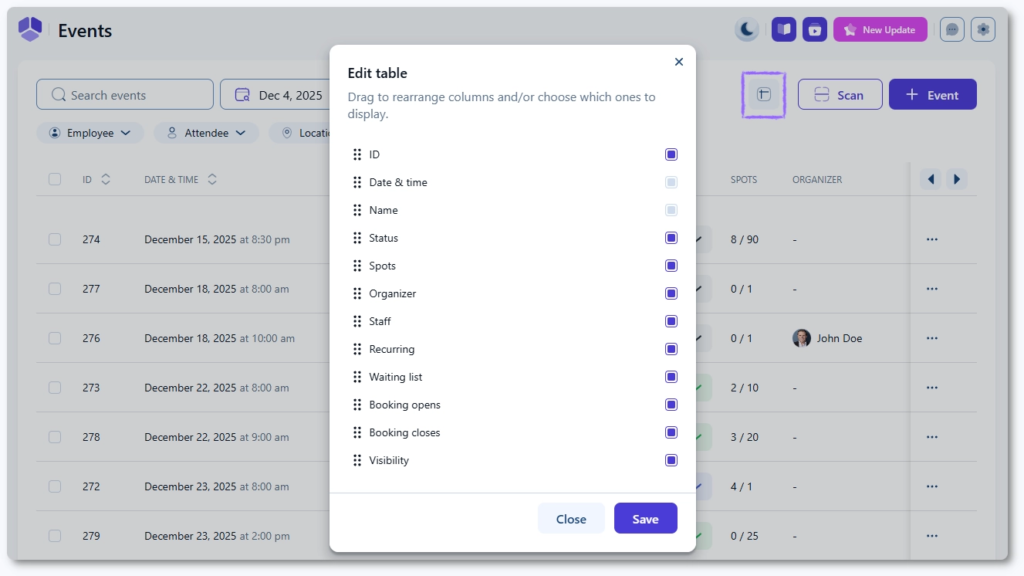
右上にある「表を編集」ボタンを使用すると、データ列の表示・非表示を切り替えることができます。「日別 & 時間」と「名前」の列は非表示にできませんが、その他の列は必要に応じてオンまたはオフに切り替え可能です。
利用可能な列は以下の通りです。
チケット読み取り機(QRコード)機能が有効になっている場合、表の設定の横に「スキャン」ボタンが表示されます。これにより、管理画面から直接参加者のチケットをスキャンできます。
詳細については、チケット読み取り機(QRコード)のドキュメントを参照してください。
右上の「+ イベント」ボタンをクリックすると、イベント作成モーダルが開きます。この操作により、イベントの詳細、価格設定、設定、および追加オプションを設定できます。
このプロセスについては、「イベントの作成」ページをはじめとする各記事で詳しく説明されています。
各イベントの行にはステータス表示があります。イベントの状態は以下の通りです。
ステータスのドロップダウンから、手動でイベントを「却下(キャンセル)」することもできます。これによりイベントの状態は変わりますが、リストからイベントが削除されることはありません。
イベントをクリックすると、右側から「イベント詳細パネル」が開きます。このパネルには、イベントの基本情報、日付、公開設定、定員、およびステータスが表示されます。「予約を表示」リンクをクリックすると、その特定のイベントで絞り込まれた Amelia → 予約 → イベント に直接移動します。
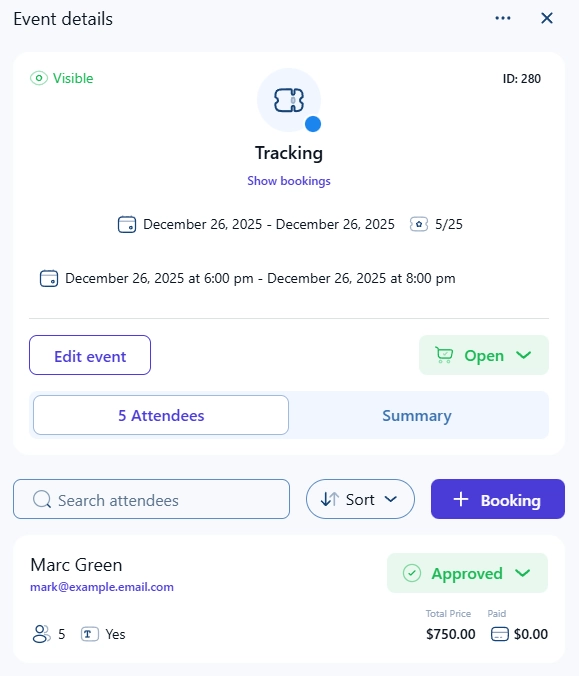
イベント詳細パネルの上部では、以下の操作が可能です。
その下には2つのタブがあります。
「+ 予約」ボタンを使用して新しい予約を追加できます。これをクリックすると、このイベントであらかじめ絞り込まれた「新規予約フォーム」を含む Amelia → 予約 が開きます。
各参加者の行には、名前、連絡先詳細、予約に含まれる参加人数、および支払い情報が表示されます。予約ステータスは、「承認済み」、「キャンセル」、「却下」、または「無断キャンセル」に変更できます。「無断キャンセル」オプションは、イベントが開催された後にのみ利用可能になります。
参加者をクリックすると詳細な予約情報が開き、予約の編集や削除ができます。
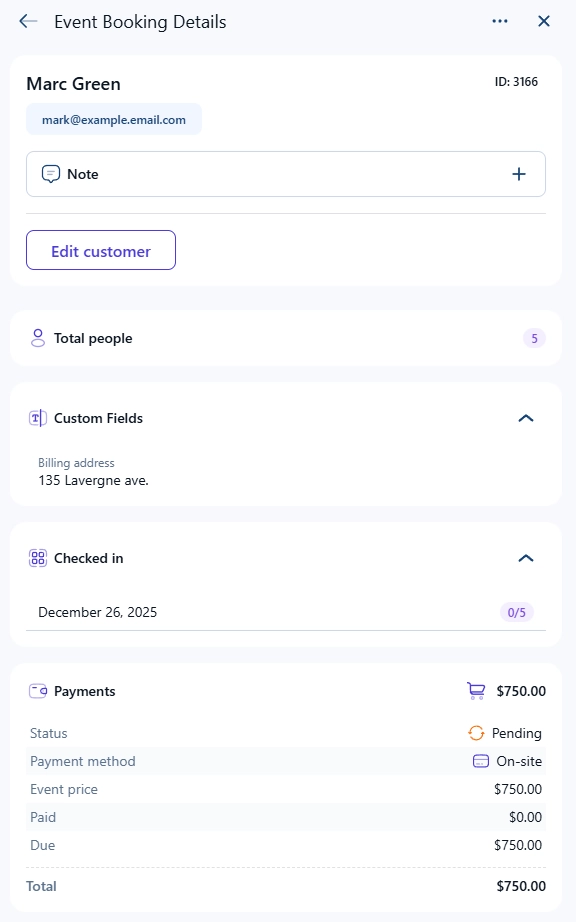
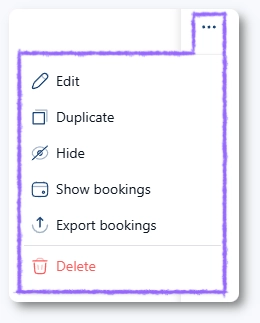
イベント詳細パネルの右上にある三点リーダーメニューでは、追加のアクションが提供されます。
これらのオプションは、イベントリストの各イベント行にある三点リーダーメニューで見つかるアクションと同じです。