


操作ガイド
Outlook同期を使用すると、Amelia内のすべてのスタッフは、自身の作業スケジュールをOutlookカレンダーと同期できます。予約された各予定はOutlookカレンダーに作成され、Outlookカレンダーで作成されたイベントは、お客様が同じ時間に予約を入れて予定が重複するのを防ぎます。
読みたいところをタップ
AmeliaをOutlookカレンダーと連携する前に、いくつか設定を行う必要があります。その中でも最も重要なのが「Client ID」と「Client Secret」です。
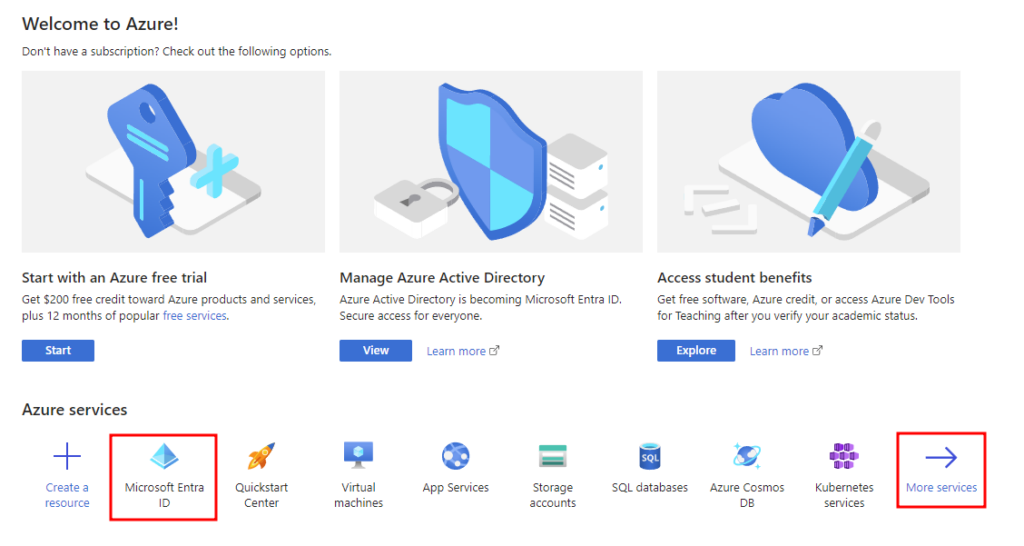
「Client ID」と「Client Secret」を設定するには、Azureポータルにアクセスし、Azureサービスの中から「Microsoft Entra ID」を見つけて選択します(最初の行に見つからない場合は、右側の「More services」をクリックして探してください)。
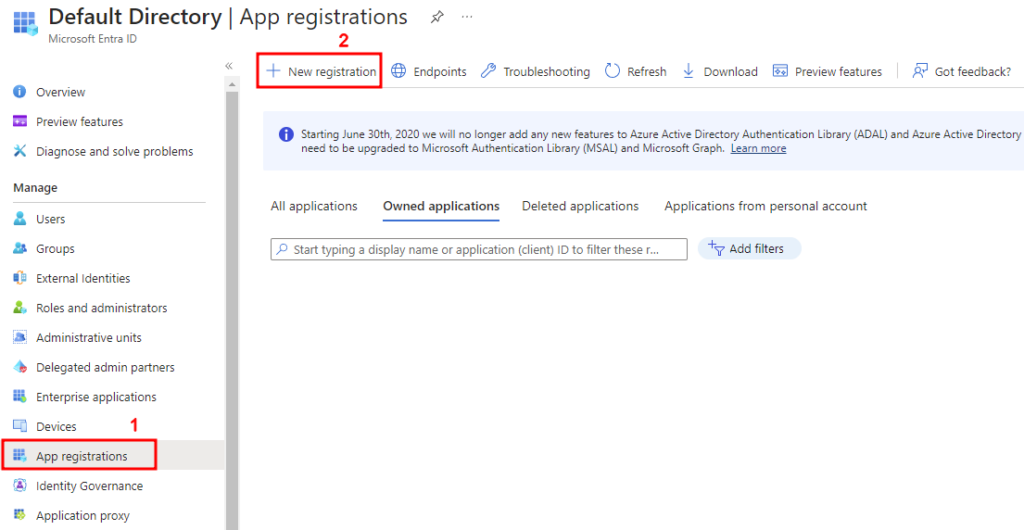
「Microsoft Entra ID」を開いたら、左側のメニューから「App registrations」を選択し、上部にある「New Registration」をクリックします。
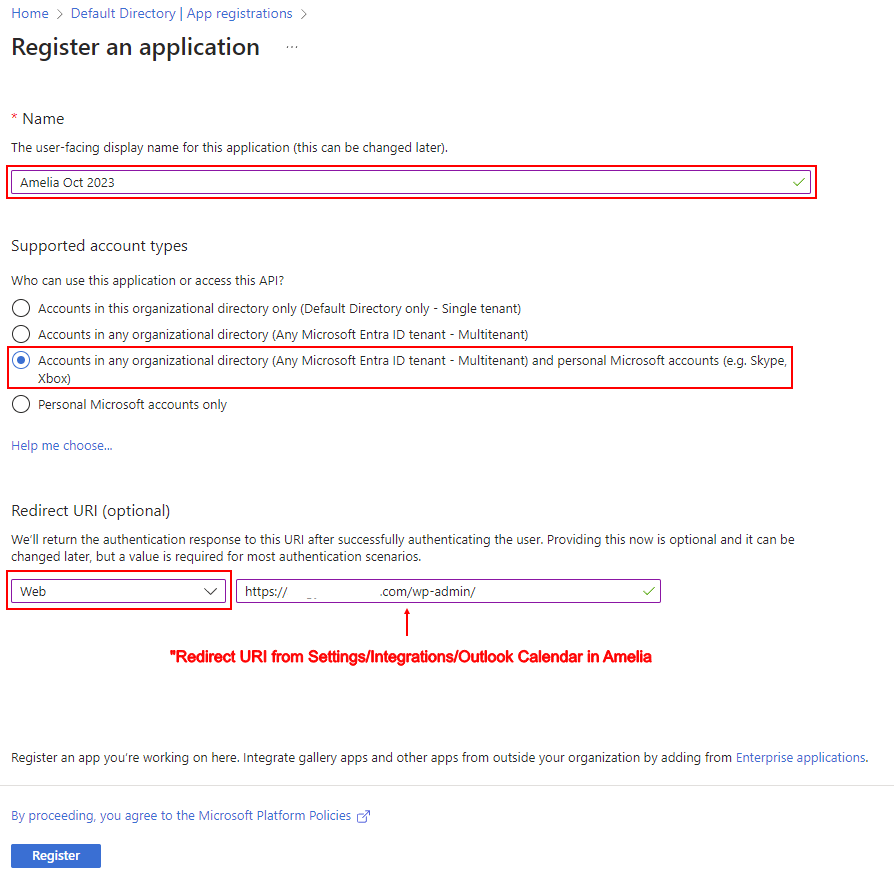
「Register an Application」ウィンドウで以下を行います:
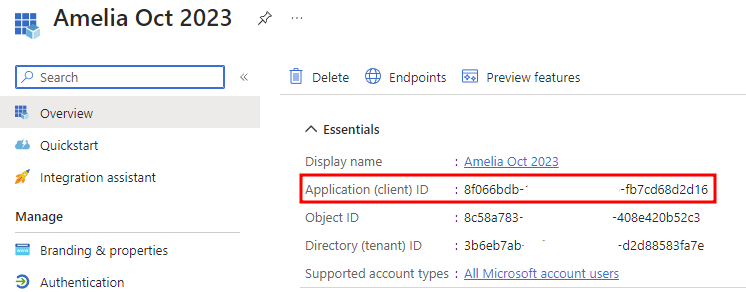
作成されたアプリケーションがすぐに開き、アプリケーション名の下に「Application (client) ID」が表示されます。このIDをコピーして、Outlook連携のフィールドに貼り付けてください。
これが完了したら、左メニューの「Certificates & Secrets」を選択し、「New Client Secret」をクリックします。
説明を追加し、Expires(有効期限)の部分で「730 Days (24 months)」を選択します。完了したら「Add」オプションをクリックすると、Client Secretが作成されます。
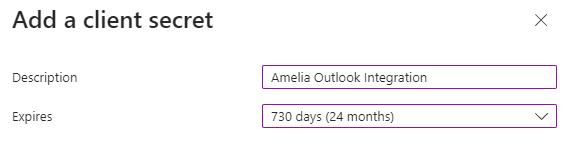
Client Secretは2年で期限切れになるため、期限が切れた後もAmeliaでOutlook連携を使用するには、新しいシークレットを生成する必要があることを覚えておいてください。
Client Secretの「Value(値)」をすぐにコピーして、Outlook連携の「Client Secret」フィールドに貼り付けてください。
Client IDとClient Secretの作成が完了したので、他のオプションの設定に進みます。
これは、ユーザーがOutlookで認証を行った後にリダイレクトされるアプリケーション内のパスです。このURIをOutlookアプリケーションの「Redirect URIs」に追加してください。リダイレクトURIは常に https://yoursite.com/wp-admin/ という同じ構造になります。
スタッフがスタッフマイページから自身のOutlookアカウントに接続することを許可する場合は、スタッフマイページがあるページのURLを、別のリダイレクトURIとしてAzureに追加する必要があります。例えば、スタッフマイページが https://yoursite.com/employee-panel/ にある場合、そのURLをAzureの追加リダイレクトURIとして追加する必要があります。
ここでは、Outlookカレンダーに表示されるイベントのタイトルを設定できます。このオプションは通知ページのプレースホルダーと連携して機能するため、タイトルを設定するには、通知ページからプレースホルダーをコピーしてここに貼り付ける必要があります。通知ページで </> Show Email Placeholders をクリックすると、これらのプレースホルダーが表示されます。
ここでは、Outlookカレンダーに表示されるイベントの説明を設定できます。このオプションは通知ページのプレースホルダーと連携して機能するため、必要な情報をここに表示するには、通知ページからプレースホルダーをコピーしてここに貼り付ける必要があります。通知ページで </> Show Email Placeholders をクリックすると、これらのプレースホルダーが表示されます。
このオプションを有効にすると、「保留中」ステータスの予約がスタッフのOutlookカレンダーに追加されます。デフォルトではこのオプションは無効になっており、「承認済み」ステータスの予約のみがOutlookカレンダーに追加されます。
スタッフがOutlookイベントで予約に参加するお客様を確認できるようにしたい場合は、このオプションを有効にします。お客様を出席者として追加することで、イベントをお客様と共有できます。これにより、イベントがお客様のカレンダーにも配置されます。
お客様は、Outlookカレンダー内で同じ予約の他の出席者を見ることはできません。
スタッフのOutlookカレンダーにある「予定あり」イベントの時間枠を、Ameliaの作業スケジュールから削除したい場合は、このオプションを有効にします。有効にすると、Outlookカレンダーに「予定あり」のイベントがある場合は常に、Ameliaカレンダーの時間枠が削除されます。
このオプションは、各サービスに追加した準備時間をOutlookイベントに含めるかどうかを選択するために作成されました。有効にすると、スケジュールされた予約の準備時間が、スタッフのOutlookカレンダーの予約と合算して追加され、Ameliaでスケジュールされた予約の準備時間と重複するようなイベントをスタッフがOutlookに追加するのを防ぎます。
ここでは、スタッフのOutlookカレンダーからAmeliaカレンダーに返されるイベントの最大数を設定できます。これらのイベントは、Ameliaカレンダーの利用可能な時間枠にのみ影響するため、表示はされません。
これらの設定が完了したら、スタッフ側でもう一つ設定することがあります。同期を機能させるには、各スタッフがログインして自身のOutlookカレンダーに接続する必要があります。これを行うには、Ameliaの管理者側でスタッフダイアログを開くか、お客様側のスタッフマイページで「My Profile」ページに移動し、Outlookカレンダーオプションの横にあるボタンをクリックします。その後、Outlookアカウントを選択するようにリダイレクトされます。選択が完了すると、選択されたOutlookカレンダーのメールアドレスと共にAmeliaプラグインのプロフィールに戻ります(アカウントが正常に接続されると、ボタンの色が青から赤に変わります)。

Outlookカレンダーとの連携はAmeliaのイベントでもサポートされており、スタッフは自身のカレンダーにイベントを表示することもできます。AmeliaのイベントをOutlookと同期させるには、Ameliaのイベントページでイベントを作成する際に、イベントの主催者を追加する必要があります。イベントモーダル内にこのオプションがあり、Ameliaに登録されているスタッフの中から一人を選んでこのポジションに就かせることができますが、選択するスタッフはスタッフページでも自身のOutlookカレンダーに接続されている必要があることに注意してください。
もちろん、「Staff(スタッフ)」オプションを使用してイベントにさらにスタッフを追加することもでき、イベントはこれらのスタッフのOutlookカレンダーにも追加されます(彼らがスタッフページでOutlookカレンダーに接続されている場合)。Ameliaでイベントの主催者として割り当てられたスタッフは、Outlookでも主催者として表示されます。Ameliaイベントにスタッフとして割り当てられたスタッフは、Outlookカレンダーイベントでは出席者として表示されます。
