


操作ガイド
「ダッシュボード」ページは、「管理者」または「Amelia Manager」のユーザー権限でログインしている場合に、Ameliaを開いたときに最初に表示されるページです。この表示画面には、すべての予約、サービス、スタッフ、収益に関する一覧情報がまとめられています。ダッシュボードは3つのセクションに分かれており、それぞれの詳細情報が表示されます。
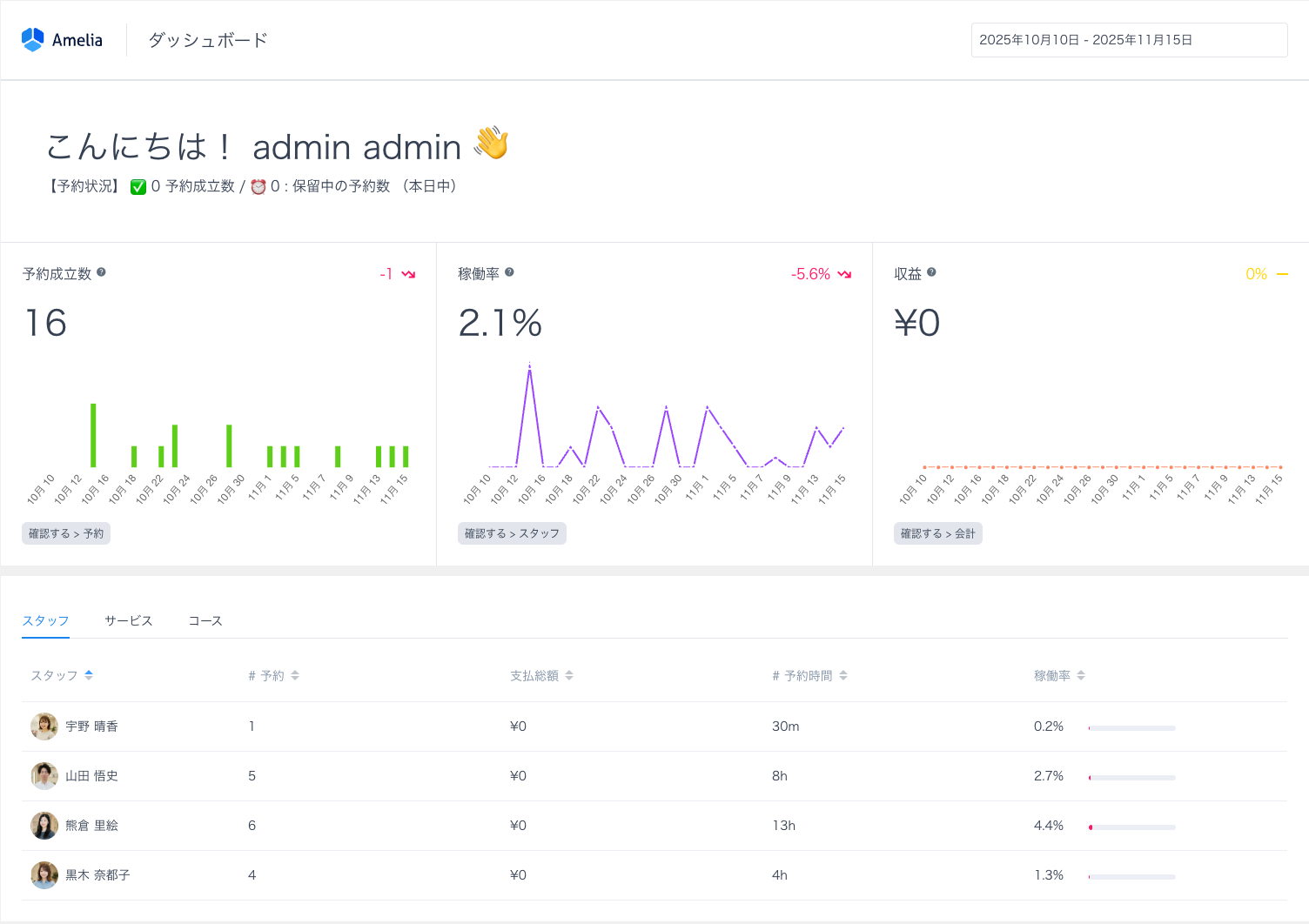
ページ上部には、日付ピッカーが配置されています。このピッカーはあらかじめ日付範囲が設定されており、デフォルトではダッシュボードの1、2、4番目のセクションのデータを、現在の週のデータに基づいてフィルタリングされています。週の開始曜日は、WordPress自体の「週の開始日」設定に基づいています。日付ピッカーで日付範囲を変更すると、最初の3つのセクションのデータが更新されます。

読みたいところをタップ
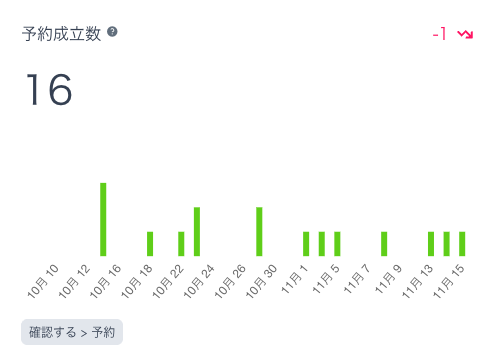
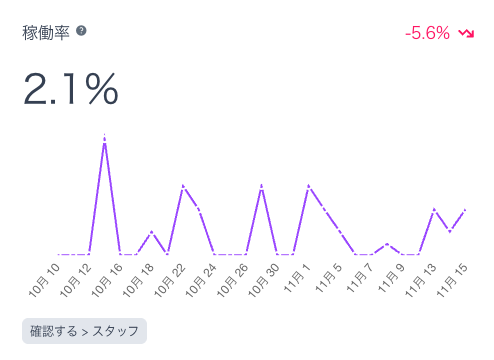
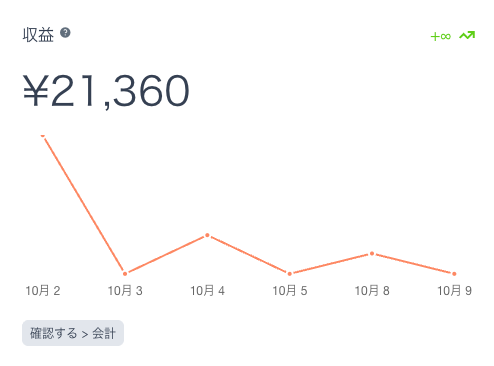
ダッシュボードの最初のセクションには、現在選択されている日付範囲の主要な指標が表示され、3つのブロックに分かれています。
ダッシュボードの2番目のセクションには、選択した期間における各スタッフまたはサービスの詳細データを確認できる表が表示されます。この表には、以下の5つの列があります。
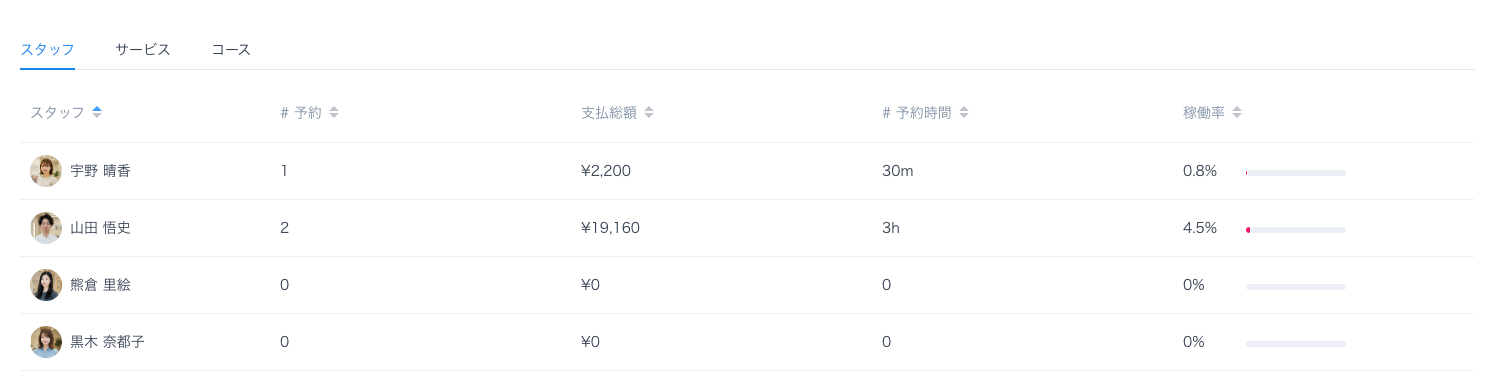
各列は並べ替えが可能なため、予約数、収益、予約時間数、または稼働率が最も大きいスタッフ/サービスを簡単に確認できます。
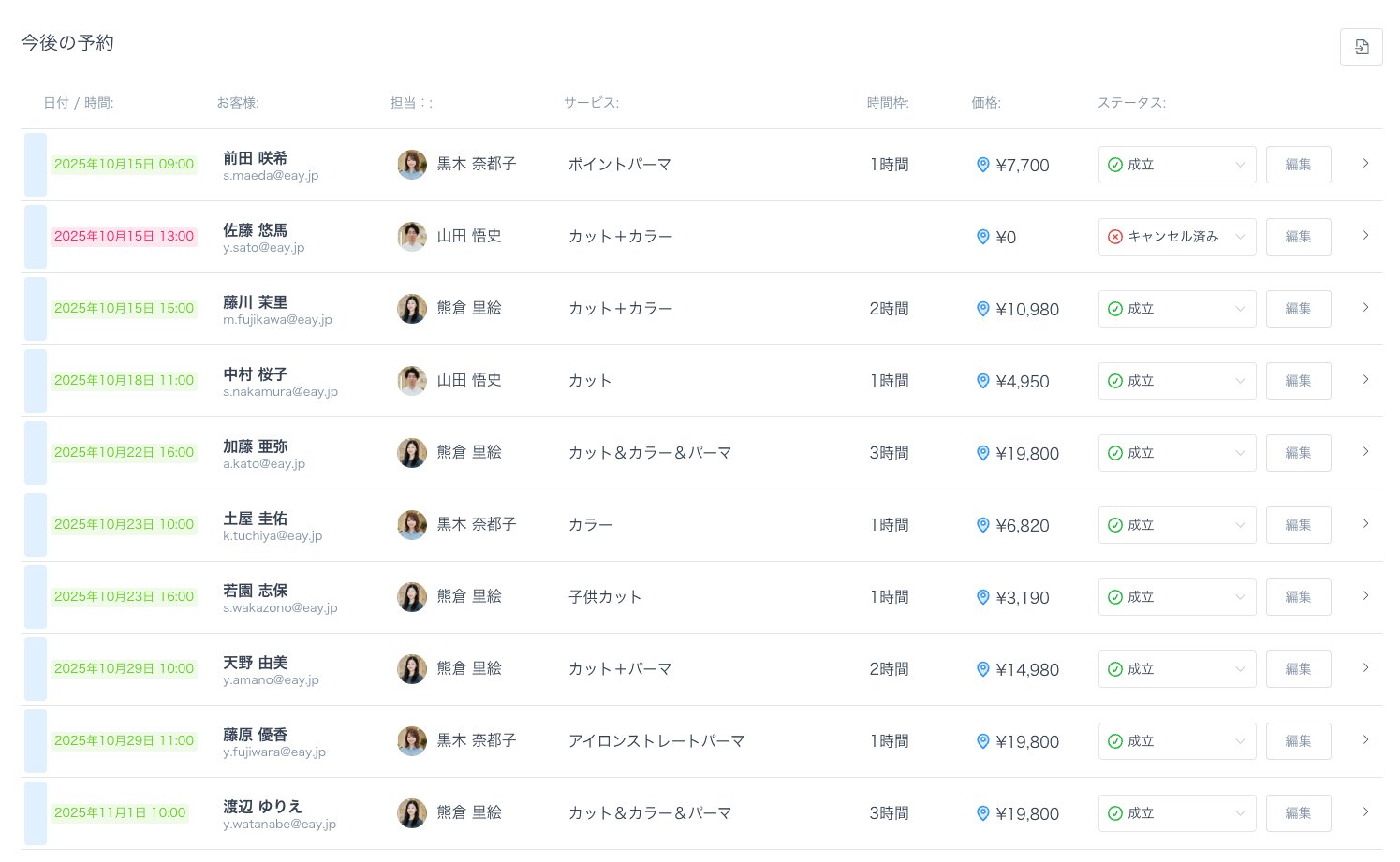
WordPress予約システムダッシュボードの3番目のセクションには、「今後の予約」が表示されます。この表には、今後予定されている10件の予約に関する情報(予約時間、お客様、スタッフ、サービス、所要時間、支払い方法など)が表示されます。予約の行をクリックすると詳細が展開されます。展開されたレコードには、お客様の電話番号、メールアドレス、カスタム項目に追加された情報が表示されます。ドロップダウンから4つの予約ステータスを選択することで、予約ステータスを素早く変更できます。
既存の予約を編集するには、変更したい予約の右側にある「編集」ボタンをクリックします。「編集」ボタンをクリックすると編集画面が開き、既存の予約データを更新できます。このボタンが無効になっている場合は、その予約は既に終了しており、変更できません。
本日の予約リストの右上にはエクスポートボタンが表示され、本日の予約リストをCSVファイルに簡単にエクスポートできます。
ダッシュボードの4番目のセクションでは、データがグラフ形式で表示されます。これにより、主要な収益源となっているサービス、スタッフ、場所、そして新規のお客様とリピーターのお客様の流入数を簡単に確認できます。データは、上記で設定した期間に基づいて表示されます。
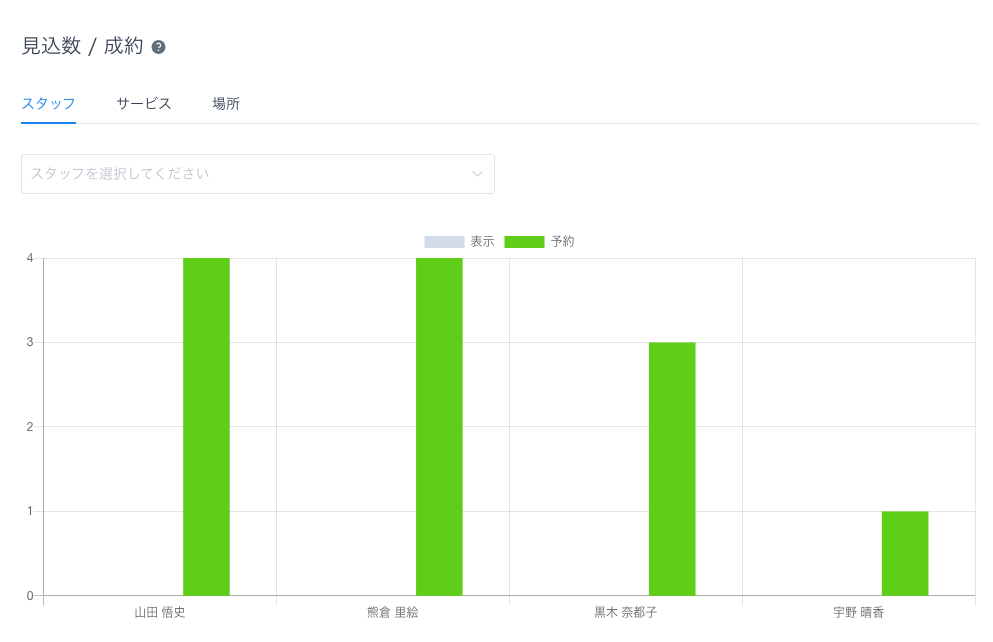
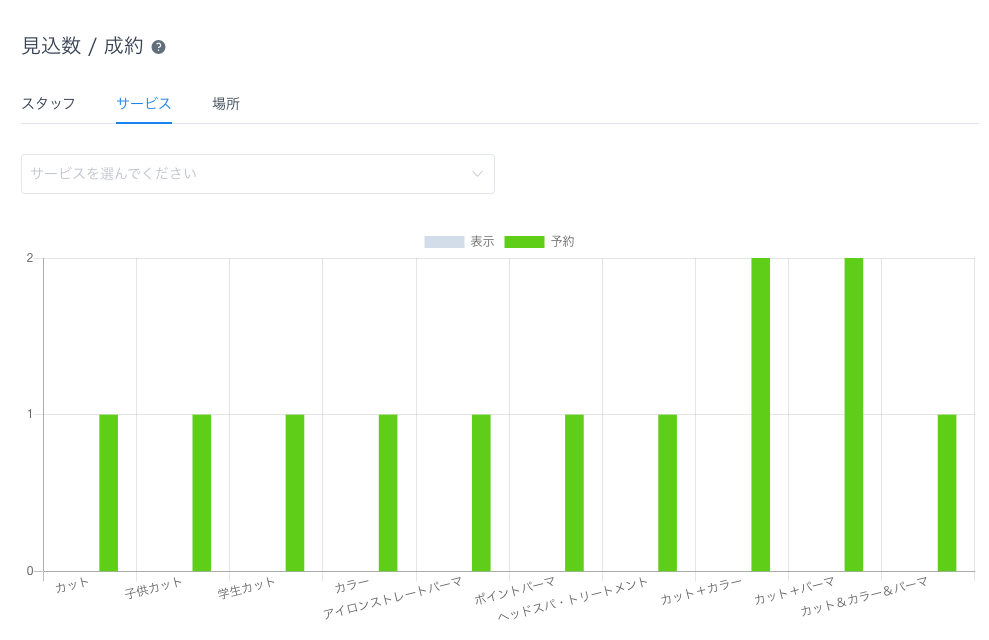
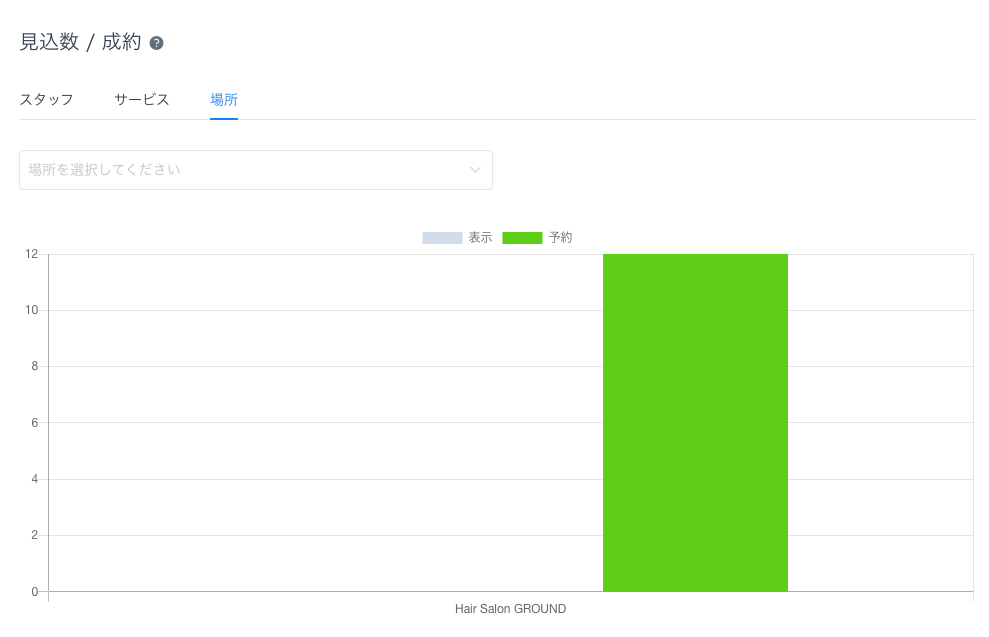
セクションの左側は3つのタブに分かれています。これらの縦棒グラフには、「関心度/コンバージョン」のデータが表示されます。
スタッフの関心度 / コンバージョン:このチャートは、選択した期間におけるスタッフへの予約希望と、そのスタッフでの予約件数の比較を、スタッフ名別に表示します。お客様が「予約確認」画面を開くと、選択したスタッフへの関心度が1増加します。
サービスへの関心度 / コンバージョン:このチャートは、選択した期間におけるサービス予約の申し込みと予約済みのサービス予約の比較を、サービス名ごとに表示します。お客様が「予約を確定」画面を開くと、選択したサービスへの関心度が1増加します。
場所への関心度 / コンバージョン:このチャートは、選択した期間における、選択した場所での予約希望と、その場所での予約済み件数の比較を、場所名ごとに表示します。お客様が「予約を確定」画面を開くと、選択した場所への関心度が1増加します。
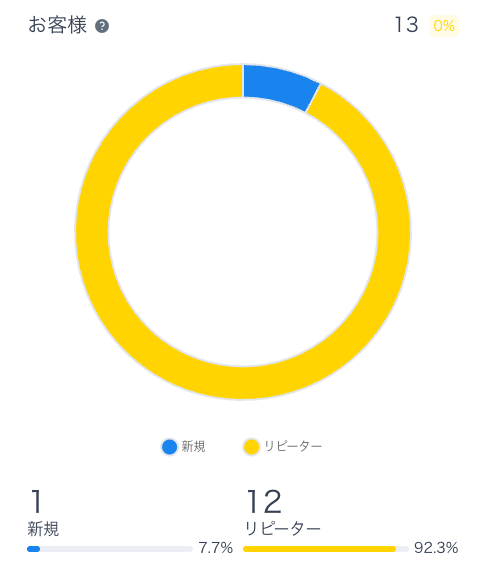
セクションの右側にはお客様データが円グラフで表示されるため、新規とリピーターのお客様数を簡単に確認できます。グラフの右上隅に表示されるパーセンテージは、選択した期間におけるお客様数の増減を示しています。
「ダッシュボード」の右下にある「+」(プラスアイコン)ボタンをクリックすると、新しいお客様をすばやく追加したり、新しい予約を追加したりできます。
