


タイムゾーン機能は、各スタッフが独自のタイムゾーンを設定できるようにすることで、グローバルに展開するビジネスがスタッフのスケジュールを正確に管理するのに役立ちます。これにより、勤務時間はスタッフのローカル時間で設定され、同時にお客様には自身のタイムゾーンに合わせて調整された予約の空き状況が表示されるようになります。
読みたいところをタップ
「機能と連携」でタイムゾーン機能が有効になると、各スタッフのプロフィールにタイムゾーンのドロップダウンが表示されます。スタッフは自身のローカルタイムゾーンを選択できるため、勤務時間にその地域の正しいローカル時間が反映されます。
この機能は、「基本設定」にある「お客様のタイムゾーンで予約枠を表示する」オプションとは独立して動作します。そのオプションを有効にすると、お客様には常に自身のローカル時間に調整された予約枠が表示されます。
タイムゾーン機能が無効な場合、Ameliaは完全にWordPressのタイムゾーン設定に依存します。例えば、WordPressが「Europe/Berlin」に設定されている場合、ニューヨークのお客様にはベルリン時間の14:00が、自身のローカル時間の08:00として表示されます。
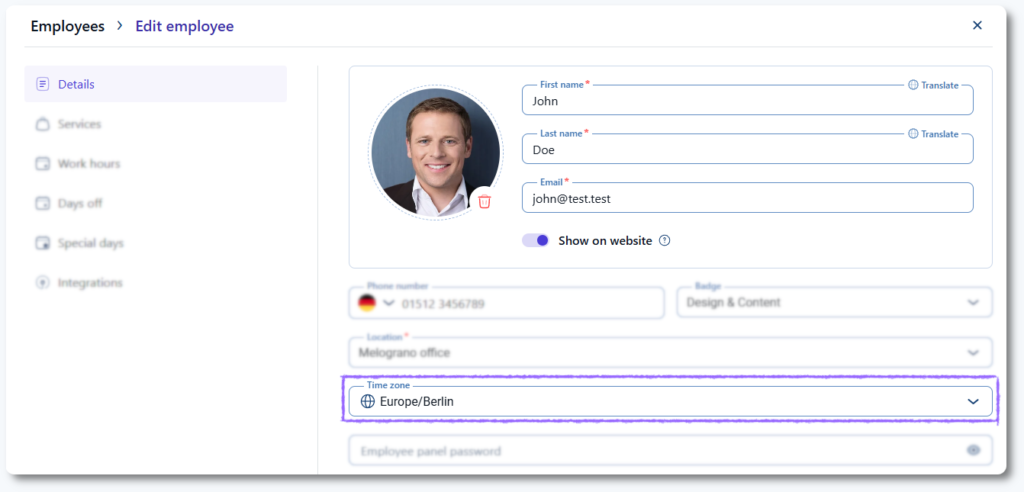
タイムゾーン機能が有効な場合、WordPressのタイムゾーンとスタッフが選択したタイムゾーンの両方が、お客様への予約枠の表示方法に影響します。
例えば、WordPressが「Europe/Berlin」に設定されており、スタッフが自身のタイムゾーンとして「New York」を選択している場合、08:00~16:00(ニューヨーク時間)として設定された勤務時間は、Ameliaの「予約」→「予約」管理画面では14:00~22:00と表示されます。
ロサンゼルスなど別のタイムゾーンにいるお客様には、これらの同じ時間がその場所に合わせて調整され、例えば05:00~13:00として表示されます。これにより、各お客様には自身のローカル時間で空き状況が正しく表示されるようになります。
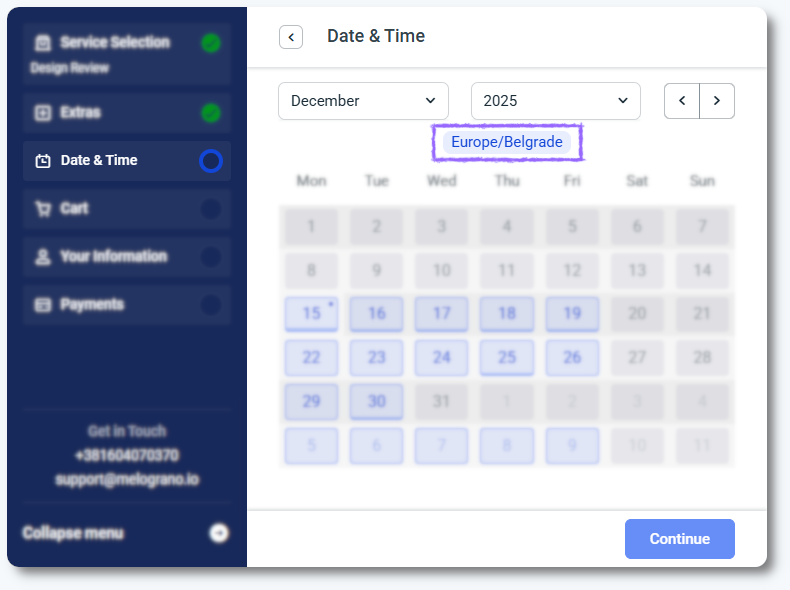
AmeliaはIPアドレスではなく、お客様のデバイスの物理的な位置設定を読み取ります。そのため、VPNを使用しても予約時間の表示には影響しません。
AmeliaはWordPressの日付と時刻の設定に従います。独自の個別の設定は持っていません。これらの設定を調整するには、WordPress管理画面の「設定」→「一般」を開き、「タイムゾーン」セクションまでスクロールしてください。
そこから、タイムゾーン、日付形式、時刻形式、週の開始日を設定できます。変更を保存すると、Ameliaはすべての予約ロジックに対して更新されたWordPressの設定を自動的に使用します。
Ameliaには独自のタイムゾーン設定はありません。WordPressの「基本設定」で行われた構成に完全に依存します。
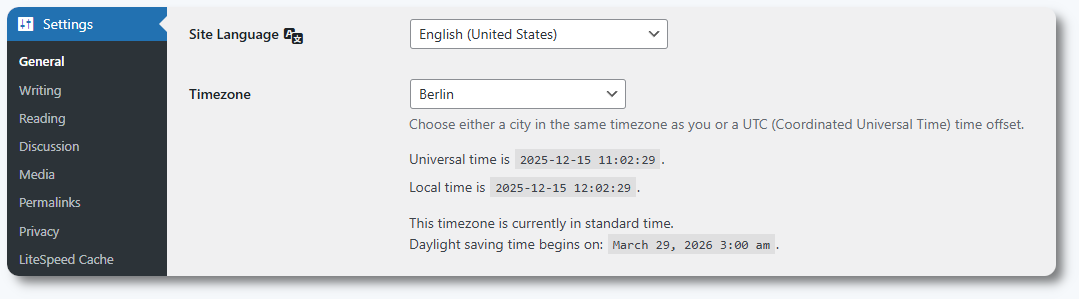
予約時間をデータベースに正しく保存するために、WordPressでは固定のUTCオフセットではなく、都市ベースのタイムゾーンを使用する必要があります。
UTC+/- オフセットはサマータイム(夏時間)に対応していません。これにより、お客様画面で見えるものと管理画面で管理者が確認するものとの間に不一致が生じます。
例えば、夏季にWordPressがUTC+1に設定されており、ベオグラードのような都市が実際にはUTC+2である場合、お客様には勤務時間が1時間ずれて表示されます。このようなずれは、誤った予約や予約時間の不一致につながる可能性があります。
Ameliaの予約時間は、データベース内ではUTCで保存されます。WordPressを固定のUTCオフセットから都市ベースのタイムゾーンに切り替えると、システムは新しいオフセットに基づいて予約時間を再計算します。
例えば、UTC+1で09:00に設定された予約は、データベースには08:00として保存されます。WordPressが現在UTC+2の都市に切り替えられた場合、表示される予約時間は10:00になります。
以前にタイムゾーンの設定が誤っていた場合、既存の予約時間を手動で調整する必要があるかもしれませんが、これにより将来のすべての予約がシステム全体で正確かつ一貫して表示されるようになります。
Ameliaは、誤ったWordPressのタイムゾーン設定によって引き起こされた問題について責任を負いません。予約エラーを避けるために、タイムゾーンの設定が正しいことを確認してください。
