Ameliaのキャンセル待ちリスト機能を使用すると、予約枠がすべて埋まっている場合に、お客様が列に並んで空きを待つことができるようになります。誰かが予約をキャンセルすると、キャンセル待ちリストに含まれる全員に自動通知が送信され、新しく空いた枠を最初に予約したお客様がその枠を確保できます。これにより、カレンダーを常に埋まった状態に保つことができ、手動でのフォローアップも不要になります。
読みたいところをタップ
予約のキャンセル待ちリストを有効にするには、Amelia → 機能と連携 → 機能 に進み、「有効にする」ボタンをクリックして機能をアクティブにします。
有効にすると、「設定」と「無効にする」ボタンが表示されます。「設定」をクリックすると、お客様がすでに埋まってしまった時間枠を予約しようとした場合の転送先URLを定義できる画面に移動します。
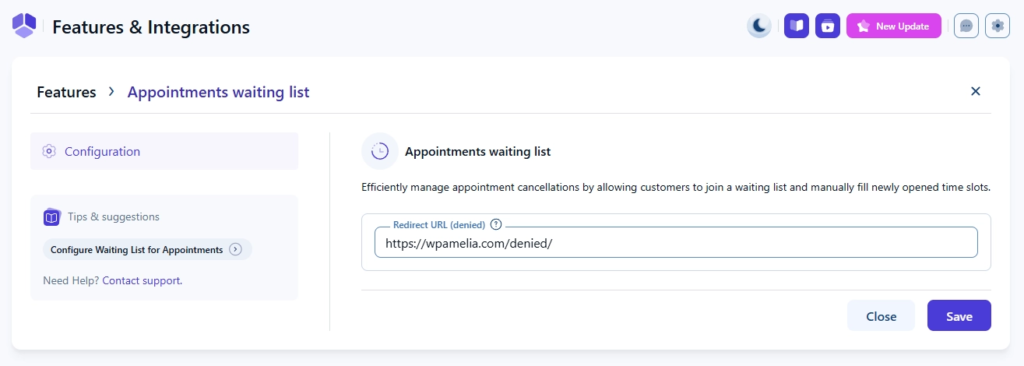
このURLは、お客様が新しく空いた枠を確保しようとしたものの、他のお客様の方が早かった場合に使用されます。エラーを表示する代わりに、「この枠はすでに埋まりました」といった簡単なメッセージを表示する、作成済みのページに転送されます。
これには、カスタムのWordPressページを作成することを強くお勧めします。
キャンセル待ちリストがアクティブになると、Ameliaは2つの新しい通知テンプレートを作成します。
キャンセル待ちリストの確認 – お客様がキャンセル待ちリストに加わった直後に送信されます。
キャンセル待ちリストの空き状況 – 既存の参加者がキャンセルし、枠が空いたときに送信されます。キャンセル待ちリスト上のすべてのお客様がこの通知を受け取ります。最初に予約した人がその枠を獲得します。
オンライン決済を使用しており、「リンクによる支払い」機能を有効にしている場合は、キャンセル待ちリストの空き状況通知に支払いリンクを追加できます。これにより、お客様はキャンセル待ちリストから承認済み予約に移行する際に、予約の支払うことができます。
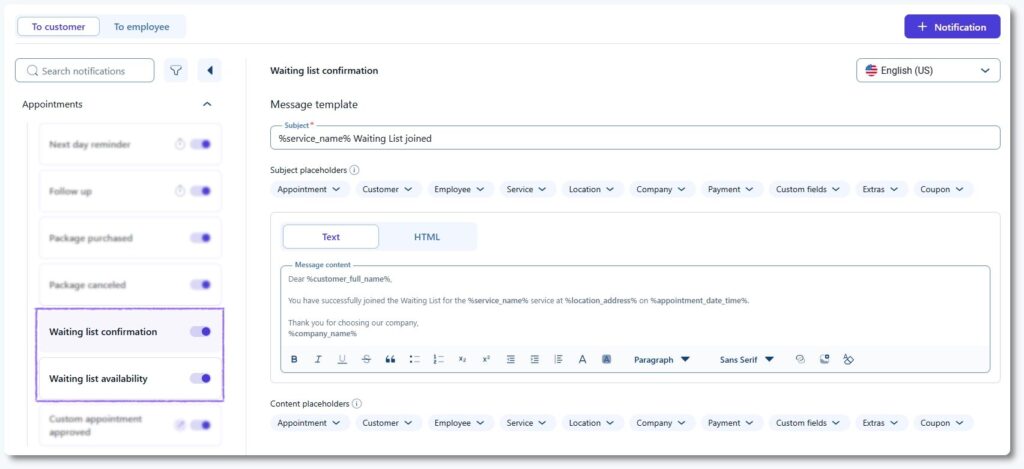
これらの通知はデフォルトで有効になっていますが、他のお客様用メールテンプレートと同様に内容を編集できます。
グローバルでキャンセル待ちリストを有効にした後、対象とする各サービスごとに機能をオンにする必要があります。
「コース」ページを開き、サービスを編集して「価格と期間」タブにアクセスします。「予約がいっぱいになった後にキャンセル待ちリストを表示する」スライダーを有効にします。
有効にすると、以下の設定が可能になります:
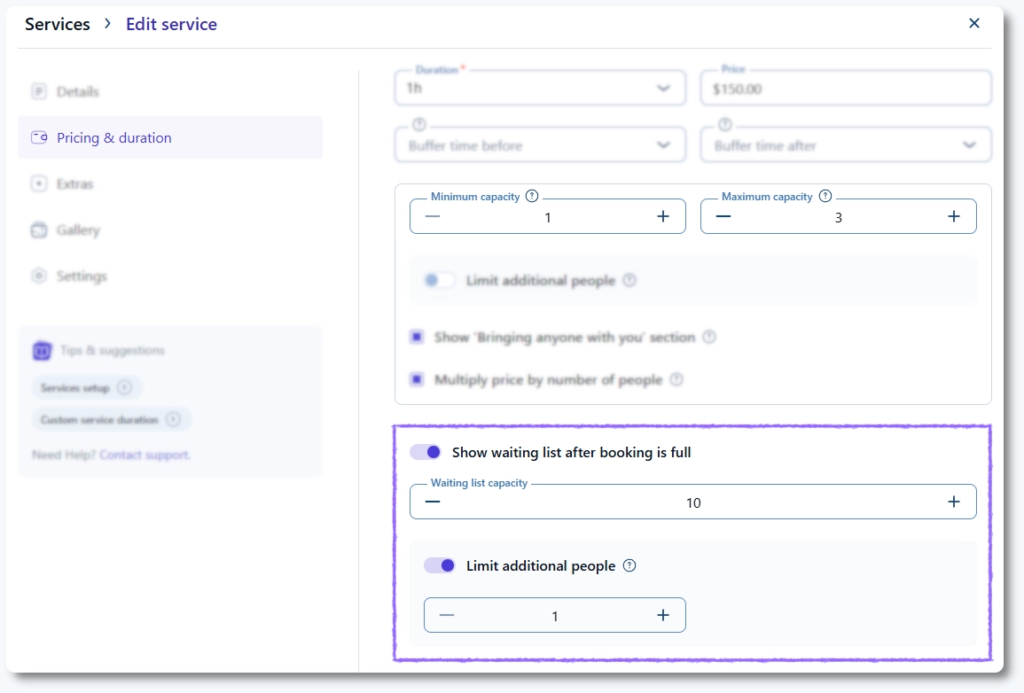
サービスの最大定員が1に設定されている場合、キャンセル待ちリスト設定内の「追加人数の制限」オプションは表示されません。
サービス定員とキャンセル待ちリストの定員は別々の設定です。サービス定員は予約に参加できる人数を決定し、キャンセル待ちリストの定員はサービスが満員になった後に何人が列に並べるかを設定します。
サービス定員よりも多いキャンセル待ちリストの定員を設定することも可能です。ただし、「追加人数の制限」オプションにより、一らのお客様がサービスが実際に受け入れられる人数以上の人数をキャンセル待ちリストに追加できないようになります。
例えば、サービスの定員が3名で、キャンセル待ちリストの定員が10名の場合、「追加人数の制限」の値を2件の以上に設定することはできません。これにより、いかなるお客様も、合計のグループサイズ上限である3名を超えて予約することを防ぎます。
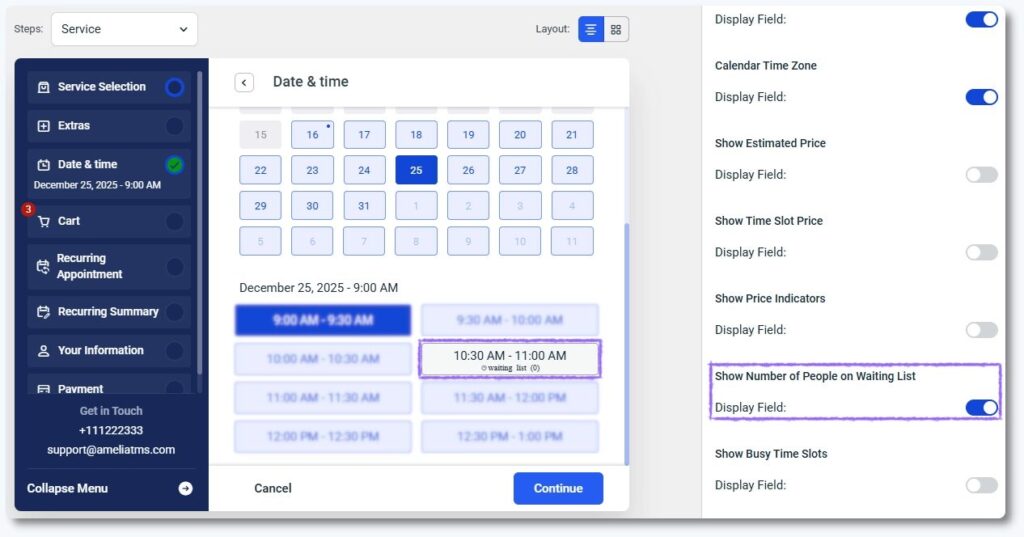
お客様画面では、満員になった時間枠に小さな時計アイコンと、「キャンセル待ちリスト (3)」のような、すでに列に並んでいる人数に応じたラベルが表示されます。
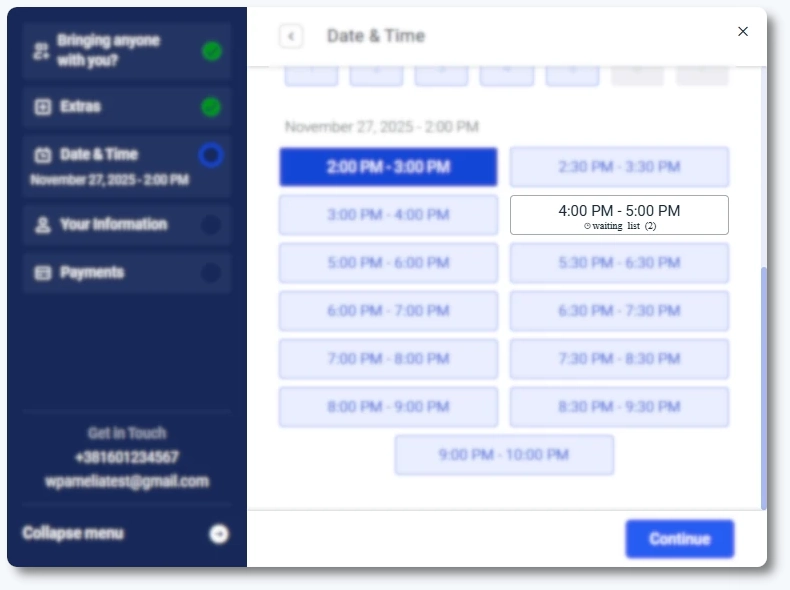
お客様がこの枠を選択した場合:
また、有効になっている場合は「キャンセル待ちリストの確認」通知も届きます。
誰かがキャンセルすると、キャンセル待ちリストのお客様全員に「キャンセル待ちリストの空き状況」メールが届きます。このメール内のリンクから、その特定の時間枠の予約を確定できます。
もし他のお客様が先に確定した場合、他のお客様はカスタムの「申し訳ありません、この枠は埋まりました」ページに転送されます。
お客様が空き枠を確保すると、キャンセル待ちリストから承認済みのお客様リストに移動します。
Ameliaの 設定 → 通知 → 基本設定 で「転送先URL」を展開し、「スタッフ」に切り替えます。
ここで、「正常に承認された予約の転送先URL」を設定できます。これは、お客様がメールのリンクをクリックし、キャンセル待ちから承認済みのお客様へ正常に移行した際に転送されるURLです。
また、「予約承認済み」通知(または作成したカスタムの承認済みテンプレート)も送信されます。
お客様は、お客様マイページで予約が「キャンセル待ち」としてリストされているのを確認できます。
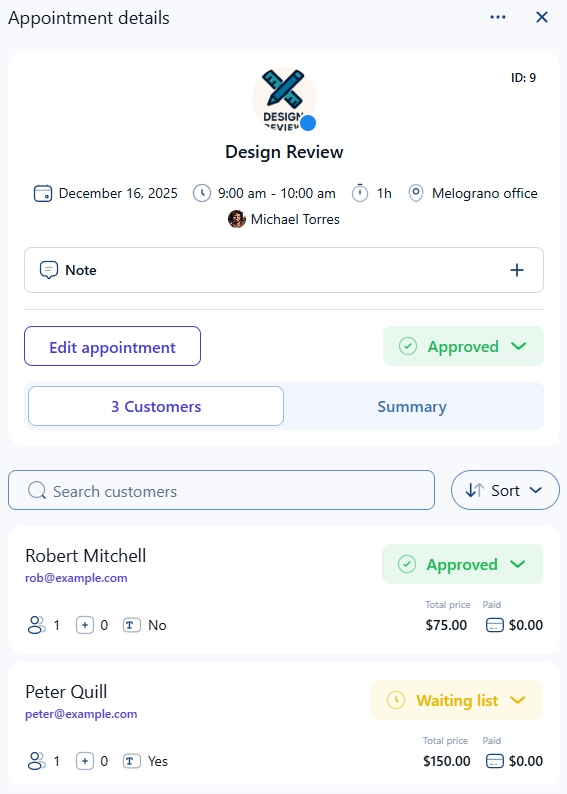
管理画面では、連携 → 予約 にアクセスし、予約カードをクリックして右側の予約詳細ポップアップを表示します。下にスクロールしてお客様リストを確認すると、リストに載っているお客様の横に「キャンセル待ちリスト」ステータスが明確に表示されます。
はい。管理者は 連携 → 予約 を開き、既存の予約を編集できます。右上の「+ お客様」ボタンをクリックして新しいお客様を作成するか、お客様ドロップダウンを展開して既存のお客様を選択できます。
予約の定員がいっぱいで、キャンセル待ちリストに空きがある場合、新しく選択されたお客様は自動的に「キャンセル待ちリスト」ステータスで追加されます。
このステータスは、別の承認済みのお客様がキャンセルされるか却下されない限り、「承認済み」に変更することはできません。また、管理者は定義されたキャンセル待ちリストの定員を超えることはできません。
いいえ。管理者がキャンセル待ちリストから予約へ手動でお客様を移動させることはできません。このプロセスは厳格に早い者勝ちです。
「カスタマイズ」セクションを通じて、すべての視覚要素をカスタマイズできます。
カスタマイズ → ステップバイステップ に進み、「日別と時間の選択」ステップにアクセスして、日付をクリックします。キャンセル待ちラベルが付いた時間枠の例が表示されます。
「オプション」パネルを使用して、小さな時計アイコンの表示を切り替えたり、ラベルを調整したりできます。
「基本設定」 → 「カラー」では、キャンセル待ちラベルとアイコンの色を変更できます。