


予約に関連するカスタム項目を使用すると、特定の予約やイベント時にお客様から詳細な情報を収集でき、入力されたすべてのデータは個別の予約ごとに保存されます。
例えば、ジムであれば初回のセッション前にフィットネスレベルを尋ねたり、デザインスタジオであれば予約時にプロジェクトのURLを収集してチームが事前準備を行えるようにしたりできます。
読みたいところをタップ
予約に関連するすべてのカスタム項目は、WordPress管理画面の Amelia → カスタム項目 から管理できます。デフォルトでは「予約」タブが選択されています。
新しい項目を作成するには、「+ カスタム項目」ボタンをクリックし、リストから希望の項目タイプを選択して作成モーダルを開きます。
Ameliaは、予約時にお客様からさまざまな入力を収集できるよう、複数の項目タイプをサポートしています。
上級ユーザーは、データベースを直接修正することで、サポートされる添付ファイルの拡張子を拡張(例:.zipのアップロードを許可)できます。このオプションはプラグインのインターフェースからは利用できません。
住所項目でGoogleマップのオートコンプリートを使用するには、「基本設定」で有効なAPIキーを追加し、Google Cloudアカウントで請求設定を有効にする必要があります。GoogleはAmeliaとは独立して利用制限と料金を適用するためです。
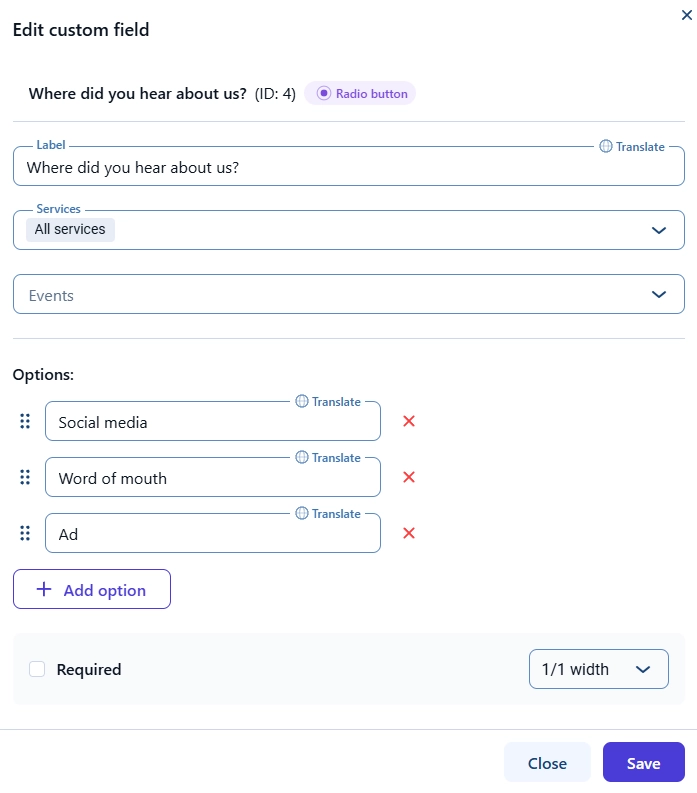
各カスタム項目は、項目タイプを選択した直後に開くモーダル内で設定されます。既存の項目を編集する場合も同じモーダルを使用します。
一度保存すると、項目タイプを変更することはできません。
添付ファイルのカスタム項目を通じてアップロードされたファイルは、デフォルトで wp-content/uploads/amelia/ に保存されます。アップロード先は、「連携」→「設定」内の添付ファイルアップロードパスの設定を使用して、wp-content/uploads/bookings/ のような相対パスに変更できます。
すべての項目管理アクションは、カスタム項目リストから直接行えます。
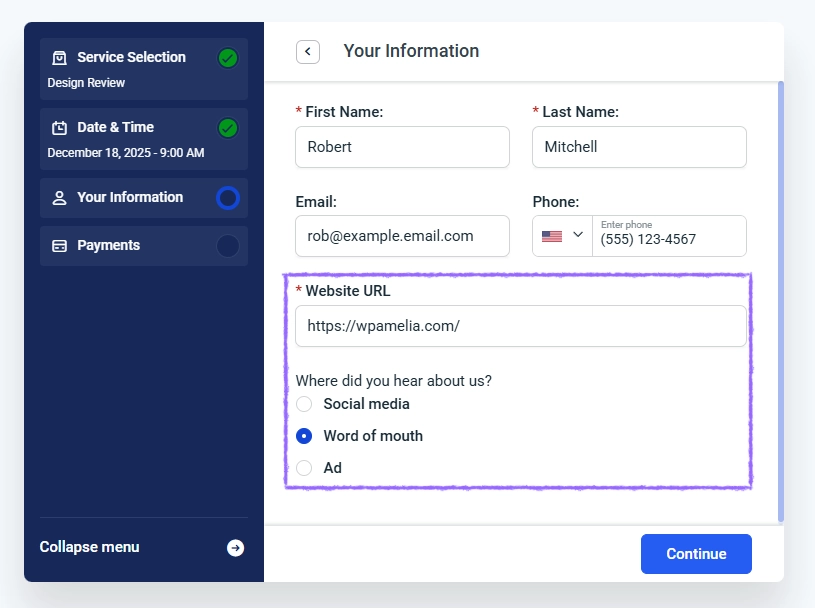
変更を保存した後、予約ページを更新し、お客様情報が入力されるステップまで予約フローを進めてください。カスタム項目はデフォルトのお客様情報セクションの下に表示されます。
予約の設定によっては、カスタム項目が表示される前に、まずサービス、スタッフ、場所、日付、時間枠を選択する必要がある場合があります。
送信されたすべての予約関連カスタム項目データは、各予約またはイベント内に保存され、予約詳細パネルと予約編集ダイアログの両方から確認できます。
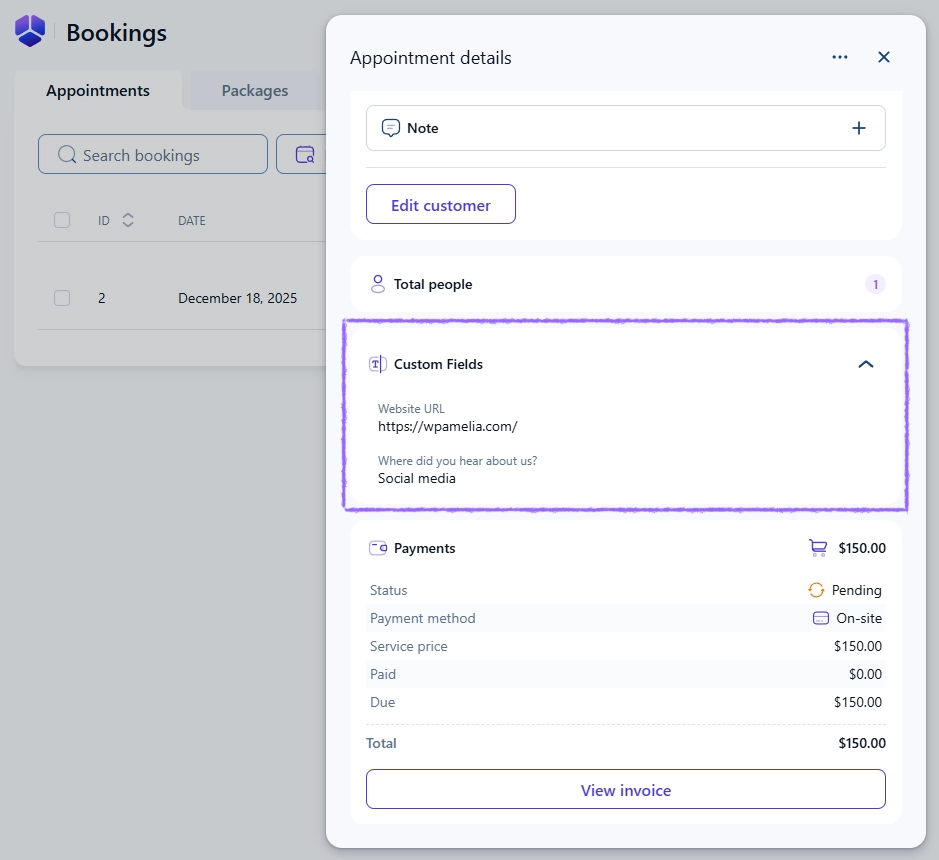
予約 → 予約リスト を開き、任意の予約の行をクリックすると、予約詳細パネルが開きます。そこにある専用の「カスタム項目」セクションに、お客様が入力したすべての値が表示されます。
任意の予約で「編集」をクリックして編集ダイアログを開き、「カスタム項目」セクションに移動して、必要に応じて送信された値を手動で確認または修正します。
