


お客様のカスタム項目を使用すると、個別の予約内だけに保存するのではなく、各お客様のプロフィール内に直接追加情報を収集して保存できます。
例えば、接骨院では患者のプロフィールに長期的な医療メモを保存したり、ジムでは将来のすべての予約で利用可能な会員の好みを追跡したりできます。
読みたいところをタップ
特定の予約やイベント内にのみデータを保存する予約関連の項目とは異なり、お客様のカスタム項目は各お客様のプロフィールに永続的にリンクされ、将来の予約で自動的に再利用されます。
有効にしている場合、予約中にお客様のカスタム項目を表示させることができ、お客様は後でお客様マイページを通じて自分の値を確認または更新できます。
WordPressの管理画面からAmelia → カスタム項目に移動し、画面上部にあるお客様タブを選択することで、すべてのお客様関連のカスタム項目を管理できます。
新しい項目を作成するには、+ カスタム項目ボタンをクリックし、リストから希望の項目タイプを選択して作成モーダルを開きます。
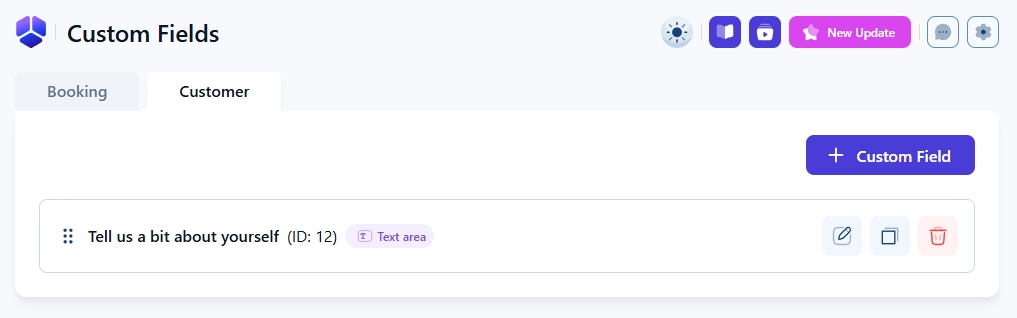
お客様のカスタム項目は、予約関連の項目と同じ項目タイプをサポートしています。
高度なユーザーは、データベースを直接変更することで、サポートされる添付ファイルのファイルタイプを拡張(例えば、.zipのアップロードを許可するなど)できます。このオプションはプラグインのインターフェースからは利用できません。
住所項目をGoogleマップのオートコンプリートで使用するには、設定 → 基本設定で有効なAPIキーを追加し、Google Cloudアカウントで請求を有効にする必要があります。GoogleはAmeliaとは独立して利用制限と価格を適用しているためです。
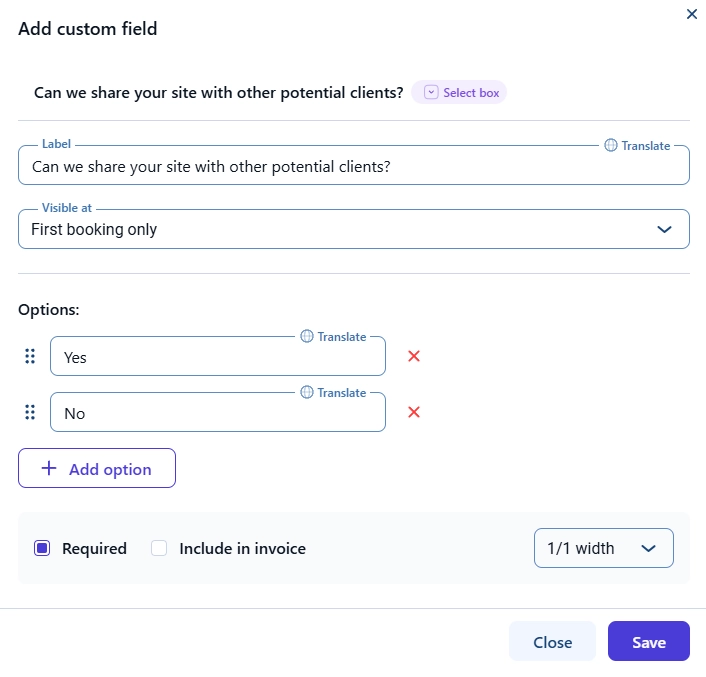
各お客様のカスタム項目は、予約関連の項目と同じ作成モーダルを使用して構成されますが、予約中に項目を表示するタイミングを制御する追加オプションがあります。
一度保存すると、選択した項目のタイプは変更できません。
添付ファイルのお客様のカスタム項目を通じてアップロードされたファイルは、デフォルトでwp-content/uploads/amelia/に保存されます。アップロード場所は、添付ファイルのアップロードパス設定を使用して、wp-content/uploads/bookings/などの相対パスに変更できます。
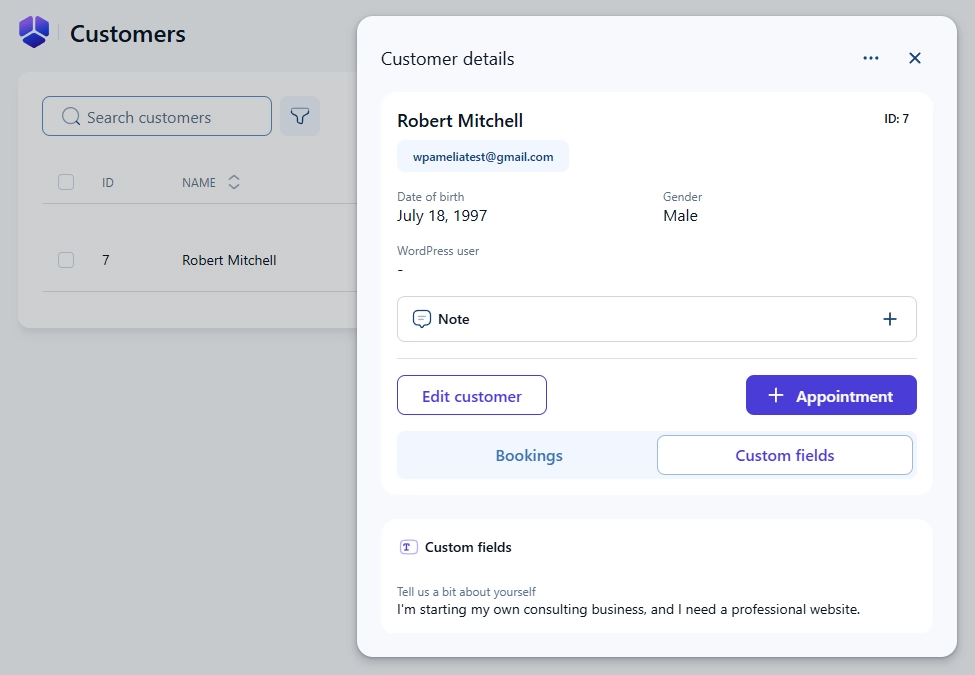
すべてのお客様関連のカスタム項目の値は、各お客様のプロフィール内に永続的に保存され、すべての予約で利用可能なままになります。
Amelia → お客様を開き、お客様をクリックしてお客様の概要を右側に開き、カスタム項目タブに切り替えて、保存されているすべてのお客様のカスタム項目の値を確認します。
これらの値を変更したい場合は、右側の概要でお客様を編集をクリックするか、お客様リストの3点リーダーメニュー → 編集を使用します。編集ダイアログの左側にカスタム項目タブが表示されます。
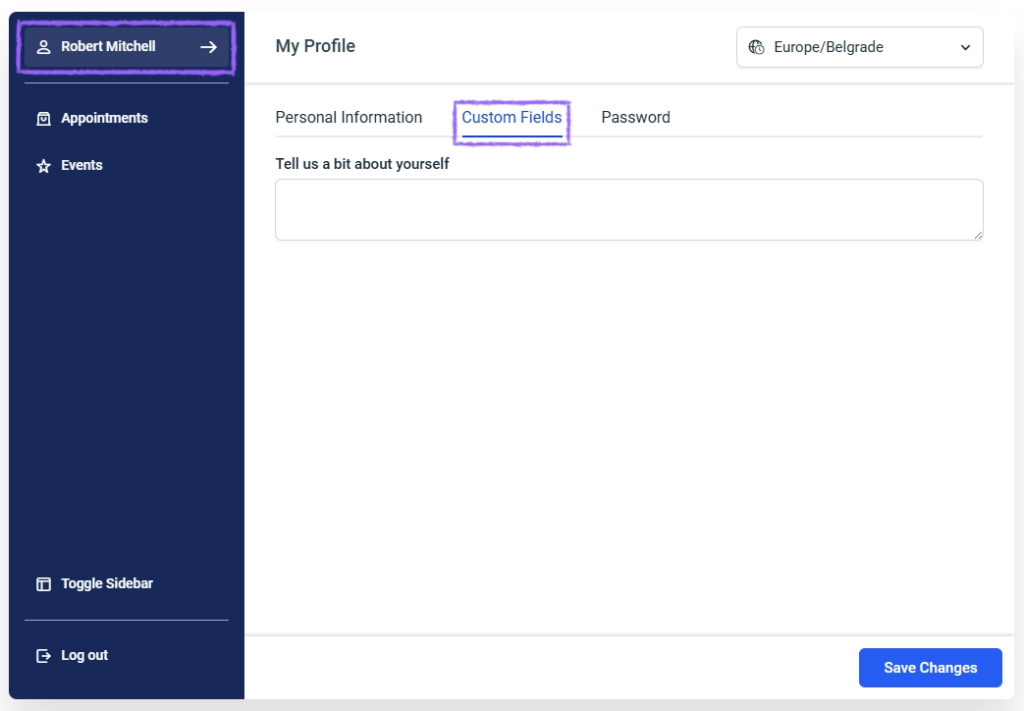
お客様は、お客様マイページから直接自分のカスタム項目の値を確認および更新できます。プロフィールベースの項目は個人情報の下に表示されます。
この記事の冒頭にある画像で、これがどのように見えるかの例を確認できます。
お客様のカスタム項目は生成された請求書に含めることができ、プロフィールベースのデータを請求書類に直接表示させることができます。
完全な構成の詳細については、Amelia請求書のドキュメントを参照してください。
