


Ameliaの電子チケットのQRコードを使用すると、主催者やスタッフは現地でのイベントで参加者を簡単に確認できます。各参加者はイベントチケットに固有の電子チケットのQRコードを受け取り、入り口でスキャンすることで迅速かつ安全に入場できます。
グループ予約の場合、予約を行った方には各参加者の個別電子チケットとグループチケットが届きます。グループチケットを使用すると全員を一度に入場させることができ、リンクされたすべての参加者チケットを即座に検証して、大規模なグループの入場を効率化します。
電子チケットのQRコード付き電子チケットは技術的にすべてのイベントで生成可能ですが、主に現地でのイベントを対象としています。Zoomなどを通じて開催されるオンラインイベントには既に見出しリンクが含まれており、それが組み込みの参加者確認として機能するためです。
スタッフやマネージャーは、Ameliaの管理画面またはスタッフマイページから「チケットを検証」ボタンを使用して、電子チケットのQRコードをスキャンすることで直接チケットを検証できます。
チケットに表示されるタイムゾーンは常にWordPressサイトのタイムゾーン(イベントの実際の場所)と一致しており、対面での参加時に開始時間が正確に表示されるようになっています。
読みたいところをタップ
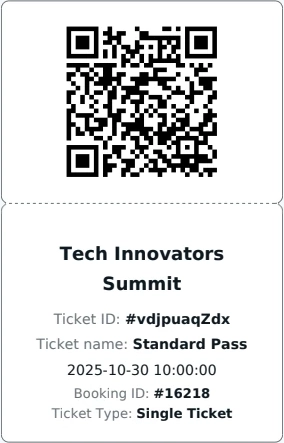
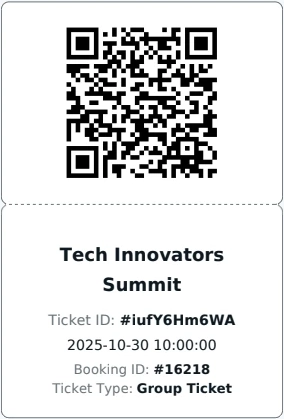
電子チケットのQRコード機能を有効にするには、Amelia → 連携に移動し、機能をアクティブにします。
機能がアクティブになれば、それ以上の設定は必要ありません。「電子チケットのQRコード」カードに「設定」ボタンが表示されますが、これはメール通知へ簡単にアクセスするためのものです。
「設定」をクリックすると通知ページに直接移動し、「イベント電子チケット」のメールテンプレートを構成できます。テンプレートにはあらかじめデフォルトのコンテンツが入力されていますが、イベントの要件に合わせていつでも調整できます。
この通知には、Amelia → 通知に移動して手動でアクセスすることもできます。「設定」ボタンは、テンプレートが有効でカスタマイズされていることを確認するためのショートカットを提供しているだけです。
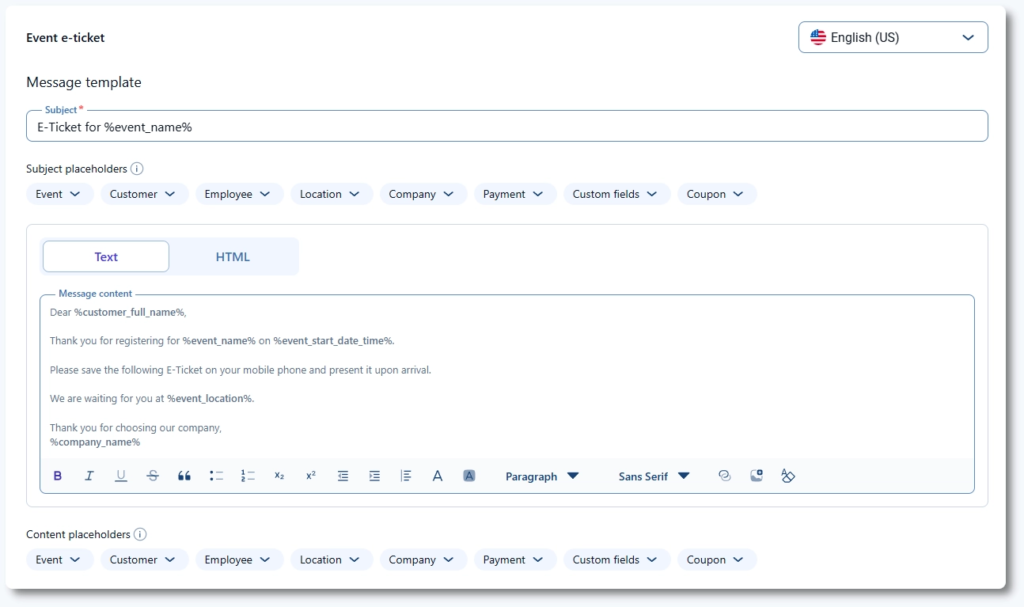
「イベント電子チケット」の通知は有効にしたままにしてください。この通知がPDFチケットを生成し、お客様に送信する役割を担っています。
件名とメール本文は、Ameliaの他の通知をカスタマイズするのと同じ方法で編集できます。通知がアクティブになると、Ameliaは電子チケットのQRコード付きの電子チケットを自動的に生成し、PDFの添付ファイルとしてお客様に送信します。
イベントが予約されると、Ameliaは予約を行ったお客様に電子チケットのQRコード電子チケットを自動的に送信します。
予約タイプに応じて、お客様は以下のいずれかを受け取ります:
各電子チケットには、イベント名、チケットID、イベントの日時(イベントのローカルタイムゾーン)、予約ID、チケットタイプ(単一またはグループ)などの主要なイベントおよび予約情報が含まれています。
イベントに特別料金が設定されている場合、チケット名(チケットタイプより)も電子チケットに表示されます。
当日払いオプションでイベントが予約された場合、Ameliaはすぐにお客様に電子チケットを送信します。
オンライン決済で予約が行われた場合、チケットは決済完了後、または会計セクションで支払ステータスが「支払済」に更新された後にのみ、自動(リンクによる支払い経由)または手動で送信されます。
お客様はお客様マイページから直接電子チケットにアクセスしてダウンロードすることもできるため、必要に応じて電子チケットのメール通知を無効にすることも可能です。
スタッフやマネージャーは、次の2つの方法で電子チケットを検証できます:
どちらのオプションにも「スキャン」ボタンがあり、カメラベースのスキャナーを開いて迅速に検証できます。
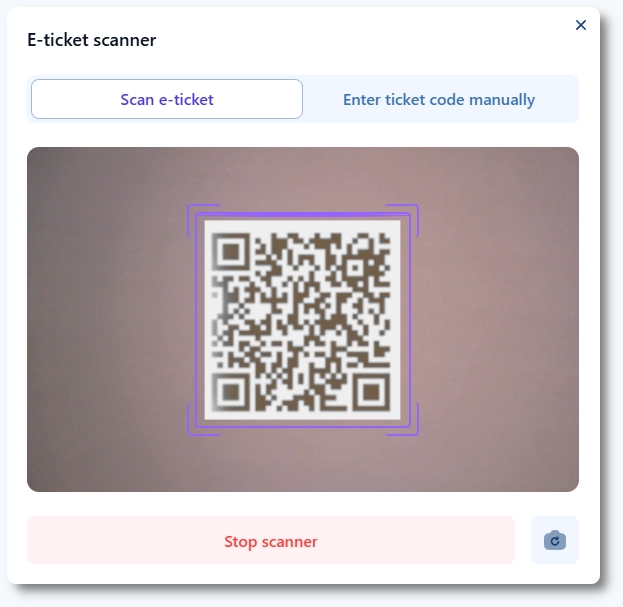
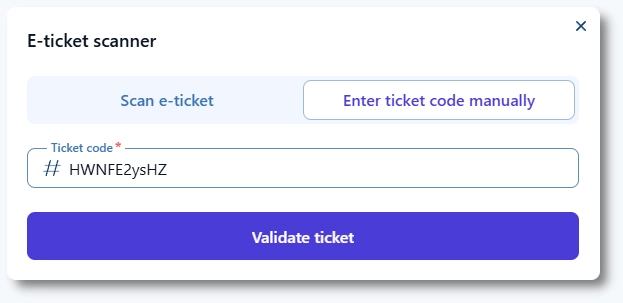
デバイスに動作するカメラがない場合は、「チケットコードを手動で入力」するオプションもあり、スタッフがチケットコードを入力してチケットを検証できます。
グループ予約では、予約を行った人が各参加者の個別電子チケットと1つのグループ電子チケットを受け取ります。
グループの電子チケットのQRコードがスキャンされると、そのグループ内のすべての個別チケットが自動的に検証されます。つまり、それらを再度使用することはできません。
グループの電子チケットのQRコードのスキャンは、グループ全員が揃っているときに行うのが最善です。
誰かが遅れて到着する場合、事前にグループチケットをスキャンしてしまうと、リンクされたすべてのチケットが無効になり、入場できなくなります。
グループ内の個別参加者は、自分の単一チケットを個別に検証することも可能です。この場合、グループチケットの残りの有効件数が自動的に調整されます。
例:
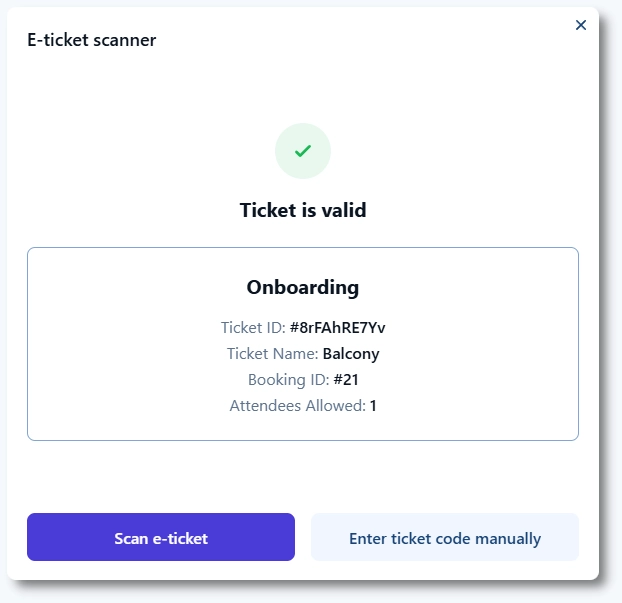
スキャンされた電子チケットのQRコード(個別またはグループ)は1回しか使用できません。
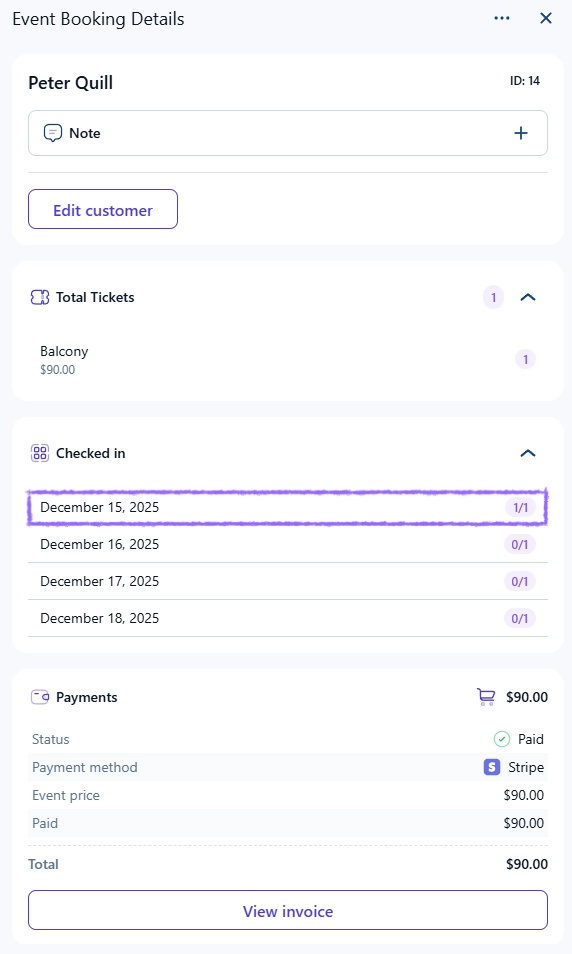
イベントが数日間にわたる場合、Ameliaは期間全体ではなく、日別にチケットを検証します。
つまり、参加者は同じ電子チケットを使用して同じイベントの複数日に参加できますが、各訪問はその日の出席のみを検証します。
例えば、イベントが12月25日から31日まで開催される場合、参加者のチケットはチェックインする日ごとに検証され、後日また戻ってくることができます。
参加者リストを確認することで、日別の検証状況を監視できます:
数日間にわたるイベントと繰り返しのイベントの違いについての詳細は、Ameliaの「数日間にわたるイベント vs 繰り返しのイベント」のドキュメントを参照してください。
はい。イベントが予約日時の変更をされても、以前に発行されたすべてのチケットは有効であり、その電子チケットのQRコードは通常通り機能し続けます。
イベントの日時が変更されると、Ameliaは既存の予約やそのイベントに関連付けられたチケットを維持したまま、イベントの詳細を自動的に更新します。つまり、お客様が新しいチケットを受け取る必要はなく、以前に生成された電子チケットのQRコードもチェックイン時に引き続き認識されます。
イベント主催者は入場確認に同じチケットを使用し続けることができ、参加者は確認メールで最初に受け取った電子チケットのQRコードを提示できます。
