


Ameliaの請求書機能を使用すると、予約、イベント、コースの請求書類を自動的に生成できます。有効にすると、決済済みの予約ごとに請求書が作成され、「会計」セクションや予約セクションから直接、プレビュー、送信、ダウンロードを行うことができます。
読みたいところをタップ
請求書を有効にするには、Amelia → 特徴と連携 → 特徴を開き、請求書機能をアクティブにします。
有効になると、「有効にする」ボタンが「無効にする」に変わり、「設定」ボタンが表示されます。「設定」を選択すると設定画面が開き、「デフォルトでお客様にメールを送信する」の有効化や、請求書の形式(PDFまたはXML)を選択できます。
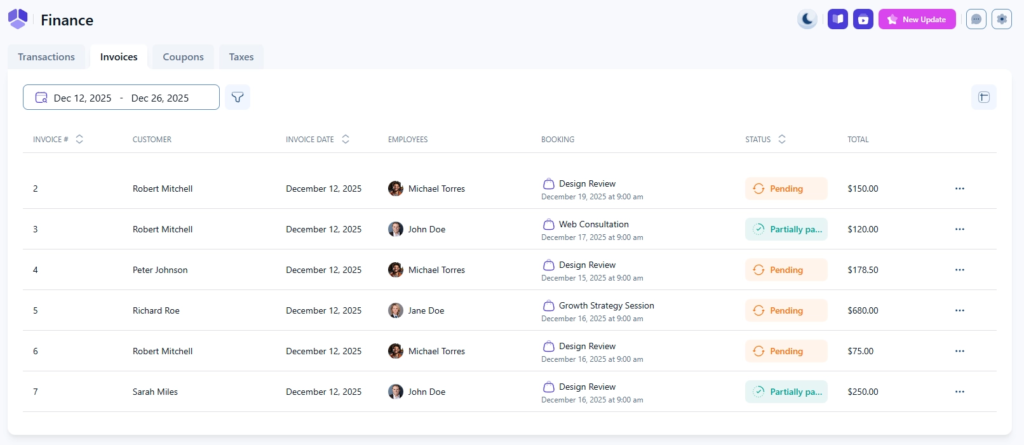
生成されたすべての請求書は、Amelia → 会計 → 請求書で確認できます。各請求書はカード形式で表示され、請求書番号、お客様の詳細、金額、支払いステータスが表示されます。
請求書カードの3つのドットをクリックすると、請求書のPDFまたはXMLでのダウンロード、新しいブラウザタブでのプレビュー、またはお客様への送信が可能です。カードを選択すると、請求書の詳細の全文と、同じダウンロードおよび送信オプションが含まれた右側のオーバービューが開きます。
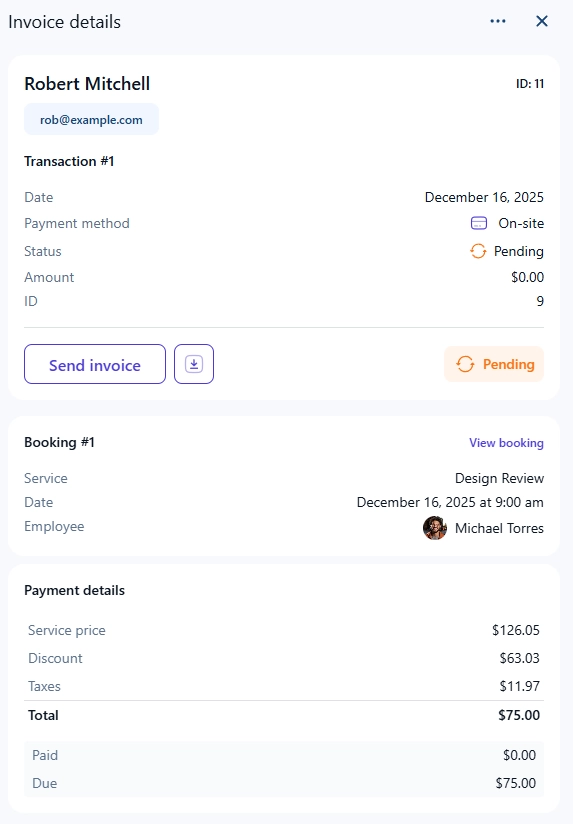
請求書をクリックしたときに表示される右側のオーバービューから、請求書を直接管理できます。パネルには、請求書データ、お客様情報、予約情報、および支払いの内訳が表示されます。
ここから、請求書のプレビュー、PDFまたはXML形式でのダウンロード、またはお客様への送信が行えます。このパネルから送信する場合、請求書は予約に関連付けられたお客様のメールアドレスに自動的に送信されます。
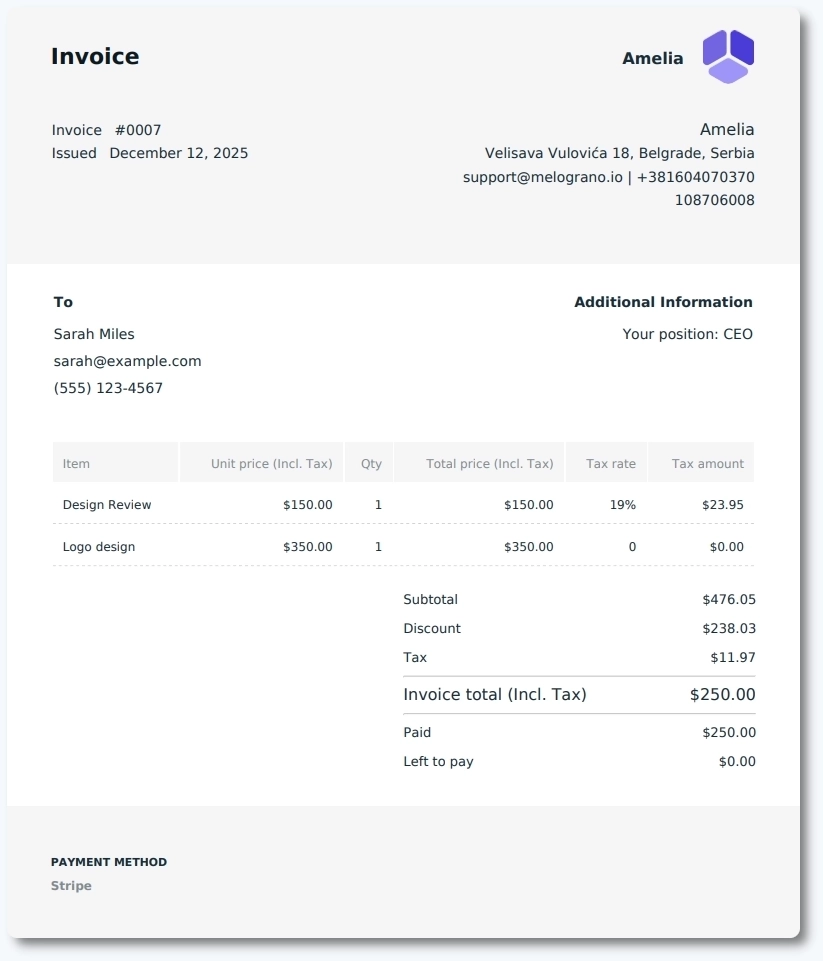
請求書には、お客様と事業の詳細、予約またはイベントの情報、価格の内訳、税金、支払いステータス、および最終的な請求額が含まれます。
お客様が明確な請求書類を受け取れるよう、構造は一貫しています。以下は、PDF形式で生成された請求書の例です。
PDF請求書に会社ロゴを表示するには、サーバーでPHP GD拡張機能が有効になっている必要があります。
Ameliaは請求書PDF内の画像生成にGDを使用します。この拡張機能がない場合、請求書は生成されますがロゴは表示されません。
Ameliaの請求書には、構造化されたレイアウトで会社、お客様、および予約の情報が含まれています。表示される詳細は、会社の基本設定、税設定、および予約された項目によって異なります。
PDF請求書は視覚的にフォーマットされており、読みやすく、予約の領収書としてお客様に最適です。
XML請求書は、欧州経済領域(EEA)全体のコンプライアンスに必要なEN 16931 EU電子請求書標準に準拠しています。XML形式により、請求書がデジタルビジネス取引に関するEUの規制要件を満たすことが保証されます。
XML請求書の構造を確認または検査したい場合は、ecosio PEPPOL電子請求書バリデーターにアップロードして、準拠の確認や設定エラーの検出を行うことができます。
予約セクションから直接請求書を開くこともできます。予約を選択して右側のオーバービューを開き、支払い詳細までスクロールして「請求書を表示」をクリックします。これにより、会計セクションで使用されるものと同じ請求書パネルが開き、予約画面から離れることなく請求書のプレビュー、ダウンロード、送信を行うことができます。
デフォルトでは、Ameliaは「#0001」から始まる連番を請求書に割り当てます。
より大きな番号から開始したい場合は、データベースを通じて手動で調整できます。
手順は以下の通りです:
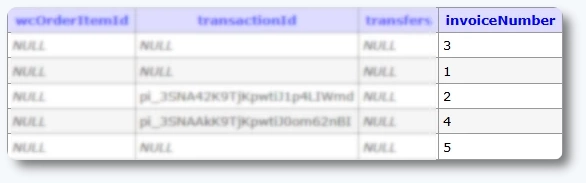
ここでの変更は将来の請求書にのみ影響し、既存の請求書は変更されません。
