


人数別料金を使用すると、サービスを利用する人数に応じて異なる料金を設定できます。これにより、段階的なグループ料金の作成、大人数向けの割引の提供、参加者の総数に基づいたサービス費用の調整が可能になります。
読みたいところをタップ
このオプションを使用するには、まず「機能と連携」→「機能」で特別料金機能を有効にします。有効にしたら、以下の手順に従ってください。
このオプションはグループサービスに対してのみ表示されます。定員が1に設定されている場合、スライダーは表示されません。
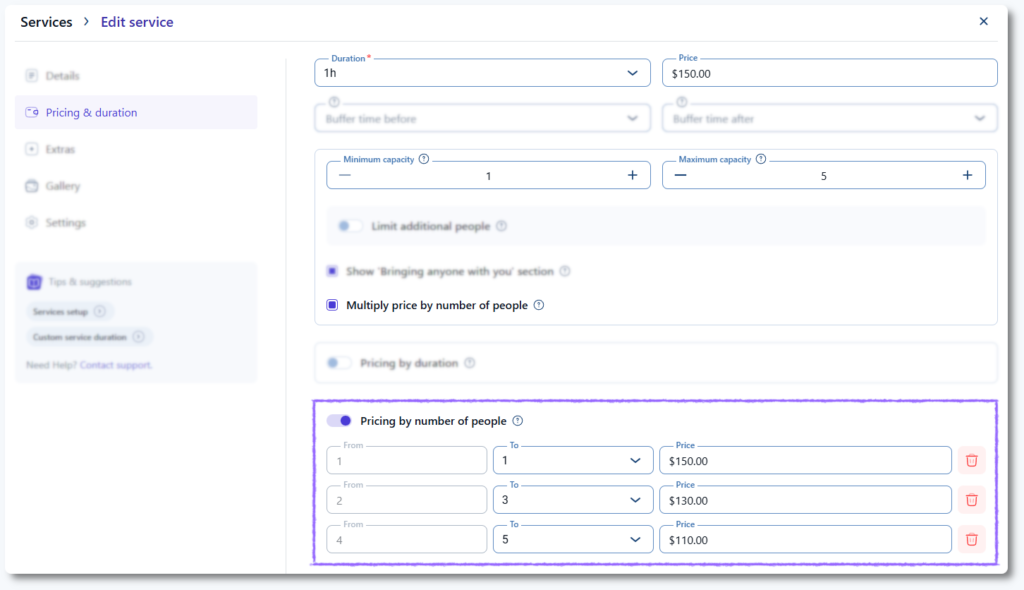
人数別料金を有効にすると、Ameliaは自動的に最初の2つの料金階層を作成します。最初の階層は1名分のサービス料金を引き継ぎ、2番目の階層は次に利用可能な人数から始まり、設定するまで料金は0に設定されます。
最後の階層の上限を調整することで、追加の階層を作成できます。上限を下げると、Ameliaは残りの収容範囲をカバーするために新しい階層を自動的に作成します。最終階層の終わりは、手動で小さな範囲に分割しない限り、常にサービスの定員と一致します。
料金に人数を掛けるを有効にすると、Ameliaは設定された料金に選択されたグループサイズを掛けます。無効にした場合、料金は1名あたりの金額ではなく、グループ全体の合計費用を表します。
サービス設定を保存した後、スタッフ固有の料金を定義できます。スタッフのプロフィールを開き、サービスタブに移動して、カテゴリーを展開し、サービスを選択します。サービスで作成されたものと同じ料金階層が表示され、各階層の料金を個別に調整できます。スタッフのプロフィールから階層自体を変更することはできず、料金のみを変更できます。
サービスで人数別料金が使用されている場合、お客様がサービスを選択して「続行」をクリックした後にポップアップが表示されます。お客様は予約に何人が参加するかを選択し、定義された階層に基づいて料金が更新されます。
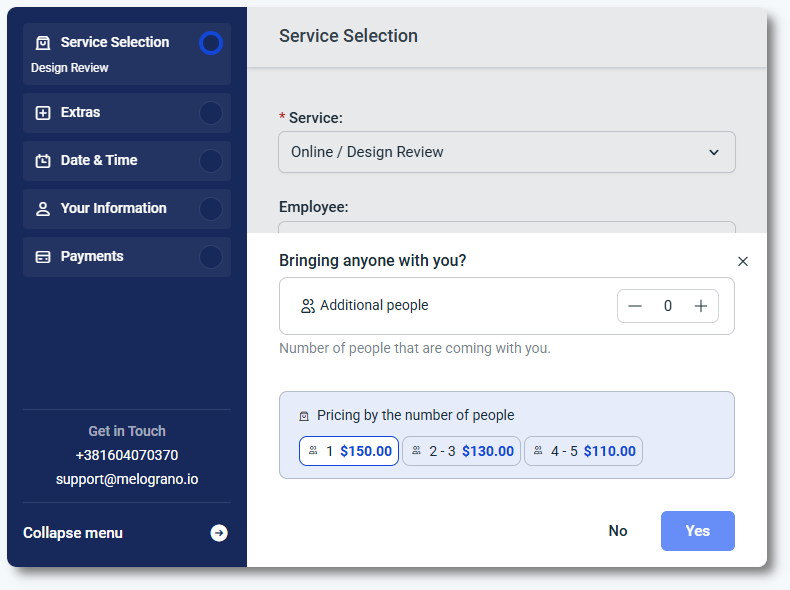
このポップアップを表示したくない場合は、以下で無効にできます。
カスタマイズ → ステップバイステップ形式 → サービス選択 → お連れ様はいらっしゃいますか → オプション → 人数別料金の下にあるスライダーを無効にします。
はい。予約 → + 予約を追加から予約を作成する際、サービスとスタッフを選択し、日時を選択してから、お客様タブに切り替えます。お客様を選択すると、その予約の人数を定義できるボックスが表示されます。
この画面に目に見える変化はありませんが、Ameliaはバックグラウンドで人数を正しくカウントし、一致する料金を適用します。予約を保存すると、サービスまたはスタッフに対して定義された料金ルールに基づいて、選択したグループサイズに対して計算された料金が表示されます。
