


操作ガイド
この予約フォームをウェブサイトに追加するには、Ameliaのブロックまたはウィジェットを追加する必要があります。または、ウェブサイトの1つ以上のページにショートコードを追加することもできます。
ブロックやウィジェットが追加できないページビルダーを使用している場合、またはショートコードボタンが見つからない場合は、次のショートコードを使用できます。
または、必要な組み合わせなら何でも構いません。
ショートコードをページに配置して「公開」または「保存」するだけです。Ameliaで利用可能なすべてのショートコードは、ショートコード一覧に掲載されています。
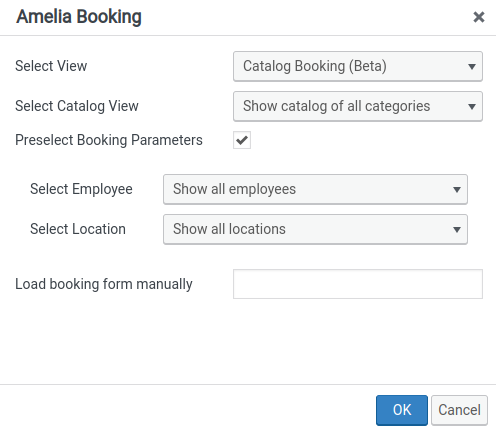
引き続きクラシックエディターを使用している場合は、Ameliaのアイコンを使用して、エディターから新しいカタログ予約フォームを選択し、挿入することができます。

アイコンをクリックすると、Amelia予約ウィジェットが開きます。ドロップダウンから「カタログ予約(ベータ版)」を選択し、「OK」をクリックしてページを公開します。
デフォルト表示:サービス、場所、スタッフ(複数いる場合)を選択するためのすべてのオプションを含む予約フォームが表示されます。
事前選択:特定のスタッフ、場所、サービス、または特定のカテゴリのサービスのみを表示する場合は、「予約パラメータの事前選択」をクリックします。これにより、スタッフごとに異なる予約フォームを設定するなど、異なる予約フォームを表示するための新しいオプションが表示されます。
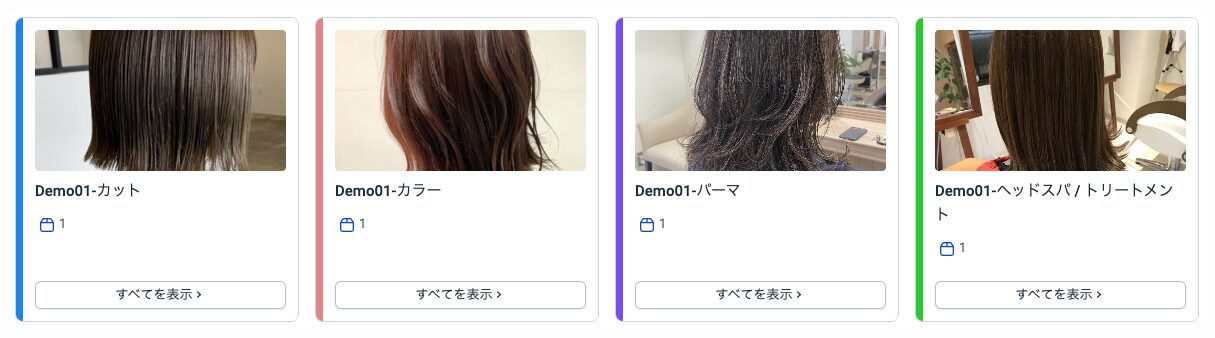
まず、カテゴリを選択してサービス表示画面にアクセスします。「すべてを表示」ボタンをクリックすると、選択したカテゴリー内で利用可能なすべてのサービスが表示されます。
デフォルトの要素:デフォルトでは、「検索」ボックス、スタッフのフィルター、場所のフィルター、そして左サイドバーのカテゴリー選択が表示されますが、これらは新しいカスタマイズ2.0セクションで無効にすることができます。
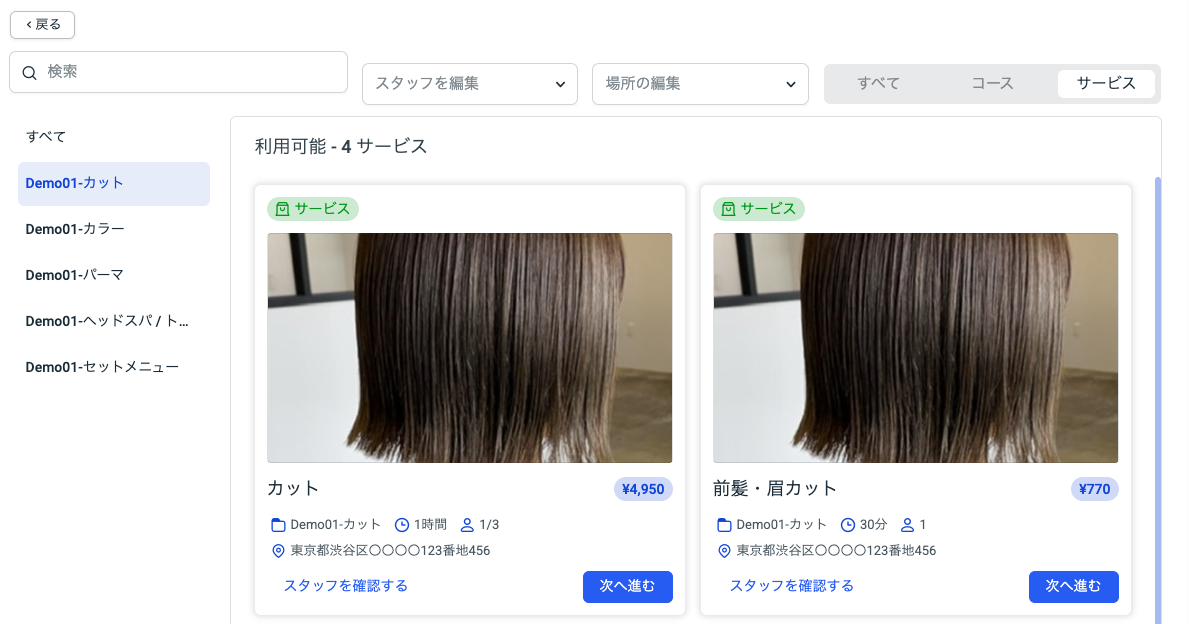
「スタッフを表示」ボタンをクリックすると、サービスに割り当てられているすべてのスタッフのリストと、説明を追加している場合はスタッフの詳細情報が表示されます。
ポップアップ表示 ポップアップ表示される表示画面内から「このサービスを予約」するか、表示画面を閉じてサービスカードの右下にある「次へ進む」をクリックすることもできます。
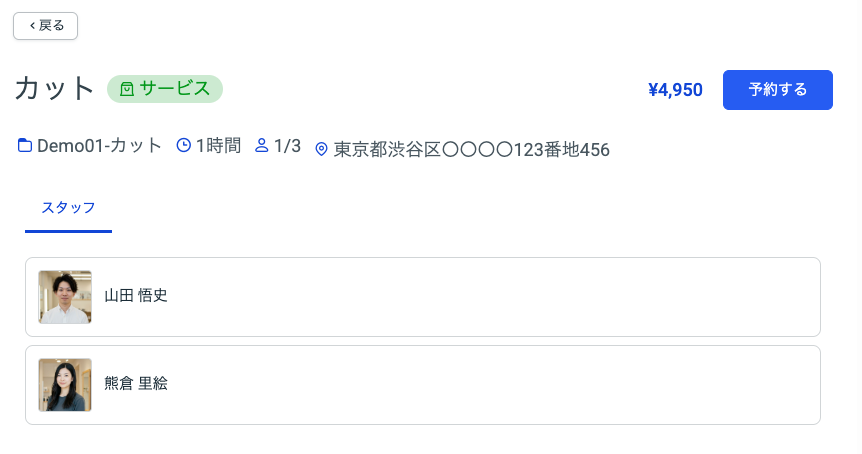
次の画面:表示画面を閉じたり、サービス選択の「次へ進む」をクリックしたりすると、スタッフのリストと詳細情報が表示される次の画面に移動します。
予約画面への移行:右上隅の「予約する」ボタンをクリックすると、ポップアップでステップバイステップ予約フォームが表示されます。
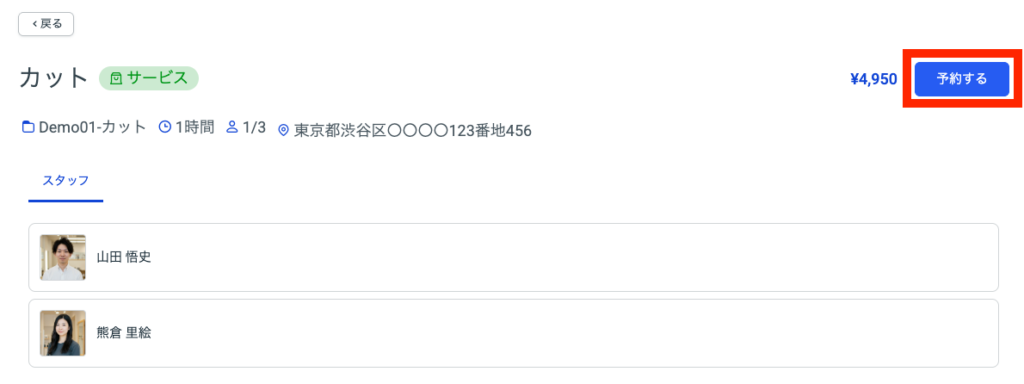
ステップバイステップの予約フォームは同じデザインである必要はないため、カタログフォームではデフォルトのテーマが使用されていても、ポップアップ表示される予約フォームでは異なる色が使用されることがあります。
カテゴリとサービスの選択によってフィルタリングされるため、次のステップではスタッフと場所を選択する必要があります。
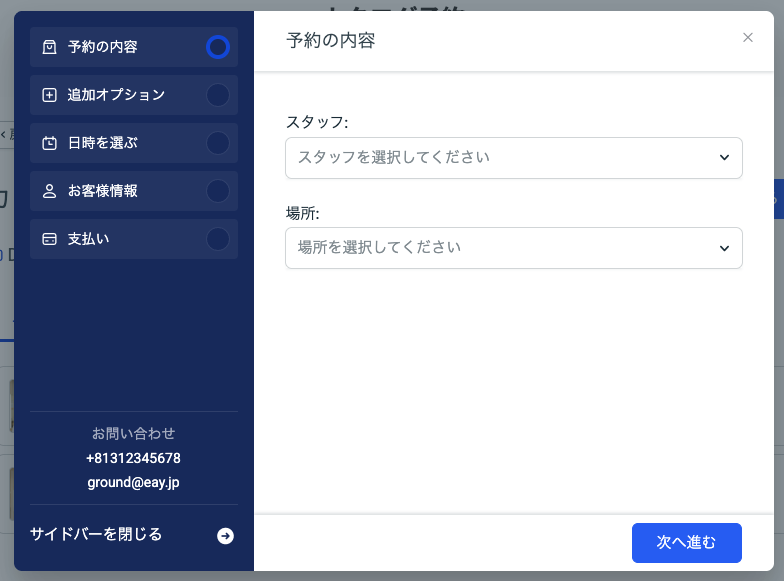
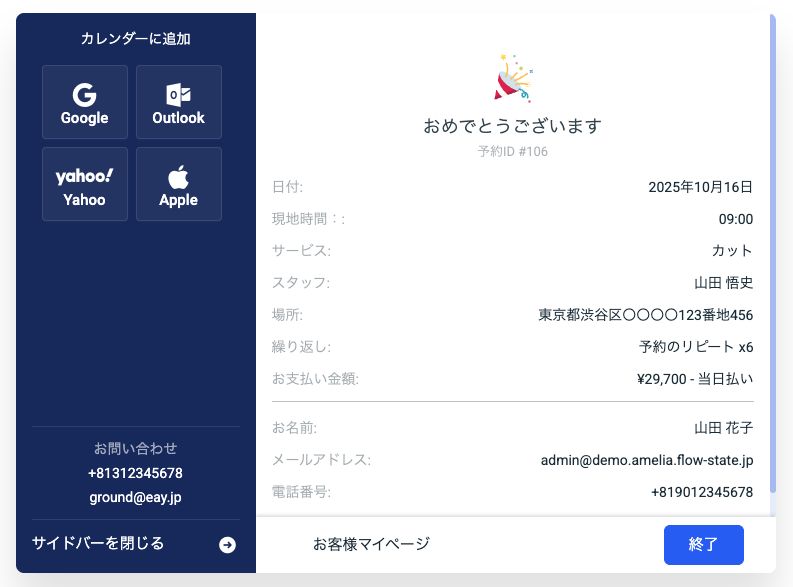
予約プロセスの残りのすべてのステップはステップバイステップ予約フォームが反映される、お客様には通常の予約用に構成したのと同じフォームが表示され、おめでとう画面まで進みます。
1つ以上のコースを作成した場合、フォームではこれらのコースが予約オプションとしてお客様に提示されます。
表示方法:コースはサービスの横に表示され、お客様は左上隅のラベルでそれらを区別できます。
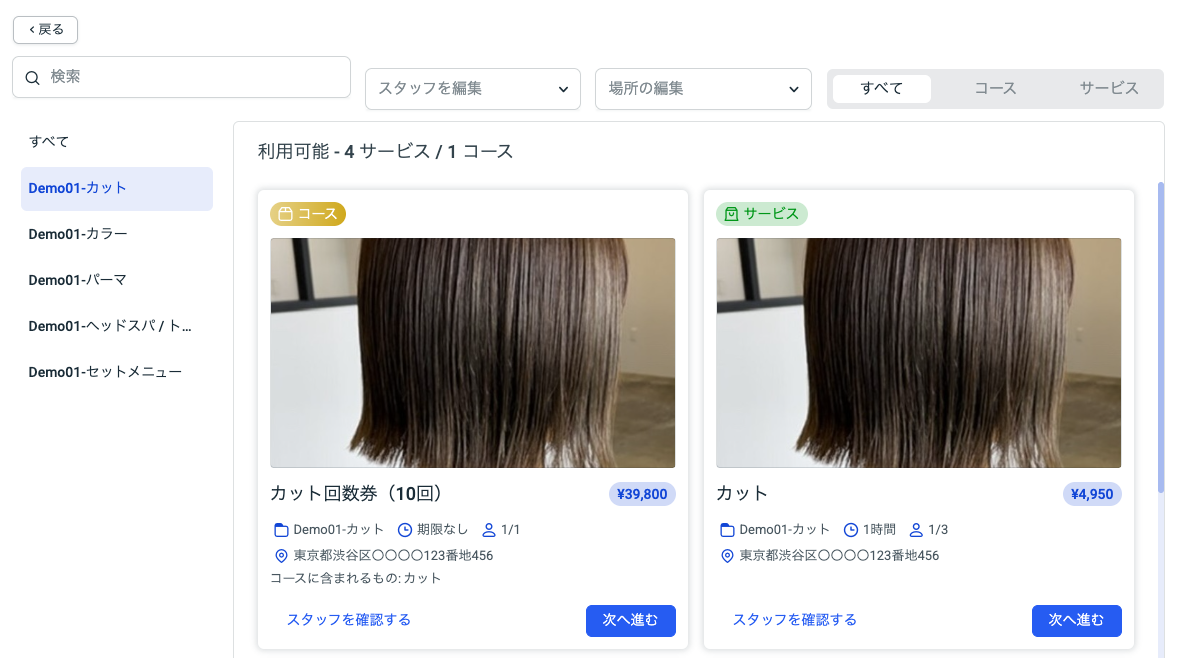
選択したコースは、固定幅と予約ポップアップを備えたフォームに表示されるため、コースを下にスクロールして、コース内のサービスに割り当てられたスタッフと、コースに含まれるサービスを確認できます。
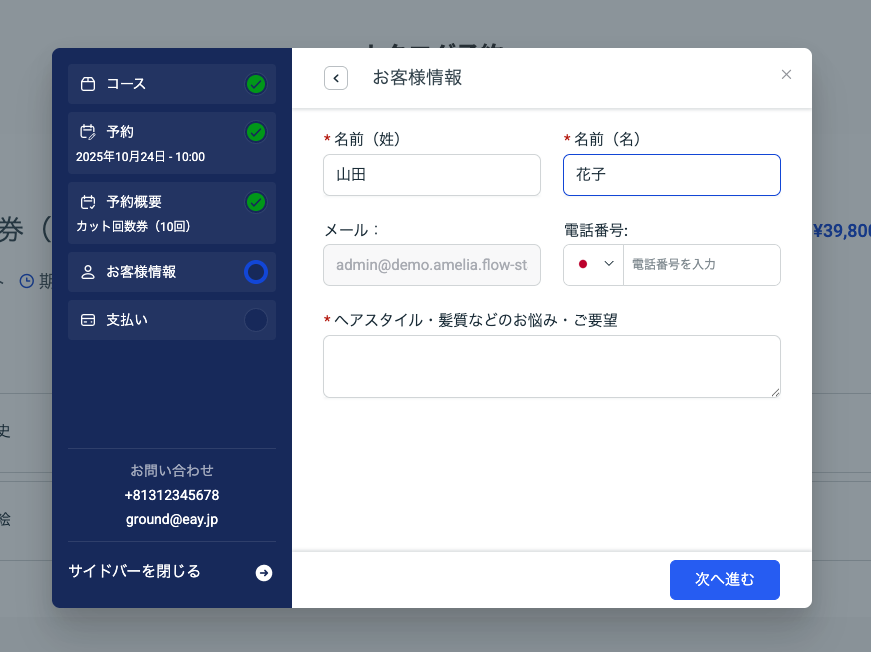
サービス、スタッフ、場所はカタログ予約フォームで事前に選択されているため、ポップアップに表示されるフォームには「お客様の情報」セクションのみが表示されます。お客様はここで詳細を入力し、ステップバイステップ予約フォームで慣れているのと同じ方法でサービスの予約を進める必要があります。
新しいカタログ予約フォームの外観と操作感を変更するには、カスタマイズ 2.0を使用できます。
