Ameliaのカスタム項目とは?
Ameliaのカスタム項目を利用すると、基本的な連絡先情報(名前、メール、電話番号)以外に、予約プロセス中またはお客様プロフィールの一部として、お客様から追加情報を収集できます。
質問をする、好みを把握する、書類を要求する、またはビジネスに必要なその他のデータを収集するために使用できます。
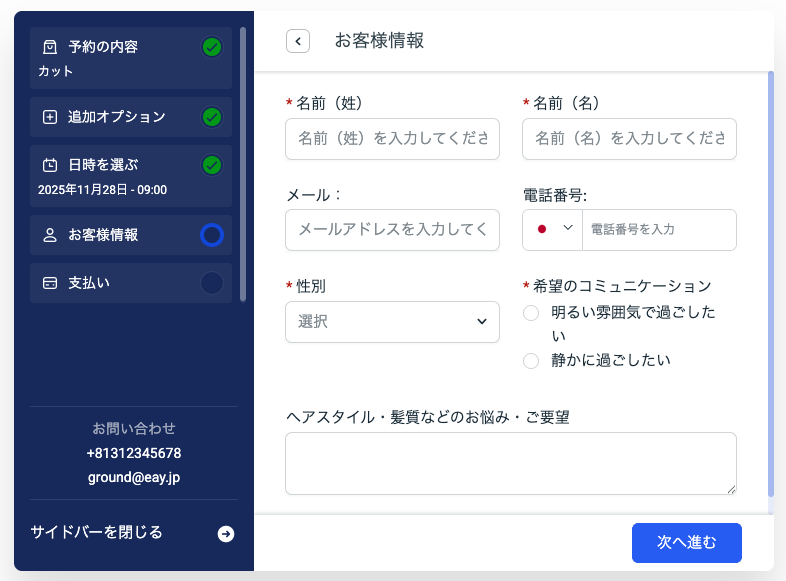
予約関連およびお客様関連のカスタム項目は、有効にすると、予約フォームのデフォルト項目の下に表示されます。
違いは情報の保存方法にあります。
- 予約関連のカスタム項目は、各予約またはイベント予約とともに保存されます。
- お客様用カスタム項目は、お客様プロフィールに保存され、将来の予約のために保持されます。

カスタム項目で何ができるのか?
カスタム項目は、Ameliaにおける柔軟なデータ収集ツールとして機能します。
以下のことが可能です。
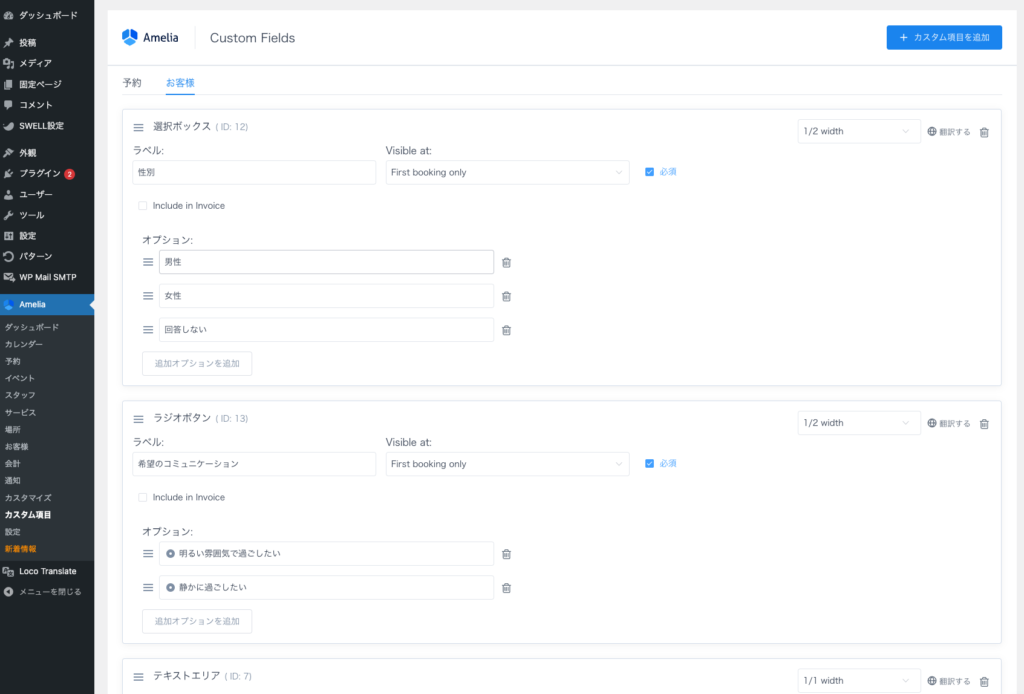
- テキストボックス、ドロップダウン、チェックボックス、ラジオボタン、ファイルアップロード、日付ピッカー、住所フィールドを予約フォームに追加する。
- 各項目のラベル、説明、プレースホルダー、および特定のサービスやイベントに対する表示設定をカスタマイズする。
- 項目を必須にするか任意にするかを決定する。
- Ameliaを多言語で使用する場合、カスタム項目のラベルとオプションを翻訳する。
- 管理者側の、予約、イベント参加者、またはカスタム項目セクションで送信されたデータを表示および編集する。
これらの項目は、医療詳細の収集、ワークショップの好み、または利用規約の同意など、正確なワークフローに合わせて予約フォームを調整するのに役立ちます。
通知にカスタム項目を含める方法
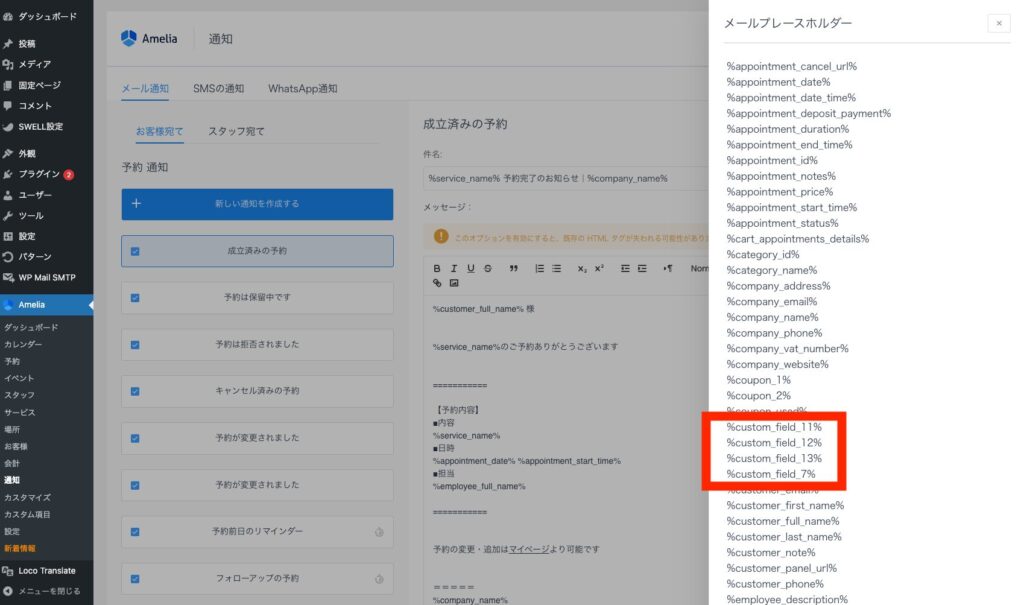
Ameliaで作成するすべてのカスタム項目は、メールおよびSMS通知に追加できます。
「通知」セクションで任意のテンプレートを開き、右上の「</> メールプレースホルダーを表示」ボタンをクリックします。
すべてのカスタム項目が、次の形式のプレースホルダーとしてそこに一覧表示されます。
%custom_field_1%
%custom_field_2%
%custom_field_3%
プレースホルダーにカーソルを合わせると、対応するカスタム項目のラベルが表示されます。これにより、挿入している項目を識別できます。
Screenshot
開始する前に知っておくべきこと
最初のカスタム項目を作成する前に、以下の重要な詳細に留意してください。
- 即時変更: カスタム項目への編集はすべて自動的に保存されます。入力を続ける前に、小さな読み込みインジケーターが終了するのを待ってください。そうしないと、データが途切れる可能性があります。
- 削除時の確認なし: カスタム項目を削除すると、確認なしに即座に削除され、元に戻すことはできません。
- 全てのサービスまたはイベントに適用:
- 項目を全ての予約またはイベントに表示する場合は、ドロップダウンから必ず「全てのサービス」および/または「全てのイベント」を選択してください。
- 「全て」を選択せずに各サービス/イベントを個別に選択すると、新しく追加されたサービスまたはイベントは自動的に含まれません。
- 住所フィールドにはGoogle Maps APIキーが必要: Ameliaの基本設定に有効なAPIキーが追加されていない場合、住所フィールドは単純なテキスト入力として機能します。
- サポートされているファイルタイプ: 添付ファイル項目は現在、.jpg、.jpeg、.png、.pdf、.xls、.txt、および.csvファイルのアップロードをサポートしています。
- 予約タイプ: これらの項目は、予約とイベントにのみ適用されます。お客様プロフィールに関連するカスタム項目(お客様用カスタム項目)は個別に管理されます。
項目リスト内でドラッグアンドドロップ操作を行うことで、項目を並べ替えることができます。
現在の制限と注意事項
カスタム項目機能は強力ですが、以下の制限に留意してください。
- 現在、削除前の確認プロンプトはなく、削除された項目は復元できません。
- 項目を編集または削除しても、既存の予約には影響しません。その後作成された新しい予約とイベントにのみ影響します。
- 後で新しいサービスまたはイベントを追加する場合、「全てのサービス」または「全てのイベント」が選択されていない限り、それらは既存の項目を自動的に継承しません。
- HTMLは、テキストコンテンツ、チェックボックス、およびラジオボタン項目でのみサポートされています。
- お客様用カスタム項目(お客様プロフィールに使用)は別のものであり、別のページで説明されています。