操作ガイド
イベントを月間カレンダー形式で表示できるため、お客様は今後のイベントを一目で簡単に確認できます。この新しいカレンダー予約フォーム、提供内容の概要を分かりやすく表示するため、お客様は自分のスケジュールに合ったイベントを簡単に見つけて予約できます。この直感的に使えるレイアウトは予約体験を向上させるだけでなくイベントへの参加率向上にも役立ちます。ぜひ参加者との交流にお役立てください。
ウェブサイトに予約フォームを追加するには、ウェブサイトの1ページ(または複数ページ)にAmeliaショートコードを追加する必要があります。以下ではブロックエディター、クラシックエディターといった様々なページビルダーを使用してAmeliaショートコードを追加する手順を説明します。
別のページビルダーを使用している場合、またはショートコードボタンが見つからない場合は、次のショートコードを使用してイベントカレンダー予約フォームを追加できます。
[ameliaeventscalendarbooking]
ショートコードをページに配置し、「公開」または「更新」するだけで完了です。Ameliaで利用可能なすべてのショートコードは、Ameliaショートコードページに掲載されています。
まず、WordPressの「ページ」にアクセスし、「新規追加」を選択します。すると、右上またはページタイトルの下に「+」(「ブロックを追加」)オプションが表示されます。
このオプションをクリックすると、Ameliaを選択するか、検索ブロックに「Amelia」と入力して検索できます。
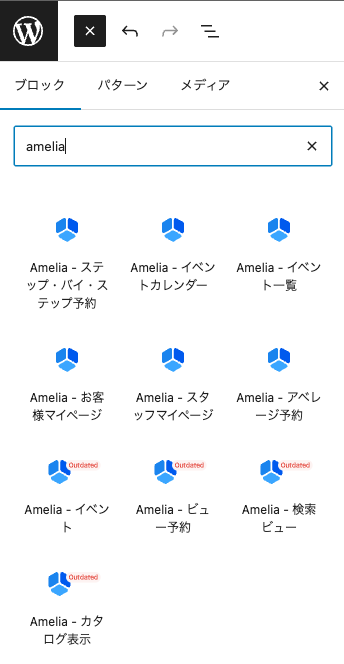
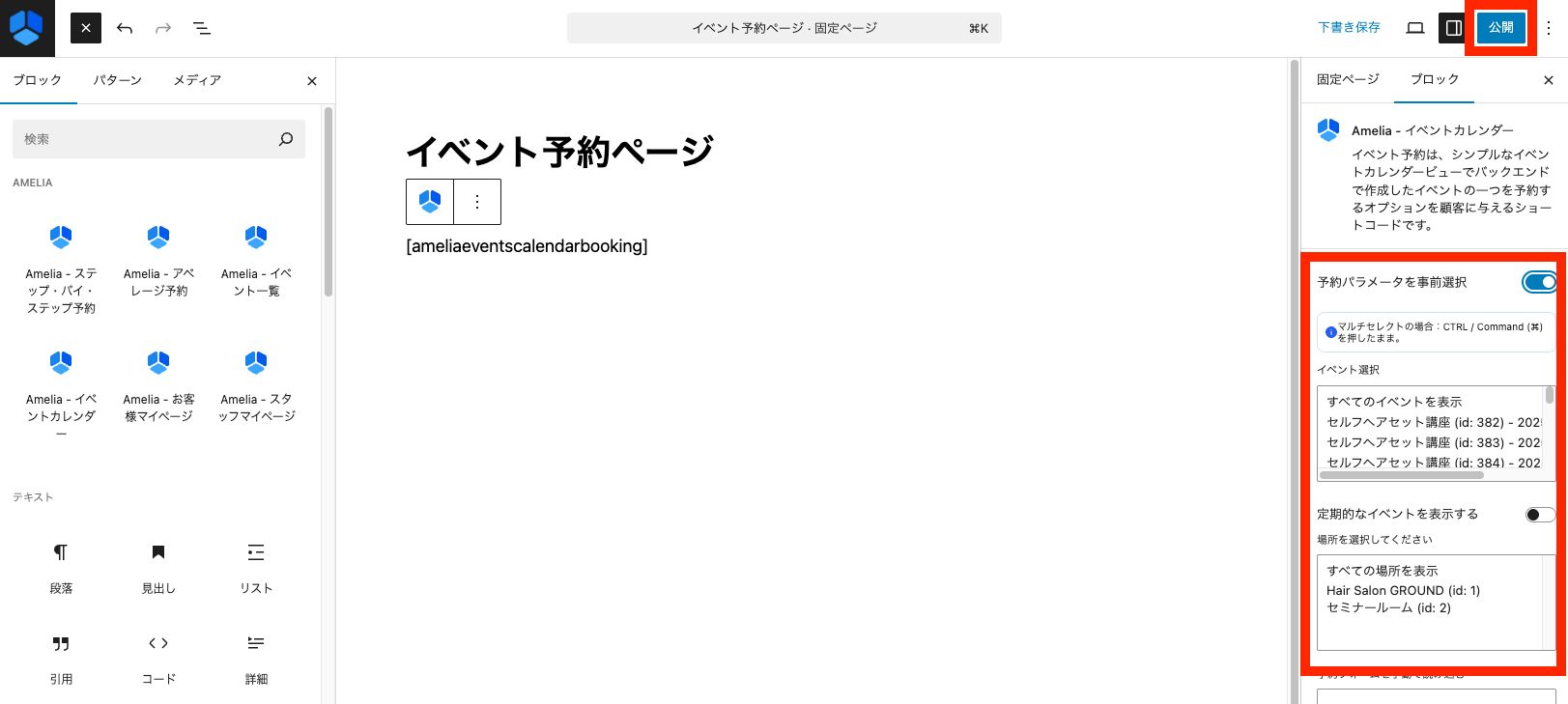
予約フォームを表示するためのオプションのいずれかをクリックすると、ブロック内にショートコードが表示されます。Ameliaブロックリストから「イベント」を選択すると、右側のパネルにショートコードのオプションが表示されます。
そこでカレンダー(Amelia – イベントカレンダー)を選択し、「予約パラメータの事前選択」オプションを有効にすると、さらに多くのオプションが表示されます。
などを選択できます。これらのフィールドで何かを選択すると、ショートコードが自動的に変更されることがわかります。
Ameliaショートコードの準備が完了したら、「公開」ボタンをクリックして変更を保存し、ページを公開します。
引き続きクラシックエディターを使用している場合は、Ameliaのアイコンを使用して、エディターから「イベントカレンダー予約」フォームを選択し、挿入することができます。
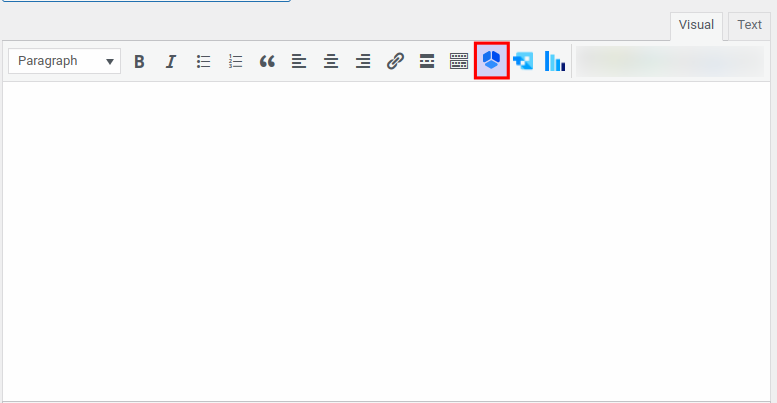
クリックすると、Ameliaの予約ウィジェットが開きます。ドロップダウンから「イベントカレンダー予約」を選択し、「OK」をクリックしてページを公開してください。
イベントカレンダー予約表示の各オプションについて説明します。
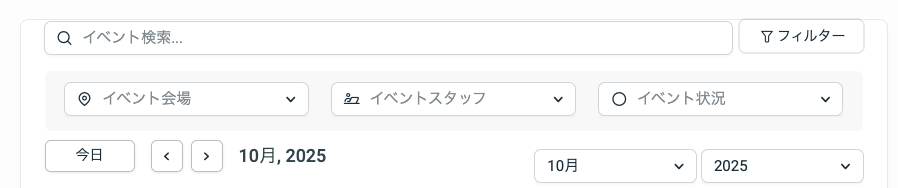
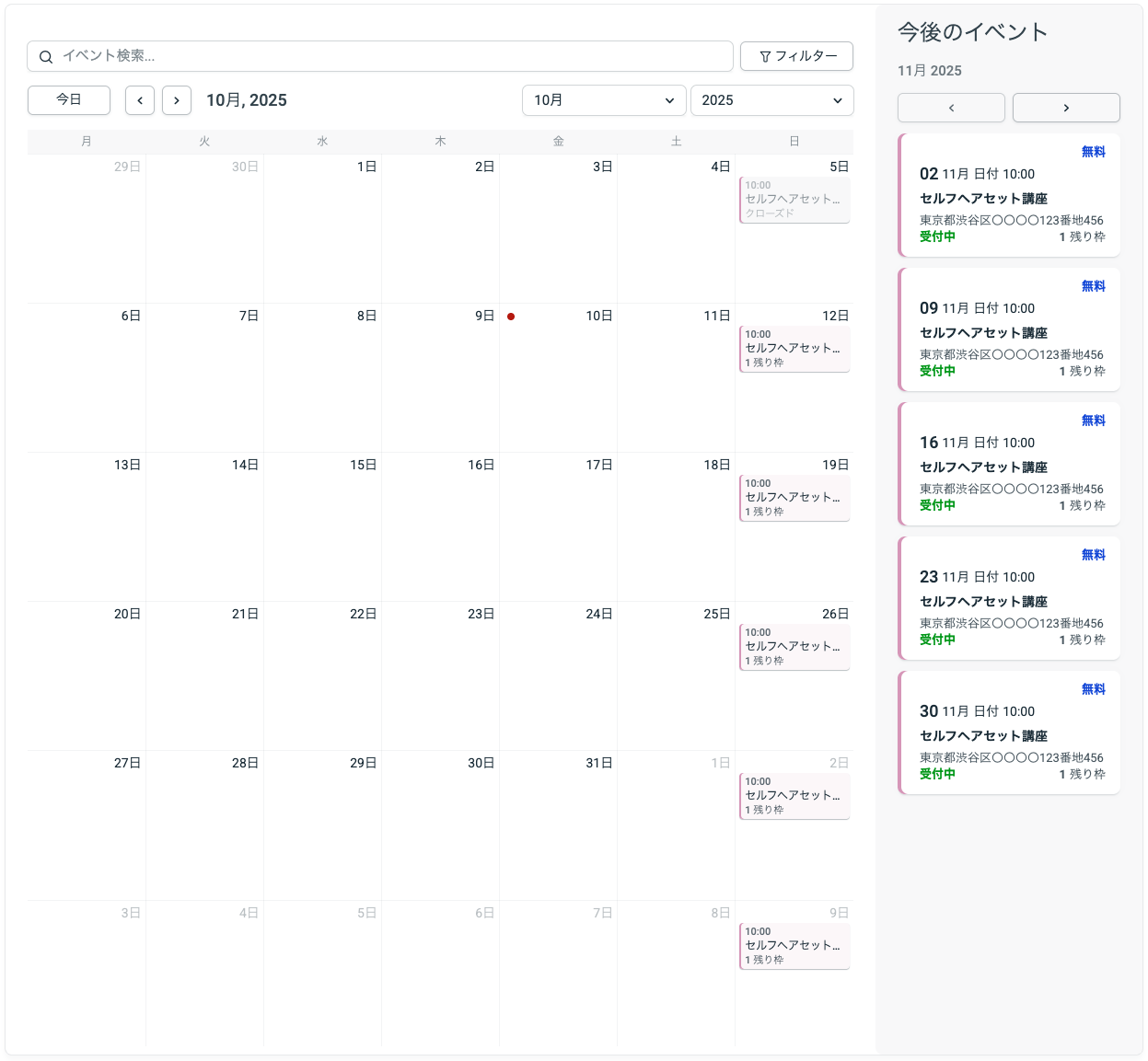
参加希望者がカレンダーのすべてのイベントを確認した後、その月の特定のイベントをクリックするか、今後のイベント一覧からイベントをクリックできます。すると、そのイベントの詳細と予約オプションが表示されます。
イベントの詳細セクションでは、参加者がイベントについて知っておく必要のあるすべての情報を確認できます。
すべてがスムーズで楽しい体験になるように配置されています。
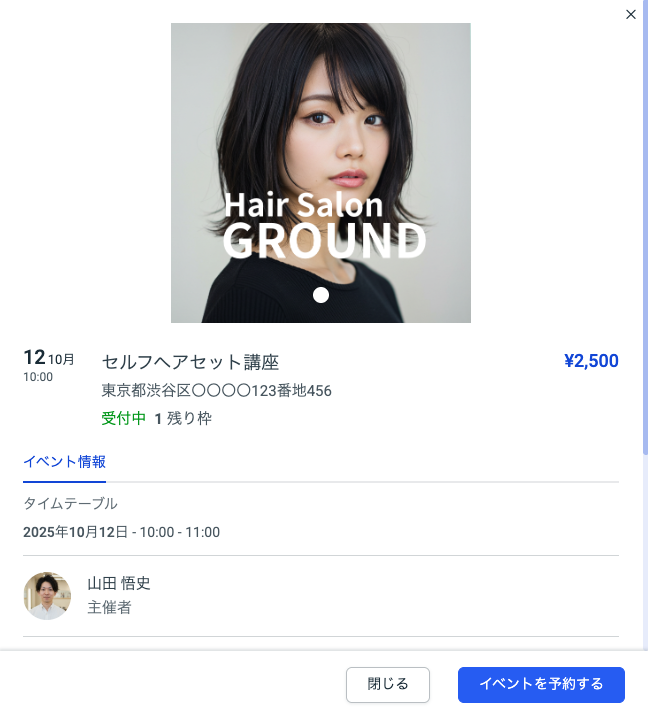
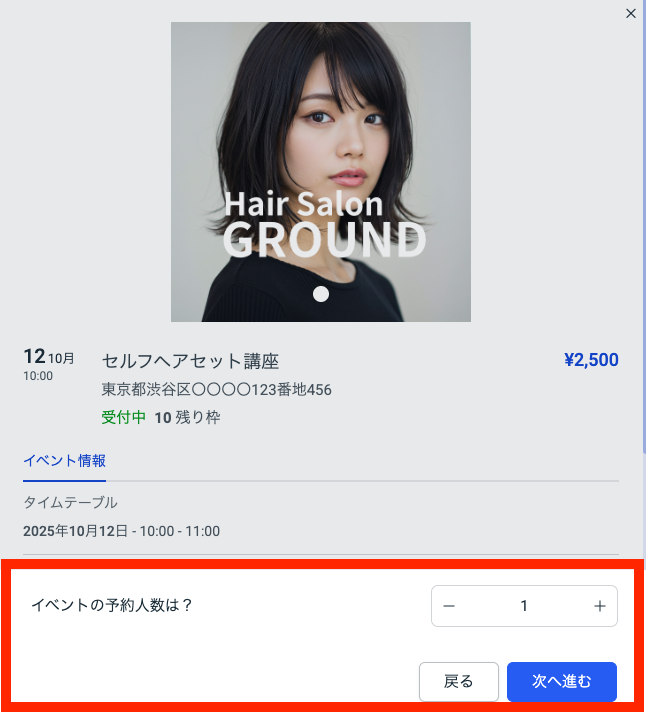
予約手続きの残りの手順は、イベント一覧予約フォームと同じです。設定した定員数と「人数追加を許可する」オプションの有効化の有無に応じて、参加者は「イベントを予約」をクリックした後に追加人数を選択するオプションが表示されます。これにより、予約に同行者を簡単に追加できます。
チケットに特別価格オプションを設定している場合、参加者は予約手続きに進む前に、様々なオプションからチケットを選択できる別の画面が表示されます。これにより、参加者は自分に最適な価格を選択できます。
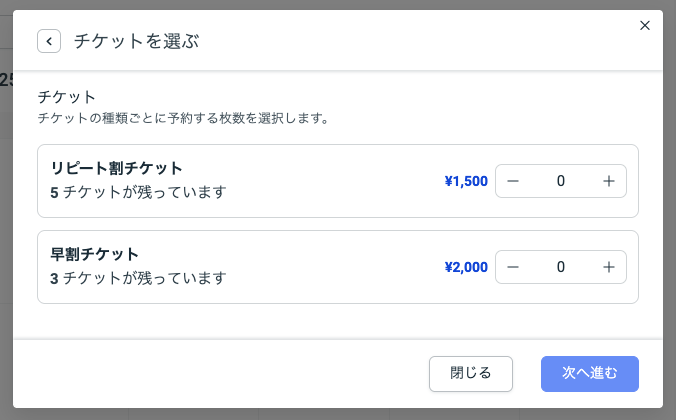
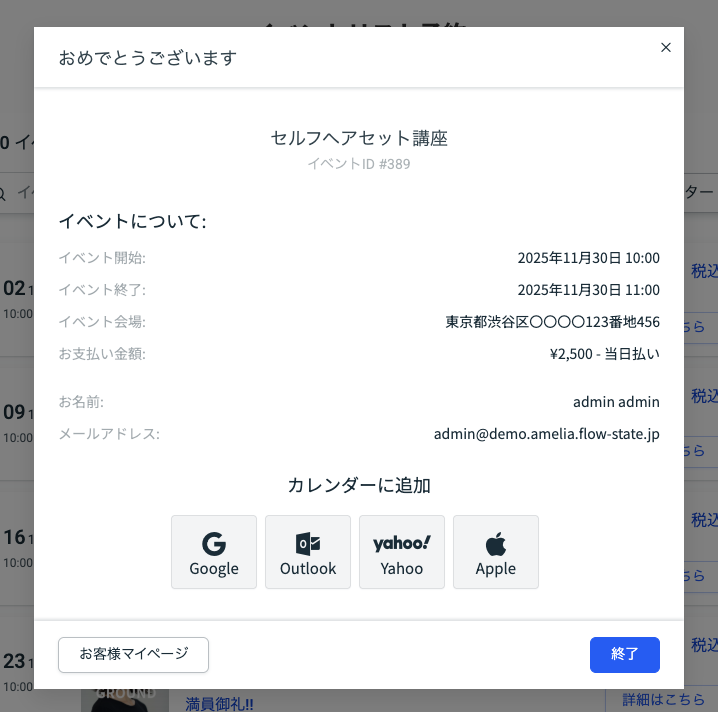
参加者が人数を選択し、「次へ進む」をクリックすると、個人情報の入力と支払い方法の選択画面が表示されます。すべての個人情報を入力したら、予約手続きを完了できます。