操作ガイド
このフォームをウェブサイトに追加すると、お客様は作成されたイベントを一覧リストから選んで予約できるようになります。この予約フォームをウェブサイトに追加するには、Ameliaのショートコードをページの1つ(または複数)に設置するだけです。Ameliaのショートコードはブロックエディター、クラシックエディター、Elementorなどの主要なページビルダーを使用して追加できます。
もし別のページビルダーをお使いの場合、またはショートコードボタンが見つからない場合は、以下のショートコードを直接使用してください。
ショートコードをページに配置して「公開」するだけで完了です。Ameliaで利用可能なすべてのショートコードは、Ameliaショートコードページに掲載されています。
クラシックエディターをお使いの場合は、Ameliaのアイコンから「イベントリスト予約」を選択して挿入できます。
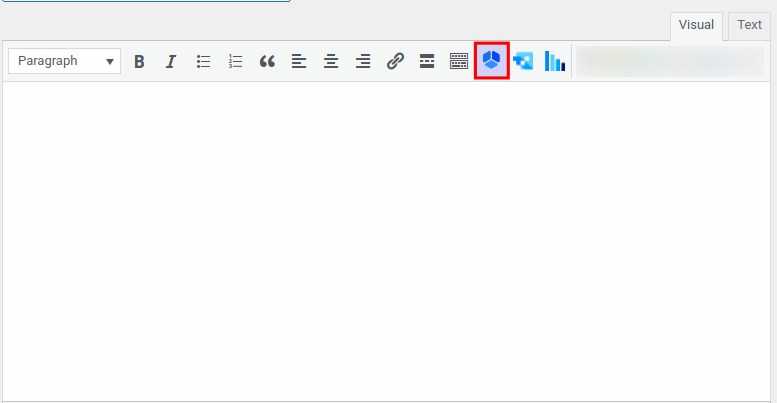
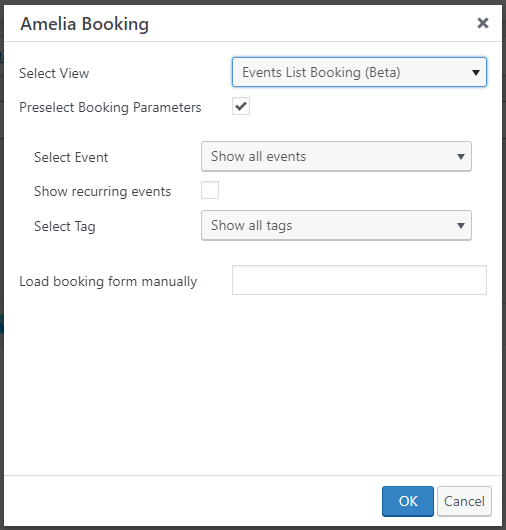
アイコンをクリックするとAmelia予約ウィジェットが開きます。ドロップダウンから「Event List Booking」を選択し、「OK」をクリックしてページを公開します。
すると、サービス、場所、スタッフ(複数いる場合)を選択するためのすべてのオプションを含む基本的な予約フォームが表示されます。ただし、特定のイベントや特定のタグが付いたイベントの予約フォームを表示したい場合は、「予約パラメータを事前選択」をクリックします。これにより3つの新しいオプションが表示され、異なる予約フォームを表示できます。これらのオプションを使用することで、例えば、イベントごとに異なる予約フォームを設定したり、特定のイベントをすべての繰り返しイベントと合わせて表示したりすることが可能になります。
デフォルトでは、お客様に利用可能なイベントの一覧が表示されます。お客様は、イベントの種類(タグ)、場所、開始日ごとにイベントを絞り込むことができます。
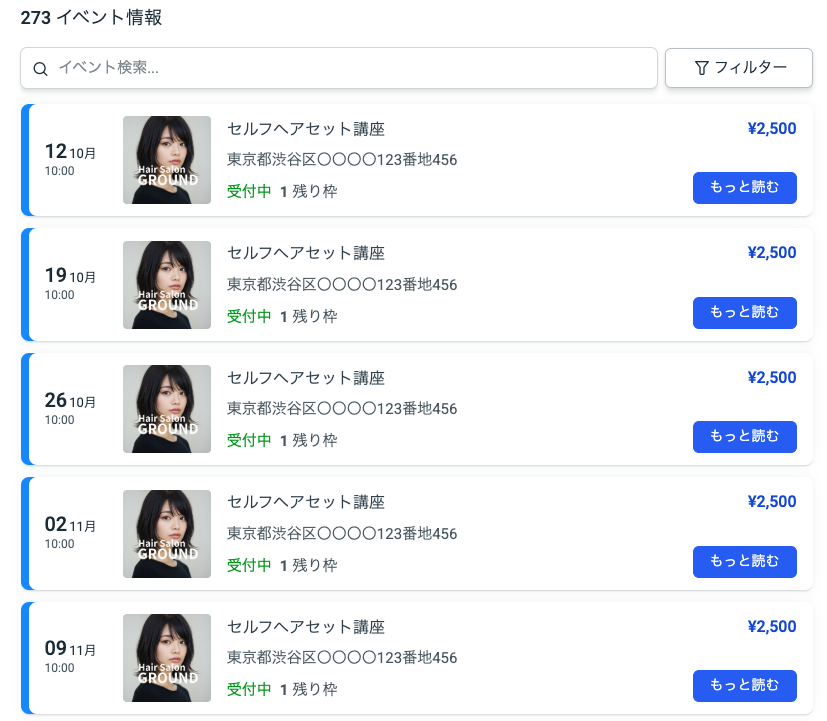
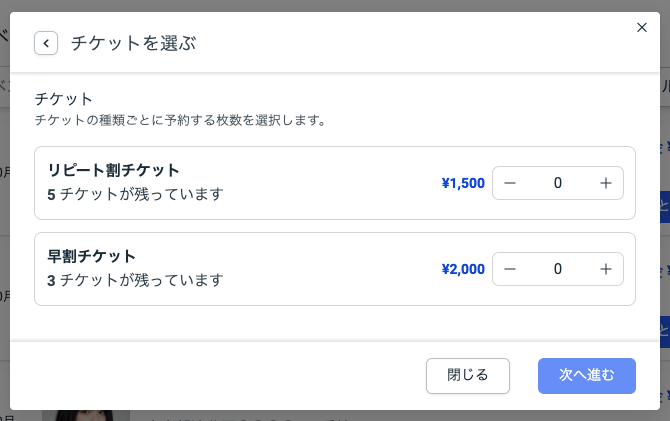
「詳細はこちら」をクリックすると、イベント情報とチケット情報を含むポップアップが開きます。「チケット」タブには利用可能なすべてのチケットと価格が表示され、「イベント情報」には以下の詳細が表示されます。
「次へ進む」をクリックすると、右下にある「イベントを予約」ボタンをクリックして実際にイベントを予約することもできます。

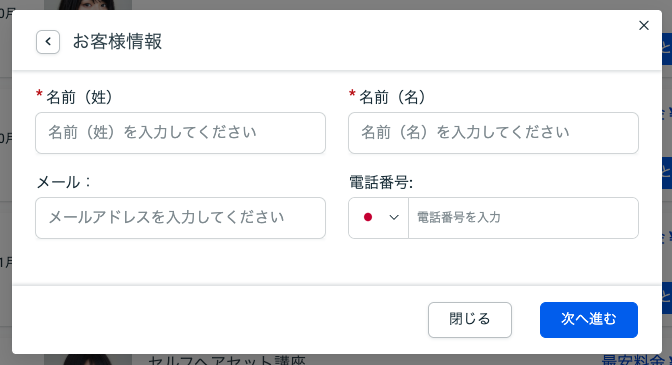
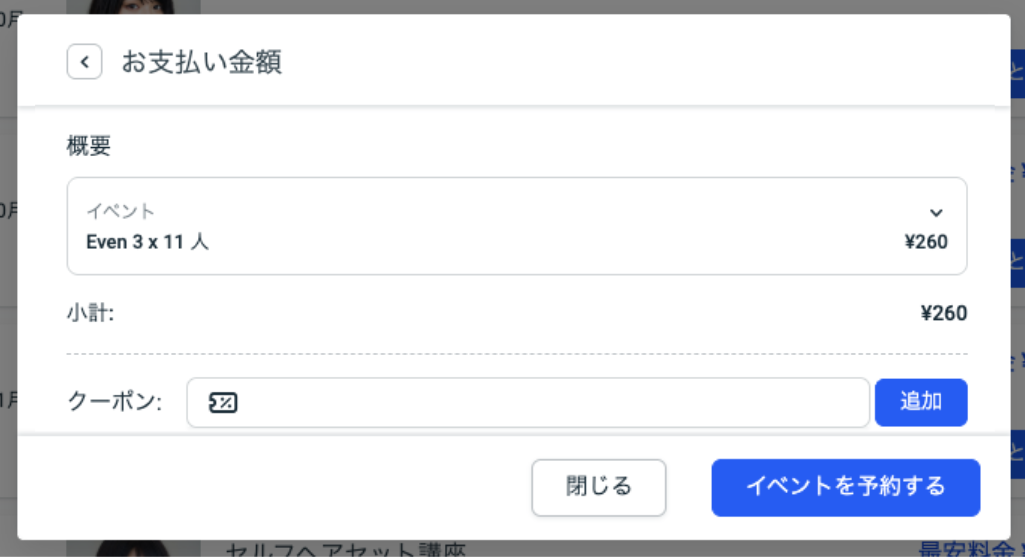
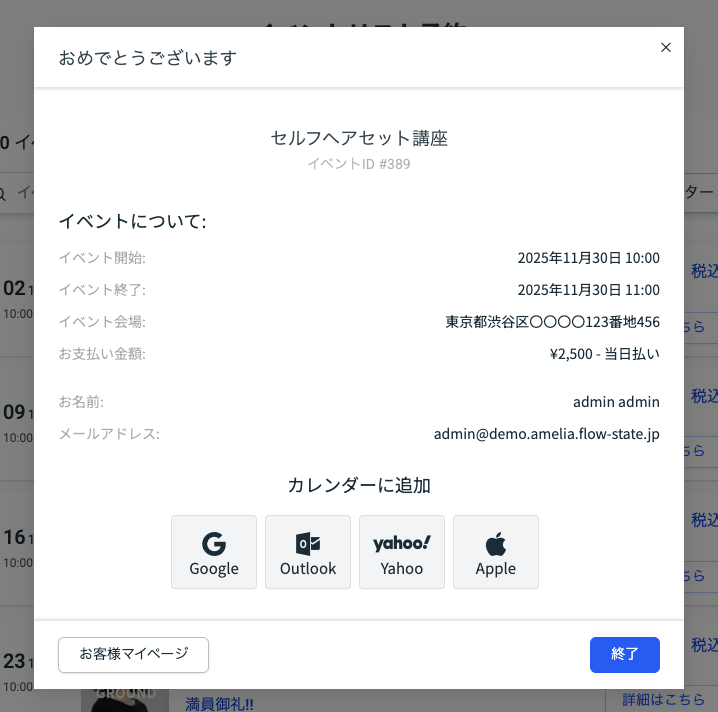
左下隅から「お客様マイページ」に直接アクセスするか、「完了」をクリックしてフォームを閉じることができます。「終了」ボタンをクリックすると、デフォルトのアクションとして予約ページが更新されますが、イベントの「設定」タブにある「予約後のリダイレクトURL」セクションにカスタムページを設定することもできます。